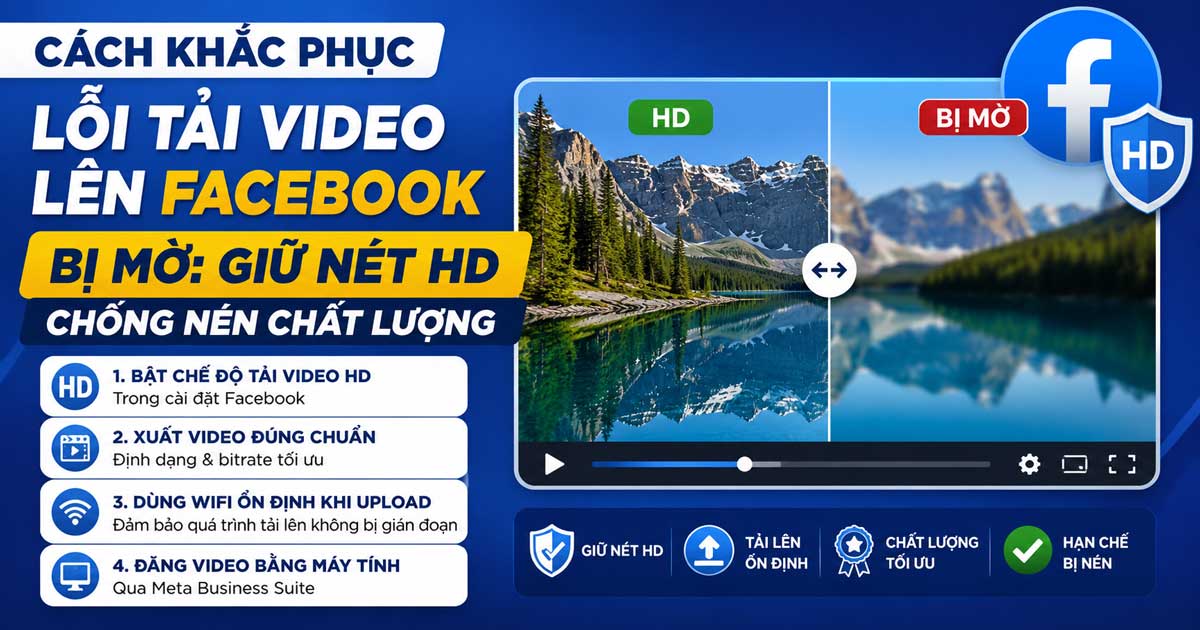
Bạn khắc phục lỗi tải video lên Facebook bị mờ bằng bốn nhóm giải pháp chính: bật chế độ tải video HD trong cài đặt, xuất video đúng chuẩn bitrate và độ phân giải, dùng kết nối mạng mạnh khi upload và đăng video qua máy tính thay vì ứng dụng điện thoại. Đặc biệt, bốn cách này giúp video giữ nguyên độ nét gần với bản gốc và hạn chế tối đa hiện tượng nén chất lượng.
Nguyên nhân khiến video tải lên Facebook bị mờ chủ yếu đến từ thuật toán nén tự động của nền tảng, vốn chuyển video từ chuẩn HD sang SD để tối ưu băng thông và tốc độ tải. Cụ thể hơn, video gốc chất lượng thấp, chưa bật chế độ HD, mạng yếu hoặc xuất sai chuẩn bitrate đều làm trầm trọng thêm tình trạng giảm nét này.
Facebook không tự động giữ nguyên chất lượng HD cho mọi người dùng khi tải video lên, mà mặc định nén lại để tiết kiệm dung lượng máy chủ. Tuy nhiên, người dùng phổ thông hoàn toàn có thể tự tối ưu thông số đầu vào để buộc nền tảng giữ lại độ phân giải cao nhất có thể.
Tiếp theo, để hiểu rõ hơn cách áp dụng từng giải pháp vào thực tế, hãy cùng khám phá chi tiết các thao tác khắc phục, lý do gây mờ và giới hạn thật sự của Facebook trong các phần dưới đây.
Có những cách nào khắc phục lỗi tải video lên Facebook bị mờ?
Có bốn cách chính khắc phục lỗi tải video lên Facebook bị mờ theo tiêu chí giữ nét HD: bật chế độ tải video HD trong cài đặt, xuất video đúng chuẩn định dạng và bitrate, dùng WiFi ổn định khi upload và đăng video bằng máy tính qua Meta Business Suite.
Để bắt đầu, bạn cần hiểu rằng mỗi cách trong số bốn giải pháp khắc phục lỗi tải video lên Facebook bị mờ tác động vào một khâu khác nhau của quá trình tải lên. Cụ thể, việc bật chế độ HD xử lý ở phần cài đặt tài khoản, chuẩn xuất video xử lý ở khâu nguồn, kết nối mạng xử lý ở khâu truyền tải và lựa chọn nền tảng đăng xử lý ở khâu xuất bản.
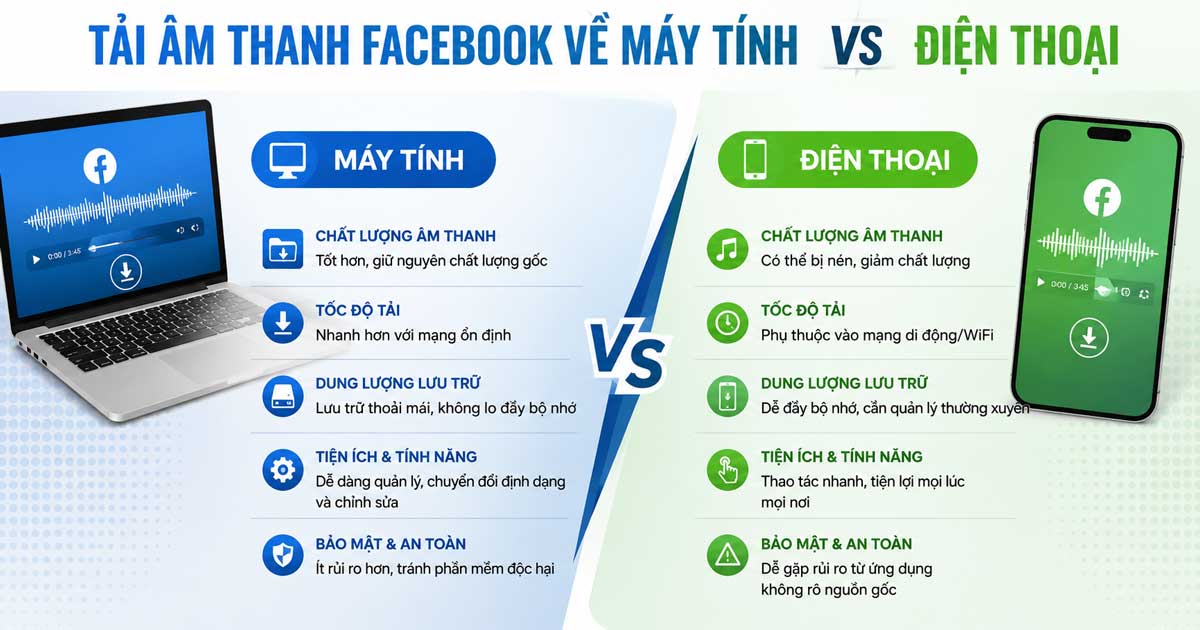
Dưới đây là chi tiết từng cách thực hiện để bạn áp dụng tuần tự, đảm bảo video giữ được độ nét cao nhất khi đăng lên Facebook.
Bật chế độ tải video HD trong cài đặt Facebook như thế nào?
Bạn bật chế độ tải video HD bằng cách vào Cài đặt Facebook, chọn Cài đặt và quyền riêng tư, mở mục File phương tiện và gạt bật tùy chọn Tải video HD lên. Đây là bước nền tảng quyết định Facebook có ưu tiên giữ chất lượng cao hay không khi bạn đăng video.
Cụ thể hơn, thao tác bật chế độ tải video HD này áp dụng được trên cả ứng dụng điện thoại lẫn trình duyệt máy tính, và bạn nên kiểm tra lại mỗi khi cập nhật ứng dụng vì thiết lập đôi khi bị đặt lại về mặc định.
Các bước thực hiện chi tiết như sau:
- Mở Facebook, nhấn vào biểu tượng menu rồi chọn Cài đặt và quyền riêng tư.
- Vào mục Cài đặt, kéo xuống tìm phần File phương tiện hoặc Phương tiện và danh bạ.
- Gạt bật tùy chọn Tải video lên ở dạng HD, đồng thời bật thêm Tải ảnh lên ở dạng HD nếu có.
- Trên máy tính, bạn vào mục Video trong Cài đặt và chọn chất lượng mặc định là HD nếu hệ thống cho phép.
Quan trọng hơn, nếu bỏ qua bước này thì dù video gốc sắc nét đến đâu, Facebook vẫn ưu tiên tải lên ở chất lượng tiêu chuẩn để tiết kiệm dữ liệu, dẫn đến hiện tượng mờ nhòe quen thuộc.
Cần xuất video theo thông số nào để không bị Facebook nén?
Bạn cần xuất video theo chuẩn MP4 với codec H.264, độ phân giải 1080p hoặc 4K, tốc độ bit tối thiểu 10Mbps cho 1080p và 35Mbps cho 4K, cùng tỷ lệ khung hình 30fps hoặc 60fps để hạn chế tối đa việc Facebook nén lại video.
Cụ thể, việc xuất video đúng chuẩn bitrate của Facebook đóng vai trò quyết định trong nhóm giải pháp khắc phục lỗi tải video lên Facebook bị mờ, bởi nền tảng này nén mạnh hơn với những tệp không đạt ngưỡng thông số tối thiểu mà thuật toán mong muốn.
Để minh họa, bảng dưới đây tổng hợp các thông số xuất video chuẩn giúp giữ nét HD khi đăng lên Facebook, áp dụng cho cả nội dung quay bằng điện thoại lẫn máy quay chuyên dụng:
| Thông số | 1080p (Full HD) | 4K (2160p) |
|---|---|---|
| Định dạng | MP4 | MP4 |
| Codec | H.264 | H.264 |
| Độ phân giải | 1920 x 1080 | 3840 x 2160 |
| Tốc độ bit tối thiểu | 10Mbps | 35Mbps |
| Tỷ lệ khung hình | 30fps hoặc 60fps | 30fps hoặc 60fps |
Hơn nữa, bạn nên biên tập và xuất video bằng các ứng dụng phổ biến như CapCut, InShot hay VN Editor, sau đó chọn mức xuất cao nhất mà phần mềm hỗ trợ. Nhờ đó, tệp đầu ra đạt đúng ngưỡng bitrate, giúp Facebook giữ lại độ nét thay vì nén xuống chất lượng thấp.
Vì sao nên đăng video bằng máy tính và Meta Business Suite?
Bạn nên đăng video bằng máy tính qua Meta Business Suite vì cách này giữ chất lượng tốt hơn rõ rệt so với đăng trực tiếp từ ứng dụng điện thoại, vốn nén mạnh hơn để giảm dung lượng và tăng tốc độ tải lên.
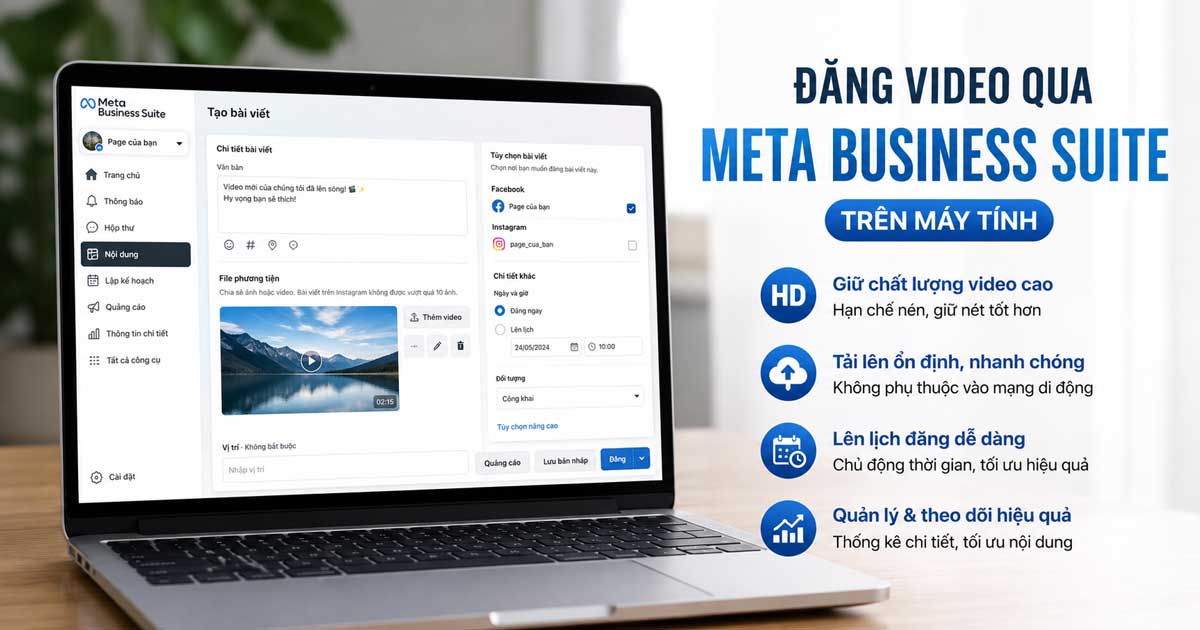
Trong khi đó, ứng dụng Facebook trên điện thoại thường tự động hạ chất lượng video ngay từ khâu tải lên để phù hợp với mạng di động, nên kết quả hiển thị thường mờ hơn so với cùng một video đăng bằng máy tính.
Quy trình đăng video giữ nét qua máy tính gồm các bước sau:
- Truy cập Meta Business Suite trên trình duyệt máy tính và đăng nhập tài khoản quản lý trang.
- Chọn mục Đăng video thay vì đăng trực tiếp dạng bài viết thông thường.
- Tải lên tệp video đã xuất đúng chuẩn 1080p hoặc 4K theo thông số đã nêu ở phần trước.
- Đảm bảo dùng WiFi ổn định trong suốt quá trình tải, vì mạng yếu khiến Facebook nén video mạnh hơn để hoàn tất upload nhanh.
Đặc biệt, sự kết hợp giữa đăng đúng chuẩn bitrate, dùng máy tính và mạng mạnh tạo thành công thức hiệu quả nhất giúp video lên Facebook nét và ít bị nén hơn hẳn so với thao tác đăng nhanh trên điện thoại.
Vì sao video tải lên Facebook bị mờ, giảm chất lượng so với bản gốc?
Video tải lên Facebook bị mờ là do thuật toán nén tự động của nền tảng, vốn chuyển video từ định dạng HD sang SD nhằm tối ưu băng thông và rút ngắn thời gian upload. Đây là cơ chế mặc định áp dụng cho hầu hết tài khoản người dùng thông thường.

Cụ thể hơn, hiện tượng giảm chất lượng so với bản gốc bắt nguồn từ việc Facebook ưu tiên tốc độ tải và dung lượng lưu trữ thay vì độ sắc nét, nên mỗi tệp video tải lên đều bị xử lý lại qua bộ nén của hệ thống.
Những nguyên nhân phổ biến khiến video tải lên Facebook bị mờ gồm:
- Thuật toán nén mặc định của Facebook tự hạ độ phân giải để tiết kiệm băng thông.
- Video gốc đã có chất lượng thấp, quay bằng thiết bị không chuyên hoặc bị rung lắc, mất nét.
- Chưa bật chế độ Tải video HD lên trong cài đặt tài khoản.
- Xuất video sai chuẩn, bitrate thấp hoặc định dạng không được Facebook hỗ trợ tối ưu.
- Kết nối mạng yếu, không ổn định khiến Facebook nén mạnh để hoàn tất quá trình tải lên.
Quan trọng hơn, khi hiểu rõ rằng nguyên nhân gốc nằm ở cơ chế nén và chất lượng đầu vào, bạn sẽ thấy việc tối ưu thông số xuất và cài đặt HD ở phần trên chính là cách trực tiếp nhất để chống lại tình trạng mờ nhòe này.
Facebook có tự động giữ nguyên chất lượng HD khi tải video lên không?
Không, Facebook không tự động giữ nguyên chất lượng HD cho mọi tài khoản khi tải video lên, vì nền tảng mặc định nén video để tiết kiệm dung lượng máy chủ, ưu tiên tốc độ phát và giảm chi phí băng thông trên quy mô hàng tỷ người dùng.
Trở lại với câu hỏi liệu Facebook có hỗ trợ giữ nét HD hay không, thực tế chỉ một số tài khoản đặc thù mới được ưu ái hơn về mặt chất lượng. Cụ thể, những tài khoản có lượng người theo dõi lớn, đạt trạng thái content creator hoặc nhà sáng tạo nội dung mới được nền tảng hỗ trợ giữ video ở mức chất lượng cao hơn so với tài khoản thông thường.
Vì vậy, với phần lớn người dùng phổ thông, bạn không thể trông chờ Facebook tự động bảo toàn độ nét, mà bắt buộc phải chủ động tối ưu ba yếu tố then chốt:
- Bật sẵn chế độ Tải video HD lên trong cài đặt trước khi đăng.
- Xuất video đúng chuẩn bitrate, độ phân giải và định dạng mà Facebook ưu tiên.
- Đăng bằng máy tính qua Meta Business Suite kết hợp mạng WiFi ổn định.
Như vậy, câu trả lời là không về phía Facebook, nhưng có về phía bạn, bởi khi kiểm soát tốt chất lượng đầu vào và phương thức đăng, video của bạn vẫn đạt được độ sắc nét tối đa mà nền tảng cho phép.
Làm sao lấy lại video chất lượng cao khi đã lỡ đăng hoặc cần tải video gốc về?
Bạn lấy lại video chất lượng cao bằng cách dùng công cụ tải video Facebook hỗ trợ độ phân giải 1080p và 4K, giúp lưu lại bản nét nhất hoặc tải về để biên tập rồi đăng lại đúng chuẩn. Ngược lại với việc tải lên, thao tác tải về cho phép bạn giữ một bản chất lượng cao bên ngoài nền tảng.
Công cụ nào tải được video Facebook chất lượng 1080p và 4K?
Công cụ tải video Facebook chất lượng cao như fdown.vn cho phép tải video ở độ phân giải 1080p và 4K nhanh chóng. Bạn dùng công cụ này khi cần lưu lại bản nét nhất hoặc tải video gốc về để chỉnh sửa, sau đó đăng lại đúng chuẩn nhằm tránh bị nén.
Đăng video bằng điện thoại và đăng bằng máy tính khác nhau ra sao về độ nét?
Đăng bằng máy tính cho độ nét cao hơn đăng bằng điện thoại, trong khi đăng bằng điện thoại tiện lợi hơn nhưng bị nén mạnh hơn. Ứng dụng di động thiếu tùy chọn nâng cao và tự hạ chất lượng theo mạng, còn máy tính kết hợp Meta Business Suite giữ bitrate cùng độ phân giải tốt hơn, nên đây là lựa chọn được khuyến nghị.