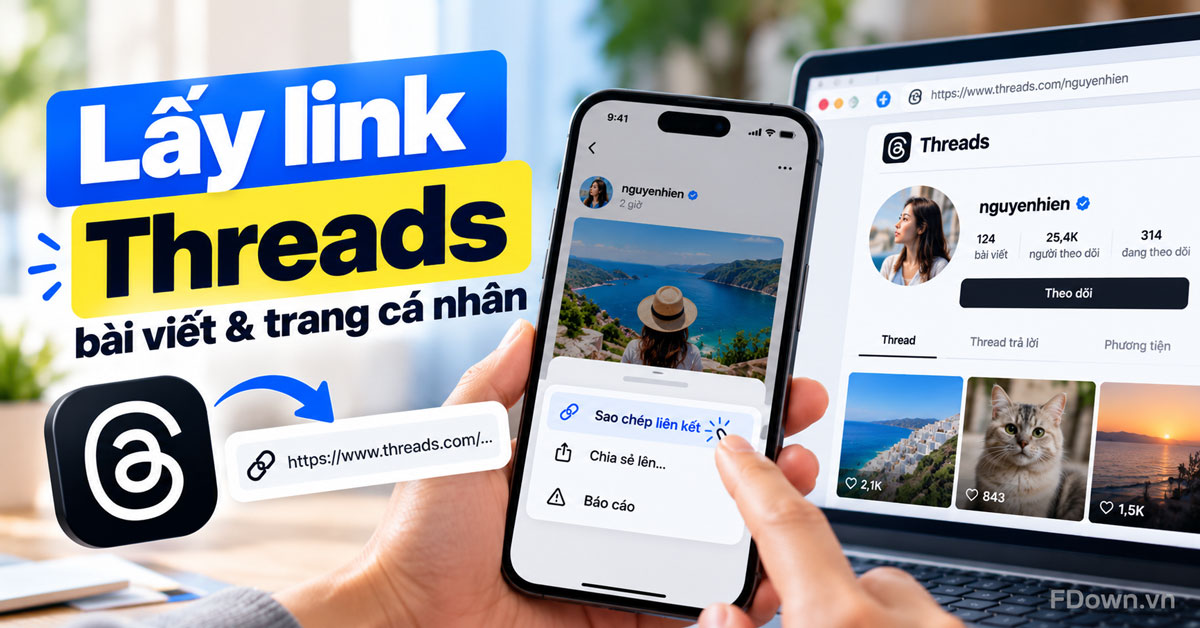
Để lấy link bài viết Threads, bạn nhấn biểu tượng chia sẻ dưới bài trong ứng dụng rồi chọn Sao chép liên kết; trên máy tính, nhấn dấu ba chấm cạnh bài và chọn Sao chép liên kết. Link được lưu vào bộ nhớ tạm, sẵn sàng để dán ở bất kỳ đâu.
Cụ thể, link trang cá nhân Threads có cấu trúc cố định gồm tên miền threads.com, dấu @ và tên người dùng. Vì vậy, ngoài cách sao chép trong ứng dụng, bạn có thể tự ghép link trang cá nhân của bất kỳ ai chỉ cần biết đúng tên người dùng của họ.
Bên cạnh đó, link Threads hiện tồn tại ở hai tên miền là threads.com và threads.net. Threads.com là tên miền chính, còn threads.net vẫn mở được vì tự chuyển hướng sang threads.com, nên một link cũ dạng threads.net không hề bị hỏng.
Dưới đây là cách lấy link bài viết trên điện thoại Android, iPhone và máy tính, cách lấy link trang cá nhân, các dạng link Threads thường gặp, sự khác nhau giữa threads.com và threads.net, cùng cách dùng link vừa lấy để lưu video, ảnh bằng công cụ Tải video Threads của FDown.vn. Cuối bài là các lý do khiến link Threads không mở được.
Cách lấy link bài viết Threads như thế nào?
Bạn lấy link bài viết Threads bằng nút sao chép liên kết có sẵn: trong ứng dụng là biểu tượng chia sẻ dưới bài, trên trình duyệt máy tính là menu ba chấm cạnh bài. Cả hai đều cho cùng một link bài viết.
Để dễ hình dung, hình dưới tóm tắt hai nơi lấy link phổ biến nhất trước khi đi vào từng thiết bị.
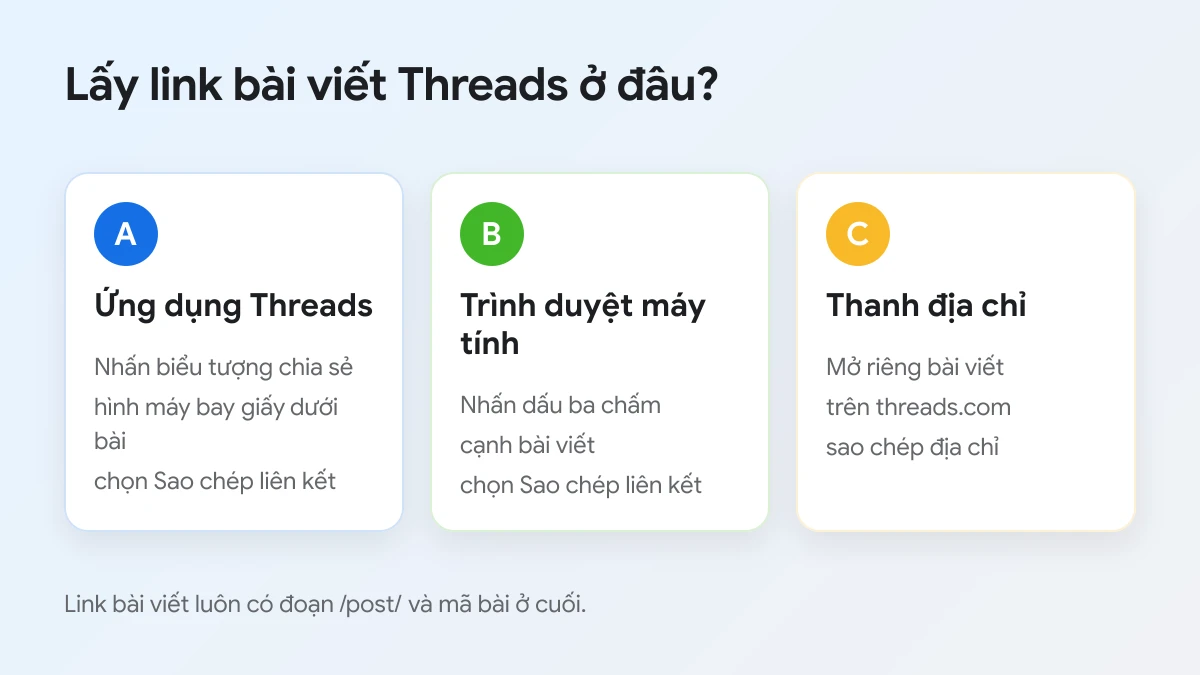
Theo trang trợ giúp của Instagram về cách lấy link bài đăng trên Instagram và Threads, trên ứng dụng điện thoại bạn nhấn biểu tượng Gửi (hình máy bay giấy) bên dưới bài rồi chọn Sao chép liên kết. Trên máy tính, bạn nhấn nút tùy chọn cạnh bài viết rồi chọn Sao chép liên kết. Trang trợ giúp này hiện chỉ có bản tiếng Anh, nên tên nút trong ứng dụng tiếng Việt có thể hơi khác, nhưng vị trí nút thì giống nhau.
Ngoài hai cách trên, còn một cách thứ ba rất đơn giản trên trình duyệt: nhấn vào thời gian đăng hoặc vào nội dung bài để mở riêng bài viết đó, rồi sao chép địa chỉ trên thanh địa chỉ. Địa chỉ lúc này chính là link của bài viết.
Có ba điều nên nhớ khi lấy link bài viết:
- Link bài viết khác link trang cá nhân. Link bài viết luôn có thêm đoạn /post/ và một mã bài ở cuối. Nếu link bạn có chỉ dừng ở tên người dùng, đó là link trang cá nhân.
- Mỗi bài có một link riêng. Bài trả lời trong một chuỗi thảo luận cũng có link riêng, nên hãy nhấn sao chép ngay trên đúng bài bạn cần, không phải trên bài gốc phía trên.
- Link của bài từ tài khoản riêng tư chỉ người theo dõi xem được. Trang trợ giúp ghi rõ: nếu tài khoản đăng bài để riêng tư, link bạn chia sẻ chỉ những người theo dõi tài khoản đó mới xem được.
Lấy link bài viết Threads trên điện thoại Android và iPhone ra sao?
Trên Android và iPhone, bạn lấy link bài viết Threads bằng 3 thao tác trong ứng dụng: mở bài viết, nhấn biểu tượng chia sẻ bên dưới bài và chọn Sao chép liên kết. Cách này giống nhau trên cả hai hệ điều hành.
Tiếp theo là chi tiết cho ứng dụng Threads và cho trình duyệt trên điện thoại, vì nhiều người xem Threads qua link mà không cài ứng dụng.
Trên ứng dụng Threads
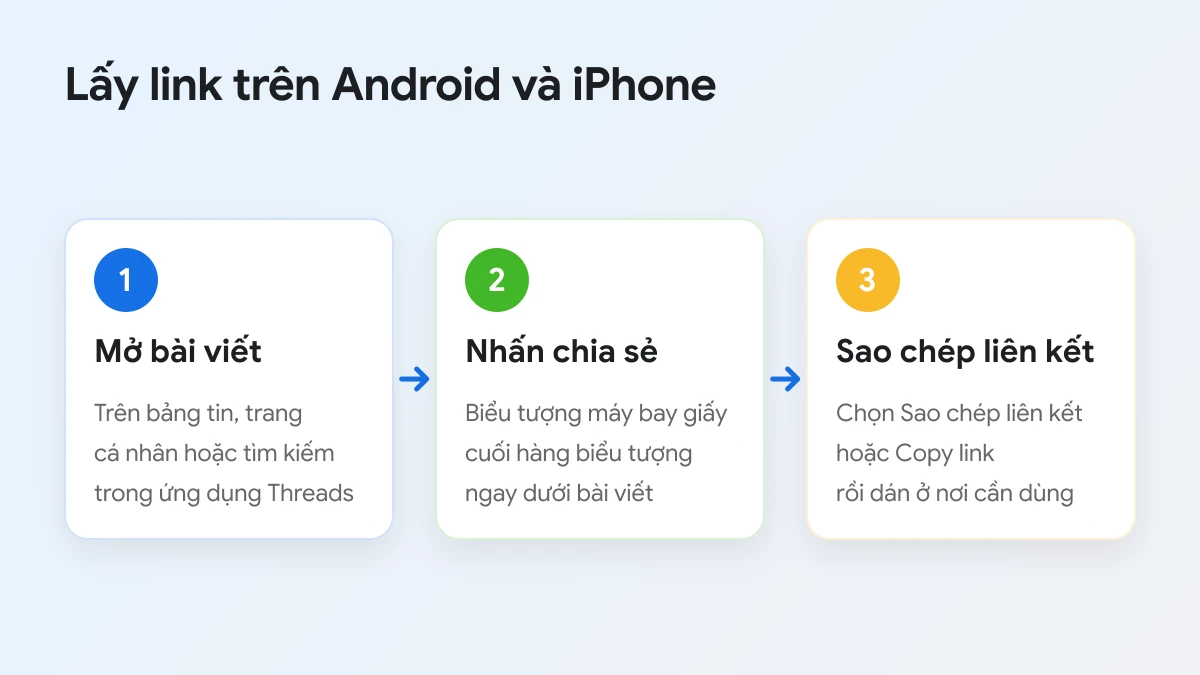
Trong ứng dụng Threads, bạn lấy link bài viết theo 3 bước dưới đây. Thao tác giống nhau trên Android và iPhone vì giao diện ứng dụng gần như đồng nhất giữa hai hệ điều hành.
- Mở bài viết. Tìm bài trên bảng tin, trên trang cá nhân của người đăng hoặc qua ô tìm kiếm. Bạn không cần mở riêng bài, nút chia sẻ có ngay dưới bài trong bảng tin.
- Nhấn biểu tượng chia sẻ. Đây là biểu tượng hình máy bay giấy, nằm cuối hàng biểu tượng dưới bài, sau các nút thích, trả lời và đăng lại.
- Chọn Sao chép liên kết. Một bảng chia sẻ hiện ra từ cuối màn hình. Nhấn Sao chép liên kết (hoặc Copy link nếu điện thoại để tiếng Anh) để đưa link vào bộ nhớ tạm.
Sau bước 3, link nằm trong bộ nhớ tạm của điện thoại. Bạn nhấn giữ vào ô nhập ở ứng dụng khác, như ô tin nhắn hoặc ô nhập của một trang web, rồi chọn Dán để dùng link.
Bảng chia sẻ của Threads cũng có các lựa chọn khác như chia sẻ lên tin Instagram hoặc gửi qua ứng dụng nhắn tin. Các lựa chọn này gửi bài đi luôn, không cho bạn một link để dán lại ở nơi khác, nên khi cần link, hãy chọn đúng mục sao chép.
Trên trình duyệt điện thoại
Trên trình duyệt điện thoại như Chrome hay Safari, bạn mở bài viết trên threads.com, nhấn vào thanh địa chỉ rồi sao chép toàn bộ địa chỉ. Đây là cách hữu ích khi bạn được gửi link Threads nhưng không cài ứng dụng.
Khi chưa đăng nhập, Threads trên trình duyệt vẫn hiển thị bài viết công khai, nhưng thường hiện thêm hộp mời đăng nhập. Bạn đóng hộp đó hoặc cuộn qua để xem bài; thanh địa chỉ vẫn chứa đúng link bài viết.
Nếu trình duyệt tự mở ứng dụng Threads khi bạn nhấn vào link, bạn cứ lấy link ngay trong ứng dụng theo 3 bước ở trên. Kết quả là cùng một link bài viết.
Lấy link bài viết Threads trên máy tính bằng cách nào?
Trên máy tính, bạn lấy link bài viết Threads tại threads.com bằng menu ba chấm cạnh bài rồi chọn Sao chép liên kết, hoặc mở riêng bài viết và sao chép địa chỉ trên thanh địa chỉ của trình duyệt.
Cụ thể, hai cách này cho cùng một kết quả, bạn chọn cách nào tiện tay hơn.
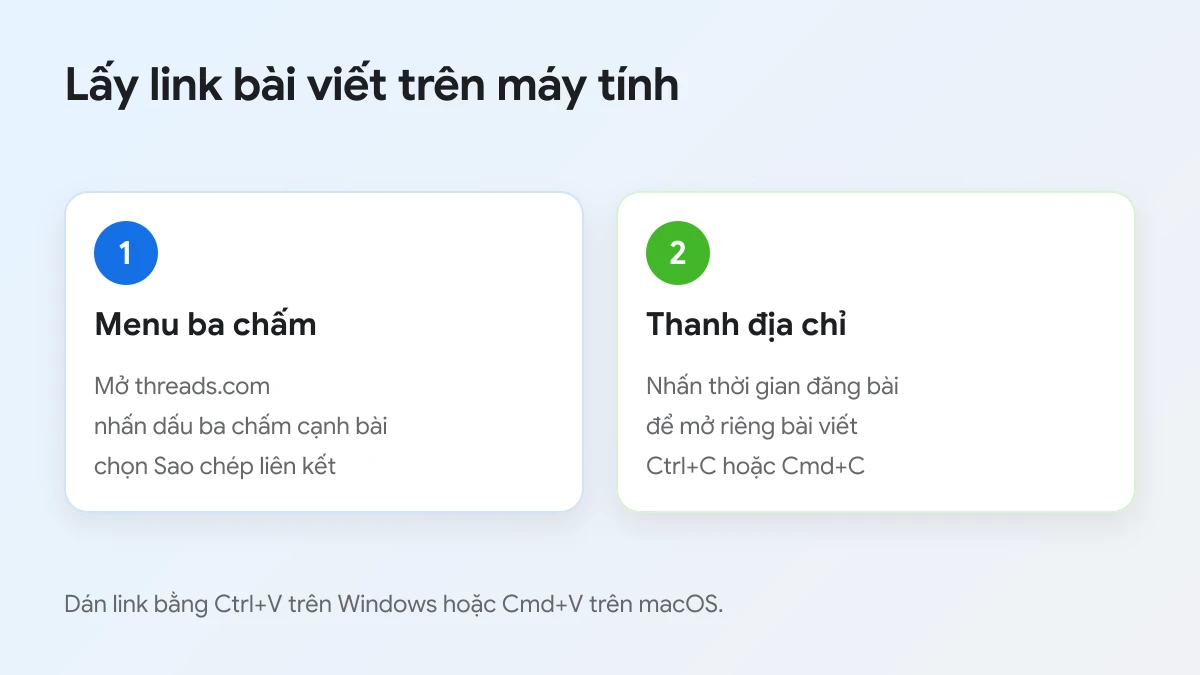
Cách 1: dùng menu ba chấm. Mở threads.com trên Chrome, Edge, Firefox hoặc Safari. Ở góc trên bên phải mỗi bài có biểu tượng ba chấm, nằm ngang hàng với tên người đăng và thời gian đăng. Nhấn vào đó, chọn Sao chép liên kết, rồi dán link bằng Ctrl+V trên Windows hoặc Cmd+V trên macOS.
Cách 2: dùng thanh địa chỉ. Nhấn vào thời gian đăng bài (ví dụ "3 giờ" hoặc ngày đăng) hoặc vào phần chữ của bài để mở riêng bài viết. Sau đó nhấn vào thanh địa chỉ, chọn toàn bộ bằng Ctrl+A hoặc Cmd+A và sao chép bằng Ctrl+C hoặc Cmd+C.
Với cách 2, đôi khi địa chỉ có thêm một đoạn sau dấu chấm hỏi, hoặc có thêm /media ở cuối khi bạn mở riêng phần ảnh, video của bài. Những phần thêm này không làm hỏng link, vì phần quan trọng là tên người dùng và mã bài viết phía trước.
Máy tính cũng là nơi tiện nhất khi bạn cần lấy nhiều link một lúc, ví dụ để lưu lại các bài hay vào một bảng tính. Bạn mở từng bài ở tab mới bằng cách nhấn chuột giữa, rồi sao chép địa chỉ của từng tab mà không làm mất vị trí đang đọc trên bảng tin.
Cách lấy link trang cá nhân Threads như thế nào?
Link trang cá nhân Threads có dạng threads.com/@ cộng tên người dùng, nên bạn sao chép từ thanh địa chỉ khi mở trang cá nhân trên trình duyệt, hoặc tự ghép link khi biết đúng tên người dùng.
Để chọn đúng cách, hãy xem ba cách lấy link trang cá nhân trong hình dưới.
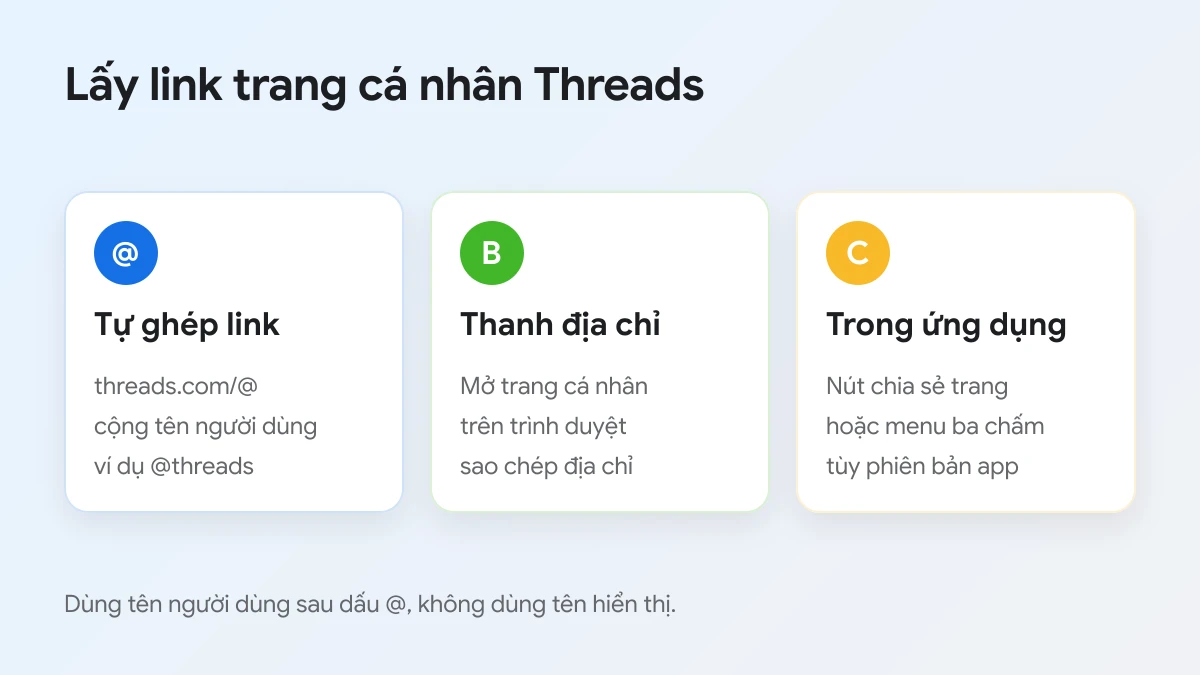
- Tự ghép link theo tên người dùng. Tên người dùng hiện ngay dưới tên hiển thị trên trang cá nhân. Ví dụ tài khoản chính thức của Threads có tên người dùng là threads, nên link trang cá nhân là https://www.threads.com/@threads. Bạn chỉ cần thay phần sau dấu @ bằng tên người dùng của người cần chia sẻ.
- Sao chép từ thanh địa chỉ. Mở trang cá nhân trên trình duyệt điện thoại hoặc máy tính, rồi sao chép địa chỉ. Nếu địa chỉ có thêm đoạn sau dấu chấm hỏi, bạn có thể xoá đoạn đó, link vẫn mở đúng trang cá nhân.
- Dùng nút chia sẻ trong ứng dụng. Trên trang cá nhân trong ứng dụng có nút chia sẻ trang cá nhân hoặc menu ba chấm ở góc trên. Tên và vị trí các mục này có thể thay đổi giữa các phiên bản ứng dụng, nên nếu không thấy, hãy dùng một trong hai cách trên.
Cách tự ghép link có một điểm cần cẩn thận: tên hiển thị và tên người dùng là hai thứ khác nhau. Tên hiển thị có thể có dấu cách và chữ có dấu, còn tên người dùng viết liền, không dấu và là phần đứng sau dấu @. Link chỉ đúng khi dùng tên người dùng.
Với trang cá nhân của chính bạn, cách nhanh nhất là mở threads.com trên trình duyệt đã đăng nhập, nhấn biểu tượng trang cá nhân ở thanh bên rồi sao chép địa chỉ. Link này phù hợp để dán vào phần giới thiệu trên các mạng xã hội khác, chữ ký email hoặc danh thiếp.
Link trang cá nhân chỉ dẫn tới trang tổng của một tài khoản, không trỏ tới bài cụ thể nào. Khi cần chia sẻ hoặc lưu một bài viết, bạn vẫn phải lấy link bài viết như ở các phần trên.
Link Threads có những dạng nào?
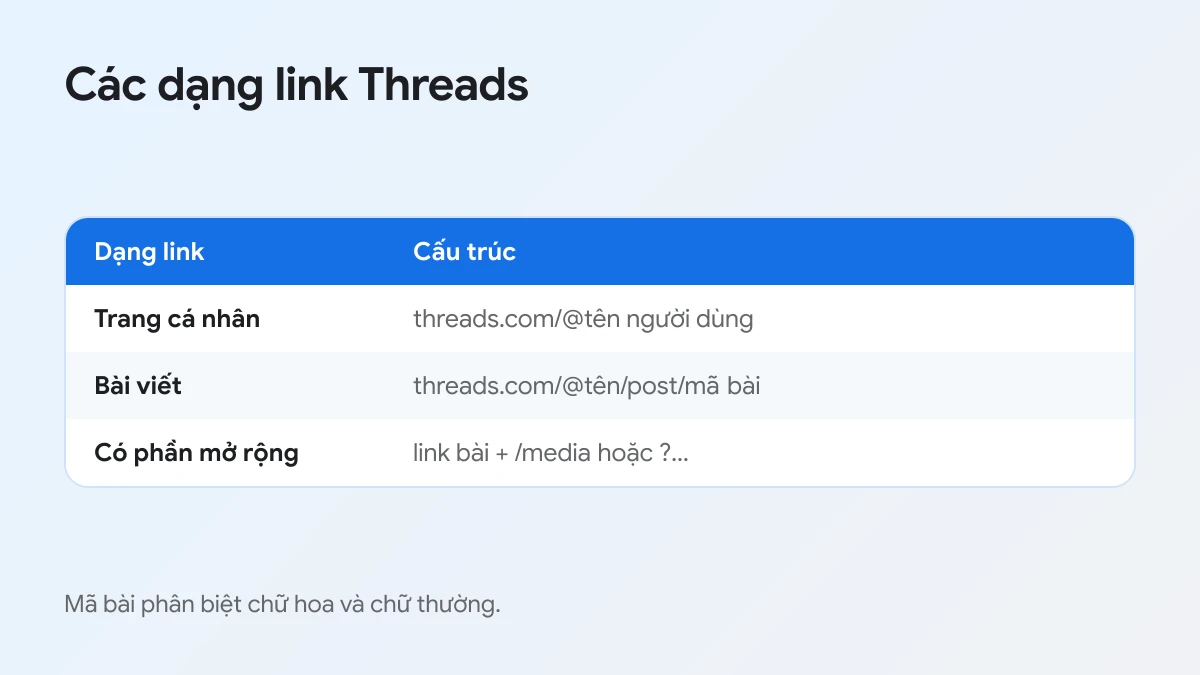
Có 3 dạng link Threads chính theo nội dung mà link trỏ tới: link trang cá nhân, link bài viết và link bài viết kèm phần mở rộng như /media hoặc đoạn sau dấu chấm hỏi.
Bảng dưới đây tóm tắt cấu trúc từng dạng, kèm ví dụ thật từ tài khoản chính thức @threads để bạn đối chiếu với link của mình.
| Dạng link | Cấu trúc | Ví dụ |
|---|---|---|
| Trang cá nhân | threads.com/@tên người dùng | threads.com/@threads |
| Bài viết | threads.com/@tên người dùng/post/mã bài | threads.com/@threads/post/Dd9MZF_EcBJ |
| Bài viết có phần mở rộng | link bài viết + /media hoặc đoạn sau dấu ? | threads.com/@threads/post/Dd9MZF_EcBJ/media |
Nhìn vào bảng, bạn thấy mỗi link bài viết gồm ba phần: tên miền, tên người dùng của người đăng sau dấu @, và mã bài viết sau /post/. Mã bài viết là một chuỗi chữ và số phân biệt chữ hoa, chữ thường, nên khi gõ lại bằng tay bạn phải giữ đúng từng ký tự.
Đoạn sau dấu chấm hỏi thường xuất hiện khi bạn sao chép link từ nút chia sẻ. Theo trang trợ giúp về link chia sẻ của Threads, link bạn chia sẻ bài ra ngoài Threads là link riêng của bạn, và Meta có thể dùng thông tin từ link đó để gợi ý tài khoản, bài viết. Nếu chỉ muốn một link gọn để dán vào ghi chú, bạn có thể giữ phần đến hết mã bài viết, link vẫn mở đúng bài.
Nếu bạn cũng hay lưu video từ Facebook, cấu trúc link ở đó phức tạp hơn nhiều với link rút gọn, link nhóm và link Reels. Bài cách lấy link video Facebook giải thích từng dạng để bạn không nhầm khi chuyển qua lại giữa hai nền tảng.
Link Threads dạng threads.com và threads.net khác nhau thế nào?
Link threads.com và threads.net cùng trỏ tới một bài viết hoặc trang cá nhân; threads.com là tên miền chính hiện tại, còn threads.net là tên miền cũ, khi mở sẽ tự chuyển sang threads.com.
Tiếp theo là những khác biệt bạn cần biết khi gặp hai dạng link này.
Khi Threads ra mắt, ứng dụng dùng tên miền threads.net, vì vậy rất nhiều link cũ trên báo, diễn đàn và các bài chia sẻ vẫn có dạng này. Hiện nay, khi bạn mở một link threads.net, trình duyệt tự chuyển tới địa chỉ tương ứng trên threads.com. Kiểm tra ngày 02/10/2026 với trang cá nhân @threads cho thấy đúng như vậy, và trang threads.com khai báo chính địa chỉ threads.com là địa chỉ chuẩn.
So sánh nhanh hai tên miền theo từng tiêu chí:
- Tên miền chính: threads.com. Link mới sao chép từ ứng dụng hay trình duyệt đều có dạng này.
- Link cũ: threads.net vẫn mở được nhờ chuyển hướng, nên bạn không cần sửa các link cũ đã lưu.
- Phần sau tên miền: giống hệt nhau. Bạn có thể đổi threads.net thành threads.com trong một link cũ mà link vẫn trỏ đúng bài.
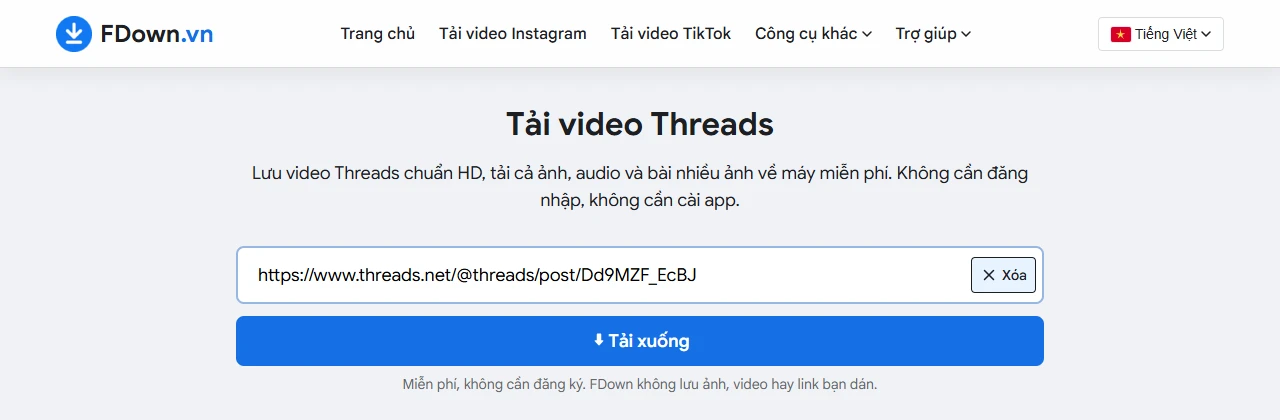
- Khi dùng với công cụ tải: trang Threads của FDown.vn nhận link bài viết ở cả hai dạng threads.com và threads.net, có hoặc không có www.
Với link threads.net, bạn không cần chuyển đổi gì trước khi dùng. Hình ở trên là một link bài viết dạng threads.net dán thẳng vào ô tải trên máy tính; khi nhấn Tải xuống, công cụ vẫn đọc được bài như với link threads.com.
Dùng link Threads vừa lấy để tải video, ảnh như thế nào?
Bạn dán link bài viết Threads vào ô "Dán link bài viết Threads tại đây..." trên trang Threads của FDown.vn rồi nhấn Tải xuống; video, ảnh hoặc audio trong bài hiện ra để lưu về máy. Công cụ chỉ nhận link bài viết công khai.
Để bắt đầu, hãy mở trang tải trên chính trình duyệt điện thoại hoặc máy tính, sau đó làm theo hai bước dưới đây.
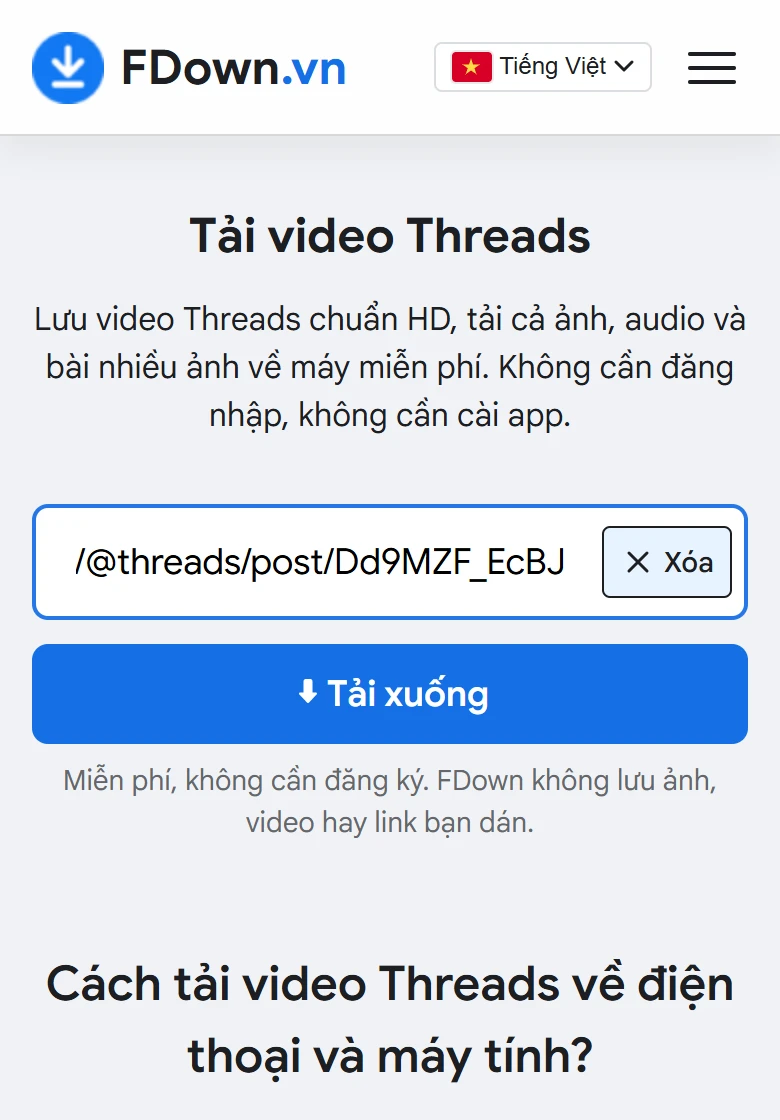
- Dán link. Nhấn nút Dán cạnh ô nhập để dán link vừa sao chép, hoặc nhấn giữ vào ô và chọn Dán. Nút Dán chuyển thành nút Xóa khi ô đã có chữ, giúp bạn xoá nhanh nếu dán nhầm.
- Nhấn Tải xuống. Kết quả hiện từng mục trong bài kèm nút Tải về. Với bài nhiều ảnh, nút Tải tất cả gom toàn bộ về một file ZIP. Trường hợp chờ một lúc mà file ZIP vẫn chưa về máy, bạn cứ nhấn Tải về ở từng thẻ để lưu lần lượt. Mỗi thẻ video còn có thêm nút Tải MP3 để lấy riêng âm thanh.
Chi tiết từng thiết bị, chất lượng file và nơi lưu sau khi tải nằm trong bài hướng dẫn cách tải video Threads về điện thoại và máy tính. Ở đây, điều quan trọng nhất là chọn đúng loại link.
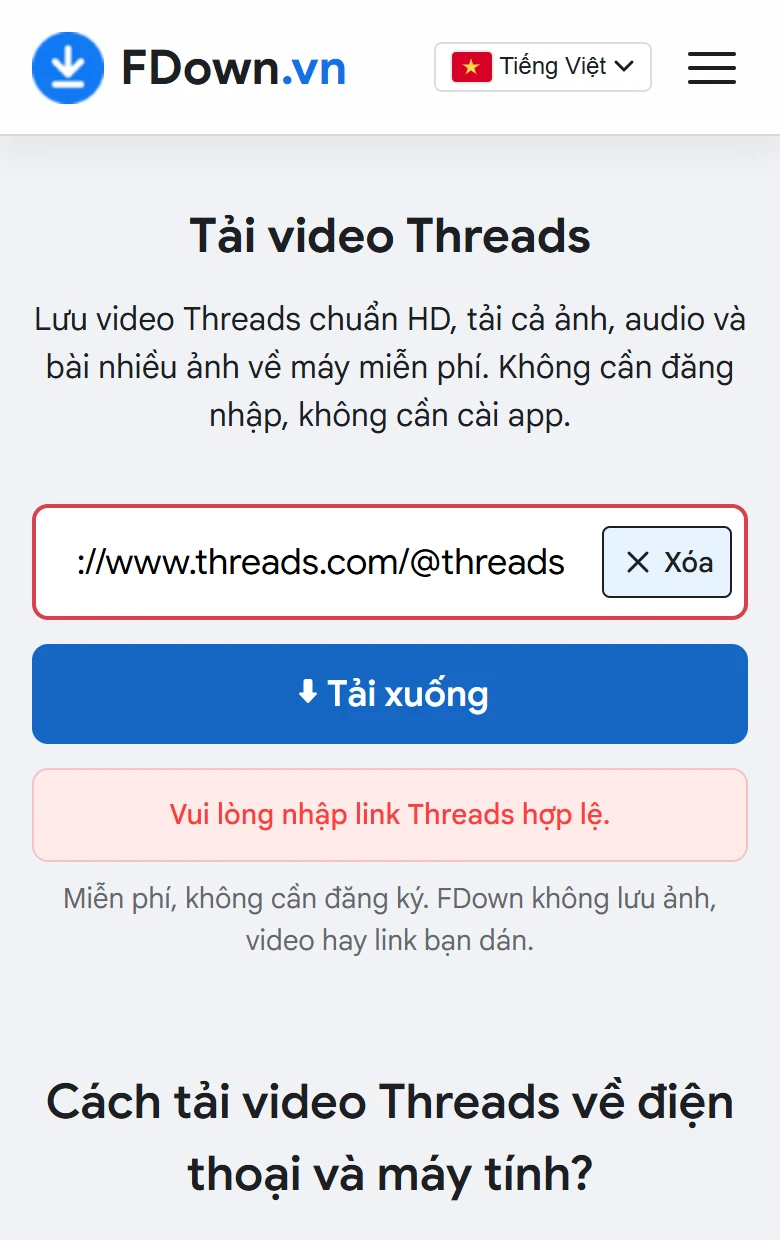
Nếu bạn dán link trang cá nhân, ô nhập chuyển viền đỏ và trang báo "Vui lòng nhập link Threads hợp lệ." như hình trên. Lý do là công cụ chỉ xử lý từng bài viết cụ thể, không tải toàn bộ bài của một tài khoản. Khi thấy thông báo này, hãy kiểm tra link có đoạn /post/ và mã bài viết hay chưa.
Một số lưu ý khác khi dùng link với công cụ:
- Bài từ tài khoản riêng tư không tải được. FDown.vn xử lý link phía máy chủ như một người chưa đăng nhập, nên chỉ đọc được bài công khai. Với bài riêng tư, trang báo bài viết ở chế độ riêng tư nên không thể tải.
- Link tải có hiệu lực ngắn. Nếu để kết quả quá lâu rồi mới nhấn Tải về, link có thể hết hạn; khi đó bạn chỉ cần dán lại link bài viết.
- Tôn trọng người đăng. Hãy chỉ lưu nội dung để xem cá nhân. Muốn đăng lại hoặc dùng cho mục đích thương mại, bạn cần xin phép tác giả và ghi rõ nguồn.
FDown.vn miễn phí, không cần đăng ký và không yêu cầu đăng nhập tài khoản Threads. Trang ghi rõ công cụ không lưu ảnh, video hay link bạn dán.
Vì sao link Threads không mở được hoặc không dùng được?
Link Threads thường không mở được vì bài đã bị xoá, tài khoản đăng bài để riêng tư hoặc link bị sao chép thiếu ký tự. Bạn nên kiểm tra lại ba điểm này rồi sao chép link mới từ nút chia sẻ.
Ngoài ra, nếu link bị dính chữ khác ở phía trước hoặc bị ngắt dòng khi gửi qua tin nhắn, trình duyệt sẽ không nhận ra. Một link đúng luôn bắt đầu bằng https:// và không có dấu cách ở giữa.
Link bài từ tài khoản riêng tư có chia sẻ được không?
Có, nhưng người nhận chỉ xem được khi họ đang theo dõi tài khoản đó. Theo trang trợ giúp của Threads, ai cũng chia sẻ được link bài viết, kể cả bài của tài khoản riêng tư, còn quyền xem nội dung thì vẫn do cài đặt riêng tư của chủ tài khoản quyết định.
Link Threads có cho người khác biết ai đã chia sẻ không?
Threads cho biết link bạn chia sẻ ra ngoài là link riêng của bạn. Theo trang trợ giúp của Threads, khi bạn gửi link cho người chưa theo dõi mình, họ có thể thấy trang cá nhân của bạn và gửi yêu cầu theo dõi. Meta cũng có thể dùng thông tin từ link này để gợi ý tài khoản và bài viết. Đây là cơ chế mặc định, nên hãy cân nhắc trước khi gửi link cho người lạ.