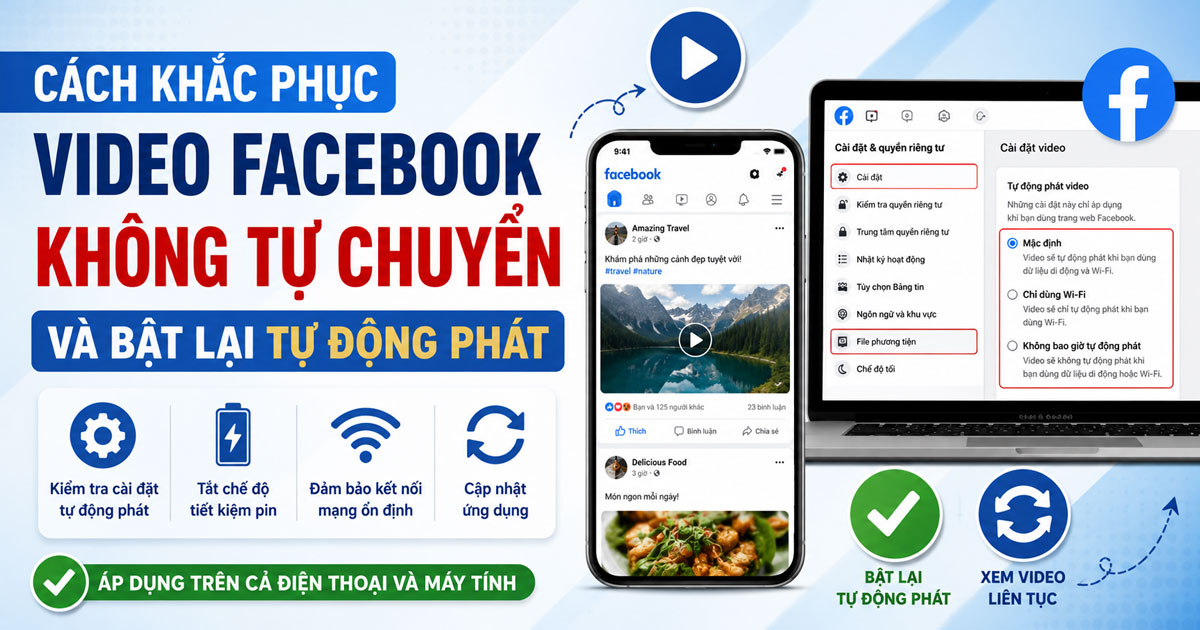
Video Facebook không tự chuyển thường được khắc phục bằng cách kiểm tra lại cài đặt tự động phát trong File phương tiện, tắt chế độ tiết kiệm pin, ổn định kết nối mạng và cập nhật ứng dụng lên phiên bản mới. Dưới đây, bài viết sẽ phân tích đầy đủ nguyên nhân lẫn giải pháp để video chạy mượt trở lại trên cả điện thoại và máy tính.
Bạn hoàn toàn có thể bật lại tự động phát video Facebook sau khi tính năng bị tắt, bằng đường dẫn vào Cài đặt và quyền riêng tư rồi chọn File phương tiện trên điện thoại, hoặc vào mục Video trong cài đặt trên trình duyệt máy tính. Cụ thể hơn, mỗi nền tảng có một vài thao tác riêng nhưng nguyên lý chung đều xoay quanh việc kích hoạt lại tùy chọn tự động phát.
Trong một số trường hợp ngược lại, nhiều người lại muốn tắt tự động phát để tiết kiệm pin, hạn chế hao dữ liệu di động và tránh video bất ngờ phát âm thanh nơi công cộng. Tuy nhiên, đây là nhu cầu riêng nằm ngoài lỗi kỹ thuật, sẽ được làm rõ ở phần sau của bài viết.
Để hiểu rõ hơn toàn bộ vấn đề, hãy cùng bắt đầu từ việc nắm chính xác hiện tượng video Facebook không tự chuyển là gì, sau đó đi sâu vào nguyên nhân, cách khắc phục và cách điều chỉnh tính năng tự động phát theo đúng nhu cầu của bạn.
Video Facebook không tự chuyển nghĩa là gì?
Video Facebook không tự chuyển là hiện tượng video dừng lại sau khi phát xong hoặc không tự khởi chạy khi bạn cuộn tới, thay vì tự động phát liền mạch sang nội dung kế tiếp như tính năng tự động phát mặc định của Facebook.
Để minh họa, khi tính năng tự động phát hoạt động bình thường, video trong bảng tin sẽ tự chạy ngay lúc bạn lướt qua mà không cần nhấn nút Play, đồng thời chuyển tiếp liên tục giúp trải nghiệm xem mượt mà. Ngược lại, khi gặp lỗi, video chỉ hiển thị hình ảnh tĩnh và buộc người dùng phải chạm tay vào màn hình thì nội dung mới bắt đầu phát.
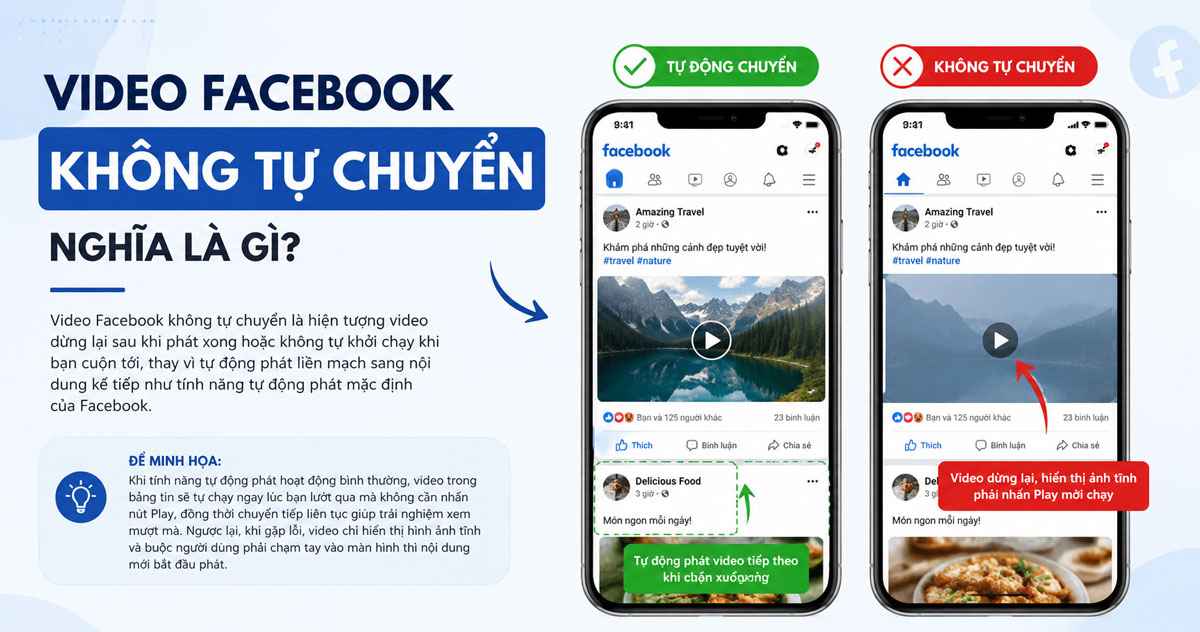
Hiện tượng này gắn liền với một thuộc tính nền tảng của Facebook là chế độ tự động phát hoạt ảnh và video. Cụ thể, Facebook thiết kế tính năng tự động phát để người dùng theo dõi nội dung nhanh mà không cần thao tác thủ công, nhưng tính năng này phụ thuộc vào cài đặt trong ứng dụng, tình trạng kết nối mạng và cả chế độ pin của thiết bị. Khi một trong các yếu tố này thay đổi, video sẽ không còn tự chuyển như trước.
Quan trọng hơn, cần phân biệt rõ giữa lỗi không tự chuyển do cài đặt với việc video không tải được do mạng yếu. Trường hợp đầu liên quan đến thiết lập tự động phát, còn trường hợp sau liên quan đến đường truyền, và mỗi tình huống lại có hướng xử lý khác nhau mà phần tiếp theo sẽ phân loại đầy đủ.
Những nguyên nhân nào khiến video Facebook không tự chuyển?
Có 5 nhóm nguyên nhân chính khiến video Facebook không tự chuyển, gồm tính năng tự động phát bị tắt, chế độ tiết kiệm pin đang bật, kết nối mạng yếu hoặc hết dung lượng, ứng dụng Facebook lỗi thời và bộ nhớ đệm trình duyệt bị đầy.
Sau đây là phân tích chi tiết từng nhóm nguyên nhân, sắp xếp theo mức độ phổ biến để bạn dễ dàng đối chiếu với tình huống của mình:
Tính năng tự động phát bị tắt là nguyên nhân thường gặp nhất. Khi tùy chọn tự động phát trong File phương tiện được đặt ở chế độ không bao giờ tự động phát video, mọi video trong bảng tin sẽ đứng yên và không tự chuyển. Người dùng đôi khi vô tình chọn nhầm chế độ này hoặc bị thay đổi sau một lần cập nhật ứng dụng.
Chế độ tiết kiệm pin đang hoạt động cũng trực tiếp tắt khả năng tự động phát. Nhiều dòng điện thoại khi chuyển sang chế độ tiết kiệm pin sẽ tự động vô hiệu hóa việc phát video nền của các ứng dụng nhằm giảm tiêu thụ năng lượng, khiến video Facebook không thể tự chạy.
Kết nối mạng yếu hoặc hết dung lượng di động làm video không đủ dữ liệu để tải và phát liên tục. Trong điều kiện mạng chập chờn, Facebook ưu tiên giữ ứng dụng hoạt động ổn định bằng cách tạm dừng tự động phát thay vì cố gắng tải video.
Ứng dụng Facebook lỗi thời do chưa cập nhật lên phiên bản mới nhất có thể phát sinh lỗi vận hành, trong đó có lỗi tự động phát. Phiên bản cũ thường thiếu các bản vá tương thích với hệ điều hành mới của thiết bị.
Bộ nhớ đệm trình duyệt bị đầy áp dụng cho trường hợp xem Facebook trên máy tính. Khi cache và cookies tích tụ quá nhiều, trình duyệt xử lý video chậm và làm gián đoạn quá trình tự chuyển.
Cách khắc phục video Facebook không tự chuyển trên điện thoại và máy tính
Cách khắc phục video Facebook không tự chuyển gồm 4 bước cốt lõi là kiểm tra lại tùy chọn tự động phát trong File phương tiện, tắt chế độ tiết kiệm pin, đảm bảo kết nối mạng ổn định và cập nhật ứng dụng, áp dụng được cho cả điện thoại lẫn máy tính.
Để bắt đầu, bạn nên xử lý theo thứ tự ưu tiên từ nguyên nhân phổ biến nhất, nghĩa là kiểm tra cài đặt tự động phát trước, sau đó mới đến pin, mạng và phiên bản ứng dụng. Cách tiếp cận này giúp tiết kiệm thời gian và nhanh chóng tìm ra điểm gây lỗi.
Khắc phục trên điện thoại iPhone và Android
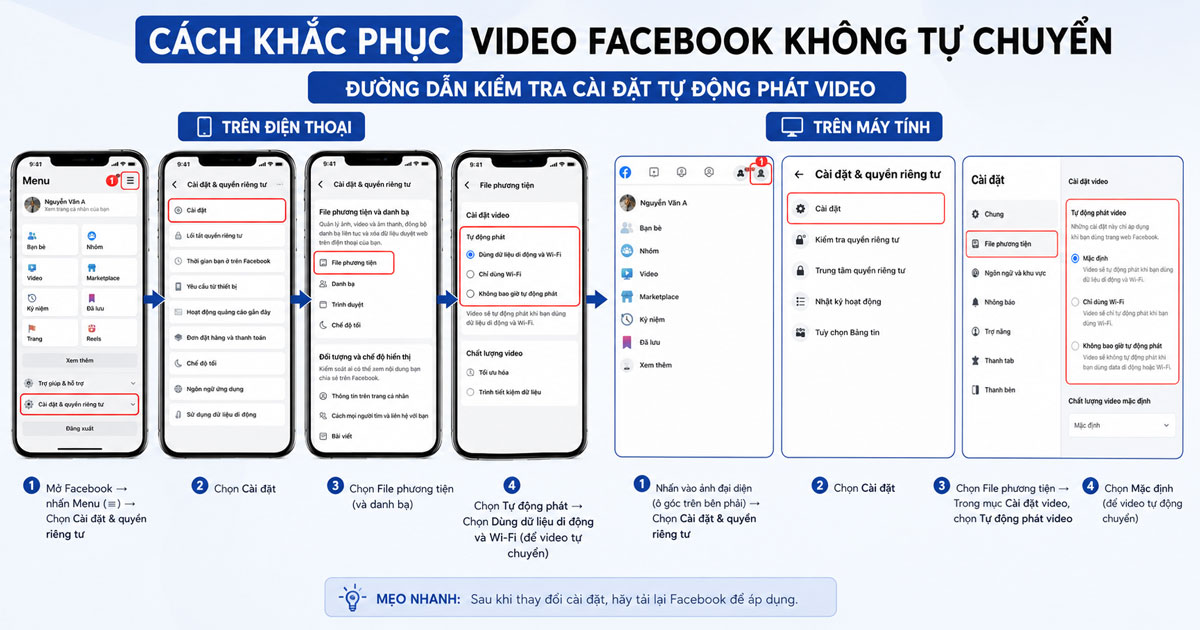
Trên điện thoại iPhone và Android, bạn khắc phục video Facebook không tự chuyển bằng cách mở lại tùy chọn tự động phát trong File phương tiện, tắt chế độ tiết kiệm pin và cập nhật ứng dụng, ba thao tác này xử lý phần lớn nguyên nhân thường gặp.
Cụ thể, các bước thực hiện trên điện thoại như sau:
- Mở ứng dụng Facebook và nhấn vào biểu tượng ba dấu gạch ngang ở góc màn hình.
- Chọn mục Cài đặt và quyền riêng tư, sau đó nhấn tiếp vào Cài đặt.
- Tìm và chọn mục File phương tiện trong phần tùy chọn.
- Tại mục Tự động phát, chuyển sang chế độ khi dùng dữ liệu di động và Wifi hoặc chỉ khi dùng Wifi để video tự chạy trở lại.
Bên cạnh đó, nếu video vẫn không tự chuyển sau khi đã bật đúng cài đặt, hãy kiểm tra chế độ pin của thiết bị. Đối với iPhone, bạn vào Cài đặt rồi vào mục Pin và tắt Chế độ nguồn điện thấp. Đối với Android, bạn vào Cài đặt rồi vào mục Pin và tắt chế độ Tiết kiệm pin. Việc đưa chế độ pin về trạng thái bình thường sẽ khôi phục khả năng phát video nền.
Hơn nữa, bạn nên truy cập App Store với iPhone hoặc CH Play với Android để cập nhật Facebook lên phiên bản mới nhất, đồng thời khởi động lại ứng dụng để áp dụng thay đổi. Trong nhiều trường hợp, chỉ riêng việc cập nhật ứng dụng đã giải quyết được lỗi tự động phát.
Khắc phục trên trình duyệt máy tính
Trên trình duyệt máy tính, bạn khắc phục video Facebook không tự chuyển bằng cách kiểm tra lại cài đặt video trong phần tùy chọn của Facebook, xóa bộ nhớ đệm trình duyệt và đặt lại cài đặt mạng khi cần thiết.
Để minh họa, quy trình kiểm tra cài đặt video trên máy tính diễn ra như sau:
- Đăng nhập Facebook trên trình duyệt và nhấn vào ảnh đại diện ở góc trên bên phải màn hình.
- Chọn Cài đặt và quyền riêng tư, sau đó vào mục Cài đặt.
- Trong menu bên trái, chọn mục Video.
- Tìm thiết lập tự động phát và chuyển công tắc sang trạng thái bật để video tự chuyển.
Ngoài ra, khi cài đặt đã đúng nhưng video vẫn đứng, nguyên nhân thường nằm ở bộ nhớ đệm. Bạn nên xóa cache và cookies của trình duyệt để giải phóng dung lượng và giúp trình duyệt xử lý video mượt hơn. Cụ thể hơn, thao tác xóa bộ nhớ đệm có thể thực hiện trong phần cài đặt quyền riêng tư của từng trình duyệt như Chrome, Cốc Cốc hay Firefox.
Quan trọng hơn, nếu lỗi vẫn còn, hãy thử khởi động lại modem hoặc router để ổn định đường truyền, đăng xuất rồi đăng nhập lại tài khoản, và kiểm tra tốc độ mạng bằng cách mở thử một trang web khác. Khi đường truyền ổn định, video sẽ tự chuyển bình thường trở lại.
Có bật lại được tự động phát video Facebook trên cả điện thoại và máy tính không?
Có, bạn hoàn toàn bật lại được tự động phát video Facebook trên cả điện thoại và máy tính, vì đây là tính năng tích hợp sẵn cho phép người dùng tùy chỉnh, thao tác đơn giản và có thể đảo ngược bất kỳ lúc nào trong cài đặt.
Để bắt đầu, cần nhớ rằng tự động phát là một tùy chọn linh hoạt chứ không phải tính năng cố định, nên dù trước đó bạn đã tắt hay vô tình thay đổi, việc bật lại chỉ mất vài thao tác. Cụ thể, mỗi nền tảng có một đường dẫn riêng nhưng đều dẫn tới cùng một mục quản lý tự động phát.
Bật tự động phát trong ứng dụng Facebook trên điện thoại
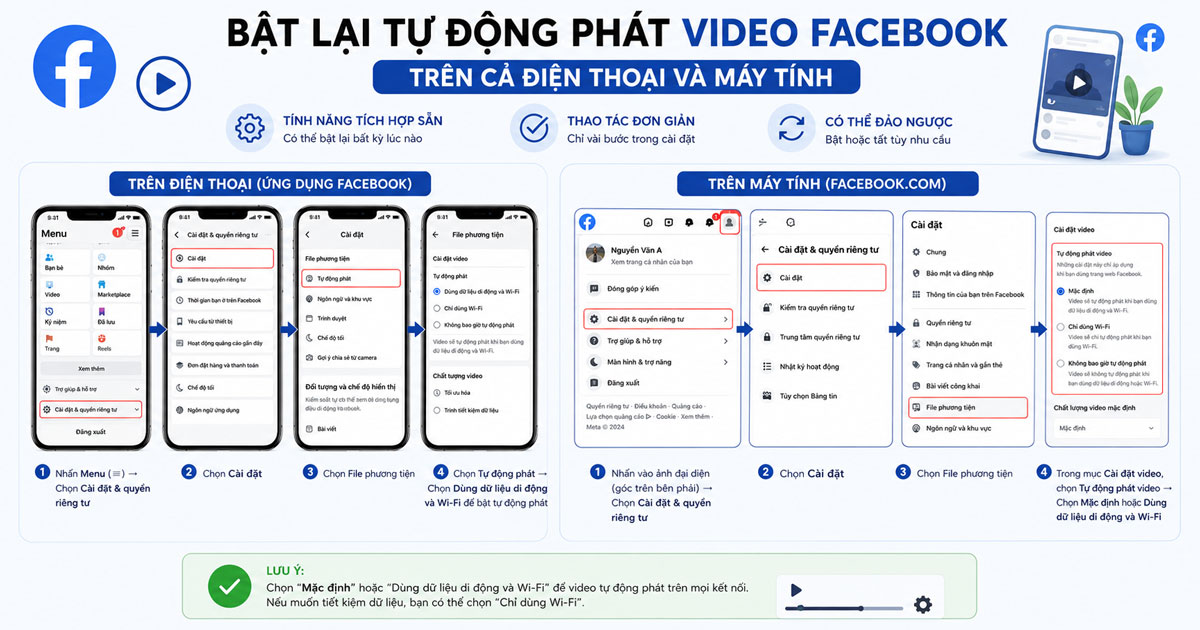
Trong ứng dụng Facebook trên điện thoại, bạn bật tự động phát bằng cách vào Cài đặt và quyền riêng tư, chọn Cài đặt, mở mục File phương tiện rồi chọn chế độ tự động phát mong muốn thay cho tùy chọn không bao giờ tự động phát.
Cụ thể, các bước bật tự động phát trên điện thoại gồm:
- Nhấn vào biểu tượng ba dấu gạch ngang trên giao diện Facebook.
- Vào Cài đặt và quyền riêng tư, sau đó chọn Cài đặt.
- Mở mục File phương tiện và tìm tới phần Tự động phát.
- Chọn khi dùng dữ liệu di động và Wifi nếu muốn video luôn tự chạy, hoặc chọn chỉ khi dùng Wifi nếu muốn tiết kiệm dữ liệu di động.
Hơn nữa, sau khi chọn xong, bạn nên thoát ra và cuộn lại bảng tin để kiểm tra video đã tự chuyển hay chưa. Thao tác này áp dụng giống nhau cho cả iPhone lẫn Android, chỉ khác nhỏ ở vị trí biểu tượng ba dấu gạch ngang trên giao diện.
Bật tự động phát video Facebook trên máy tính
Trên máy tính, bạn bật tự động phát video Facebook bằng cách nhấn vào ảnh đại diện, vào Cài đặt và quyền riêng tư, chọn Cài đặt rồi mở mục Video để gạt công tắc tự động phát sang trạng thái bật.
Để minh họa, quy trình trên trình duyệt máy tính diễn ra theo thứ tự:
- Nhấn vào ảnh đại diện cá nhân ở góc trên bên phải màn hình.
- Chọn Cài đặt và quyền riêng tư, sau đó vào Cài đặt.
- Trong menu bên trái, chọn mục Video.
- Tại thiết lập tự động phát, gạt công tắc sang bật để kích hoạt tính năng.
Bên cạnh đó, một số phiên bản giao diện máy tính đặt thiết lập này trong mục File phương tiện thay vì mục Video, nên nếu không thấy, bạn hãy tìm thêm ở phần Tùy chọn. Sau khi bật, video trong bảng tin trên trình duyệt sẽ tự chạy và tự chuyển liền mạch như trên điện thoại.
Các tùy chọn tự động phát video Facebook khác nhau ra sao?
Facebook cung cấp 3 tùy chọn tự động phát chính, trong đó chế độ dùng cả dữ liệu di động và Wifi tối ưu trải nghiệm xem liền mạch, chế độ chỉ dùng Wifi cân bằng giữa trải nghiệm và tiết kiệm data, còn chế độ không bao giờ tự động phát tối ưu việc tiết kiệm pin lẫn dung lượng.
Cụ thể hơn, mỗi chế độ phù hợp với một thói quen sử dụng riêng, và việc hiểu rõ khác biệt giữa chúng giúp bạn chọn đúng thiết lập thay vì để video đứng yên hay hao data ngoài ý muốn. Để minh họa, bảng dưới đây so sánh ba tùy chọn tự động phát video Facebook dựa trên điều kiện kích hoạt, mức tiêu thụ dữ liệu và đối tượng phù hợp:
| Tùy chọn tự động phát | Điều kiện video tự chuyển | Mức tiêu thụ dữ liệu | Phù hợp với |
|---|---|---|---|
| Dùng dữ liệu di động và Wifi | Tự chạy cả khi dùng 4G lẫn Wifi | Cao nhất | Người dùng gói data lớn, ưu tiên trải nghiệm mượt |
| Chỉ khi dùng Wifi | Chỉ tự chạy khi kết nối Wifi | Trung bình | Người muốn tiết kiệm data nhưng vẫn xem mượt tại nhà |
| Không bao giờ tự động phát | Không tự chạy, phải nhấn Play | Thấp nhất | Người ưu tiên tiết kiệm pin, data tối đa |
Tuy nhiên, cần lưu ý rằng nếu bạn đang gặp lỗi video không tự chuyển mà nguyên nhân là chế độ đang đặt ở không bao giờ tự động phát, thì việc đổi sang một trong hai chế độ còn lại chính là cách xử lý trực tiếp. Ngược lại, nếu bạn cố tình chọn chế độ này để tiết kiệm tài nguyên, thì đó lại là một nhu cầu hợp lý chứ không phải lỗi cần sửa.
Khi nào nên tắt tự động phát video Facebook thay vì bật?
Bạn nên tắt tự động phát video Facebook khi muốn tiết kiệm pin và dung lượng di động, khi lướt Facebook ở nơi công cộng cần sự yên tĩnh, hoặc khi không muốn video bất ngờ phát âm thanh gây phiền cho người xung quanh.
Ngược lại với nhu cầu bật để xem liền mạch, việc tắt tự động phát mang lại quyền kiểm soát chủ động, bạn chỉ xem video nào mình thực sự muốn bằng cách nhấn Play. Đặc biệt, nếu bạn bắt gặp một video hay và muốn lưu lại để xem sau, hãy copy link video rồi truy cập fdown.vn để tải video, Reels hoặc Story Facebook trực tiếp trên nền web mà không cần cài thêm ứng dụng.
Tắt tự động phát giúp tiết kiệm pin và dữ liệu di động như thế nào?
Tắt tự động phát giúp tiết kiệm pin và dữ liệu di động vì khi đó điện thoại không phải tải sẵn và phát liên tục các video trong bảng tin, từ đó giảm lượng data tiêu thụ và hạn chế hao pin do xử lý video nền.
Cụ thể, mỗi video tự động phát đều ngầm tải dữ liệu kể cả khi bạn chỉ lướt qua, nên với gói cước giới hạn, việc tắt tính năng này tránh hao 4G không cần thiết. Bên cạnh đó, giảm tải xử lý video nền còn giúp pin trụ lâu hơn trong những phiên dùng Facebook kéo dài.
Vì sao một số video Facebook như livestream hay 360 độ không tự chuyển?
Một số video Facebook như livestream hay video 360 độ không tự chuyển vì đây là các định dạng đặc thù bị Facebook giới hạn tự động phát, nhằm đảm bảo nội dung hiển thị đúng theo thời gian thực hoặc theo thao tác xoay góc nhìn của người dùng.
Cụ thể, với video phát trực tiếp, Facebook ưu tiên truyền liên tục theo thời gian thực nên hạn chế tự chuyển. Trong khi đó, video 360 độ yêu cầu người dùng chủ động tương tác để xoay khung hình, vì vậy đây là giới hạn thiết kế chứ không phải lỗi cài đặt cần khắc phục.