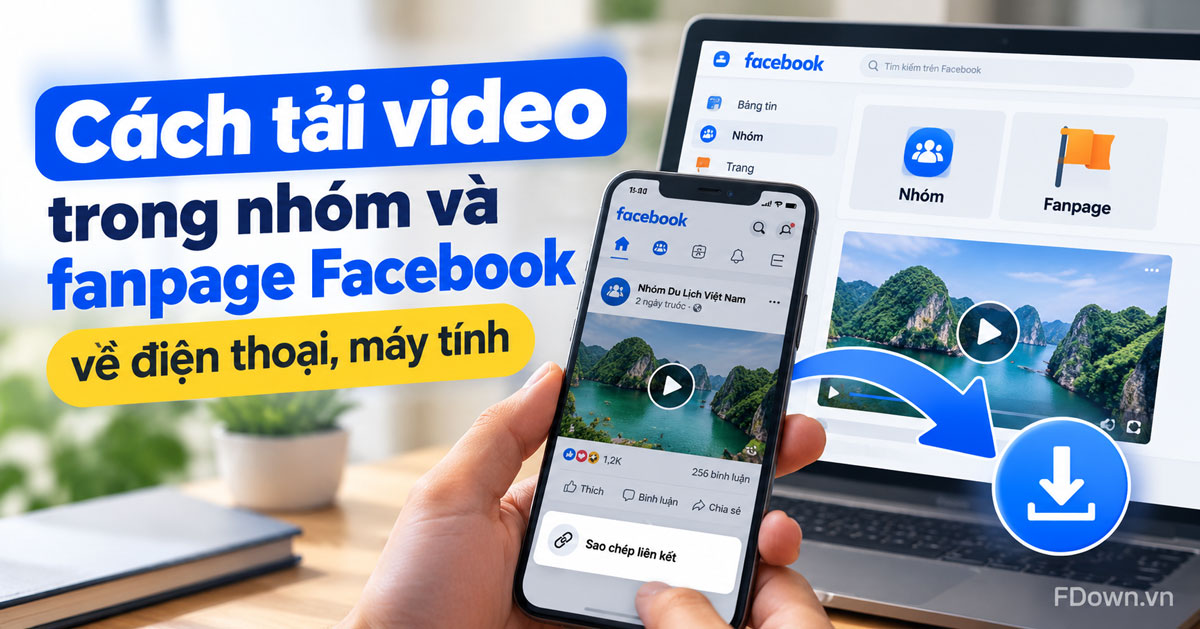
Để tải video trong nhóm Facebook công khai hoặc trên fanpage, bạn sao chép link bài viết chứa video, dán vào ô tải của FDown.vn rồi chọn chất lượng. Video được lưu về máy dưới dạng file MP4 chỉ sau vài giây, không cần đăng nhập Facebook trên công cụ.
Cụ thể, cách làm phụ thuộc vào quyền riêng tư của nơi đăng video. Fanpage và nhóm công khai cho phép bất kỳ ai xem nội dung, nên chỉ cần link là đủ. Nhóm riêng tư, còn gọi là nhóm kín, chỉ thành viên mới xem được, vì vậy cần thêm một bước lấy mã nguồn trang.
Để chọn đúng cách, bạn nên biết nhóm mình đang xem thuộc loại nào. Facebook hiện chia nhóm thành công khai và riêng tư, trong đó nhóm riêng tư có thể hiển thị hoặc ẩn khỏi kết quả tìm kiếm. Loại nhóm quyết định công cụ nào đọc được video.
Dưới đây là cách tải video nhóm trong 3 bước, nơi lấy link trong nhóm và fanpage, cách phân biệt các loại nhóm, cách riêng cho nhóm kín, cách tải video trên fanpage và những khác biệt giữa điện thoại với máy tính. Cuối bài là các lý do thường gặp khiến video trong nhóm không tải được.
Cách tải video trong nhóm Facebook như thế nào?
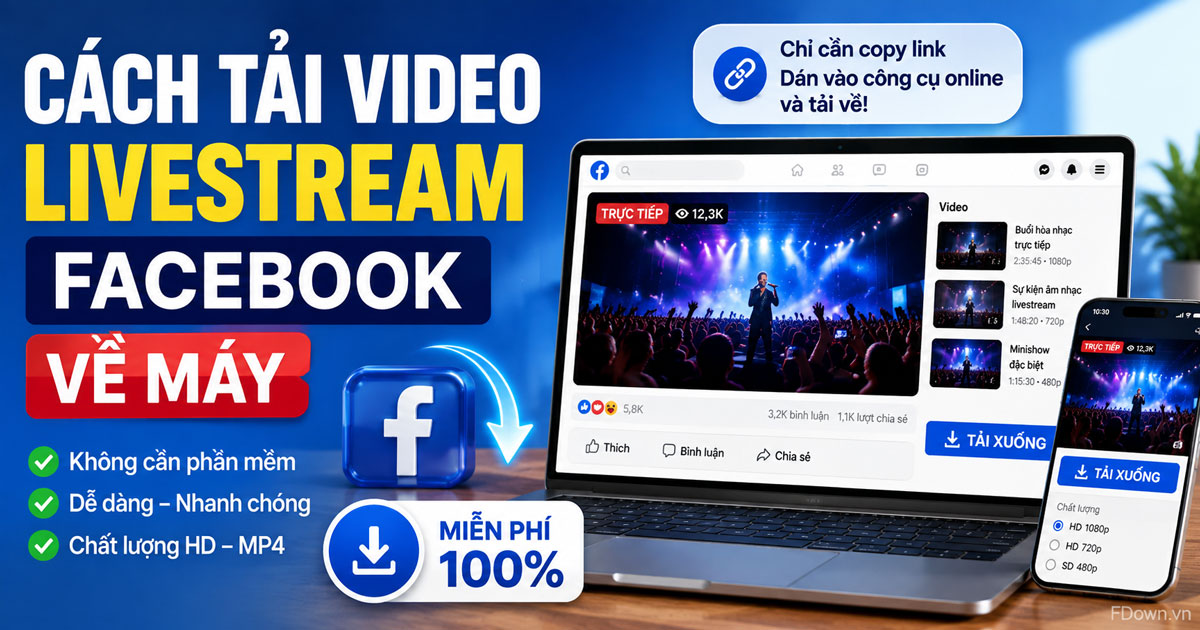
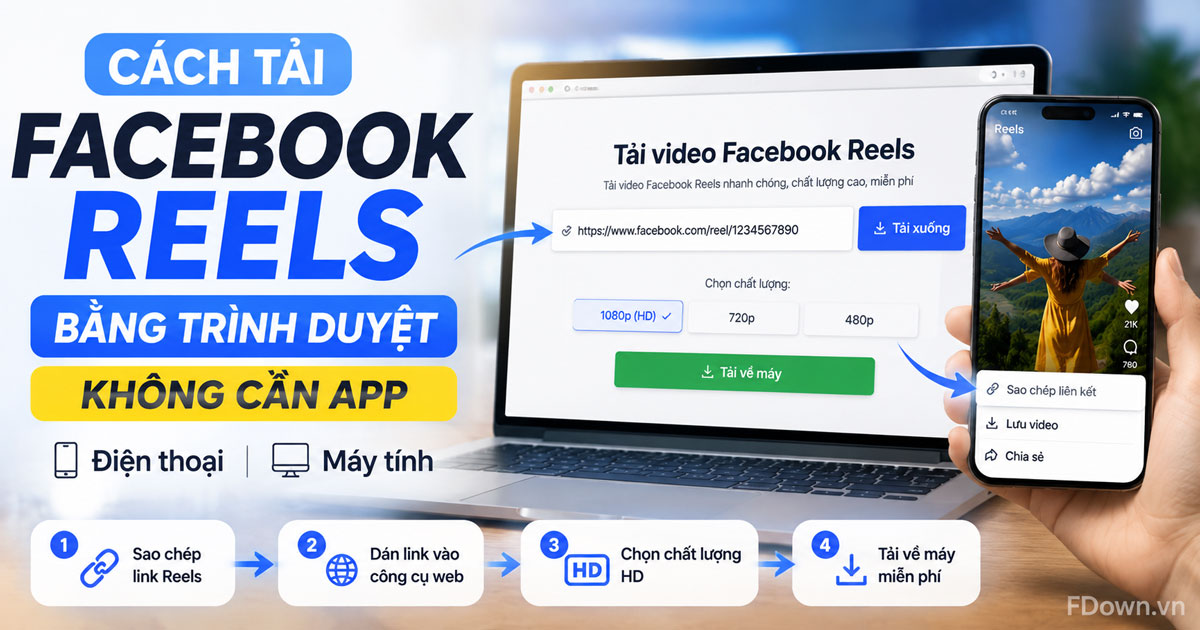
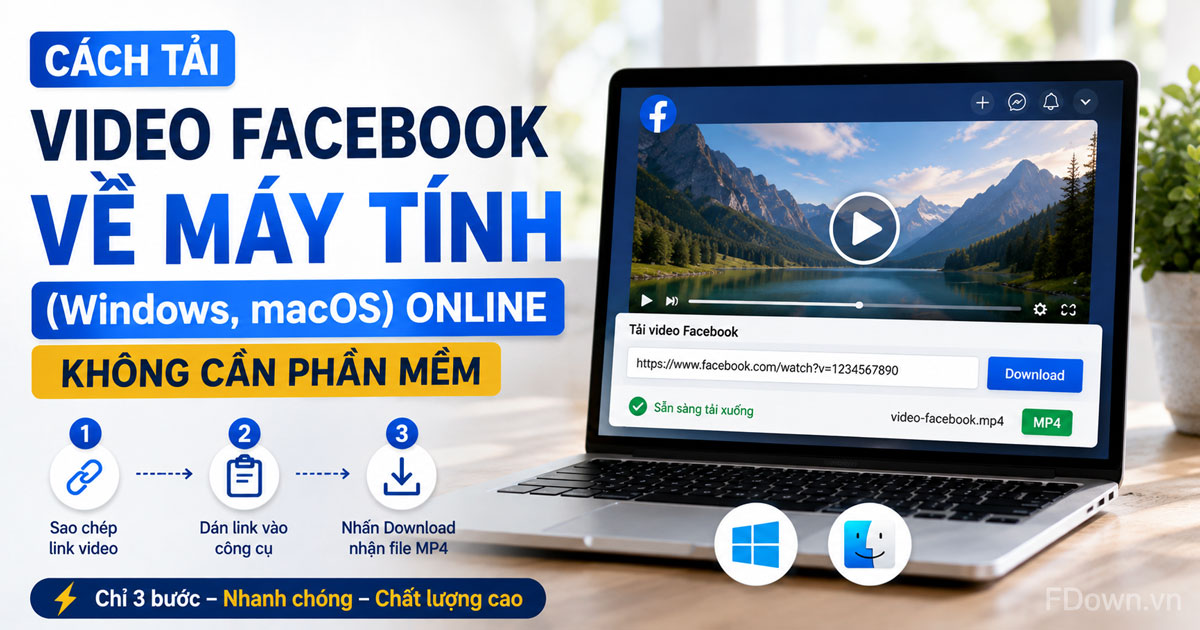
Bạn tải video trong nhóm Facebook công khai bằng 3 bước: sao chép link bài viết chứa video, dán link vào FDown.vn rồi chọn chất lượng để lưu file MP4 về điện thoại hoặc máy tính.
Trước hết, hãy xem nhanh 3 bước dưới đây, sau đó là chi tiết từng bước.
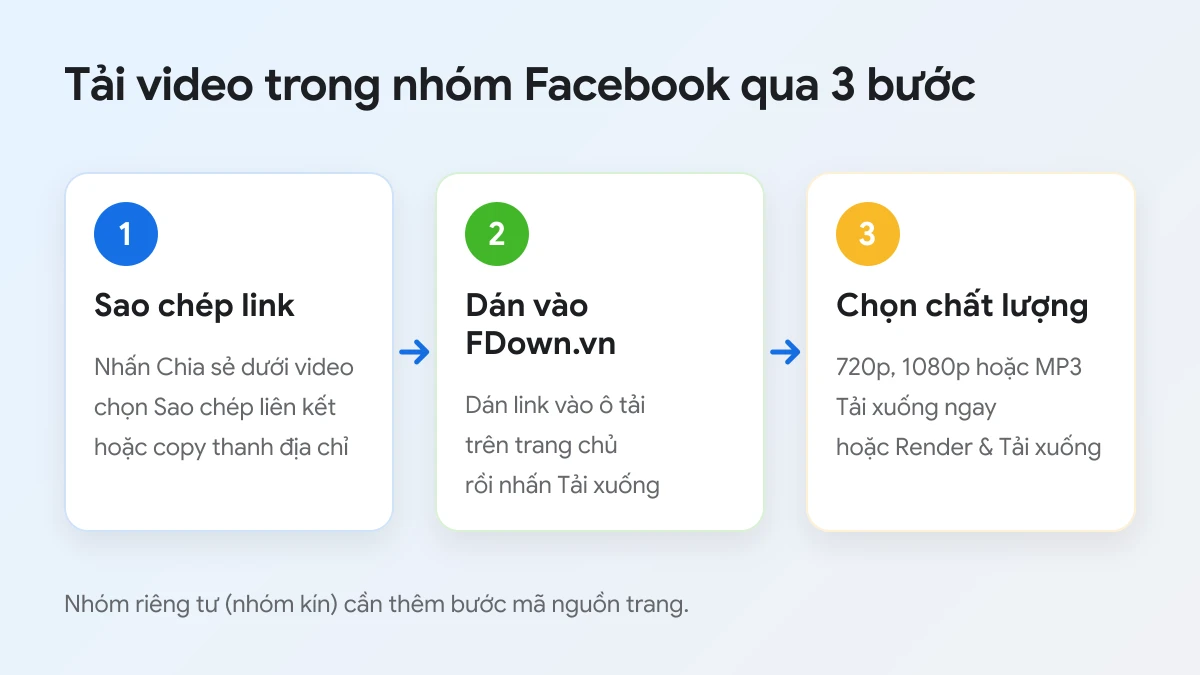
- Sao chép link video. Trong ứng dụng Facebook, mở bài viết có video trong nhóm, nhấn Chia sẻ rồi chọn Sao chép liên kết. Trên trình duyệt, nhấn vào thời gian đăng bài để mở bài viết, sau đó sao chép địa chỉ trên thanh địa chỉ.
- Dán link vào FDown.vn. Mở trang Tải video Facebook, dán link vào ô "Dán link video Facebook tại đây..." rồi nhấn Tải xuống.
- Chọn chất lượng và lưu. Danh sách chất lượng hiện ra, thường gồm 720p (HD), 360p (SD) và các bản cao hơn nếu video gốc có. Nhấn Tải xuống ngay hoặc Render & Tải xuống cạnh chất lượng bạn muốn.
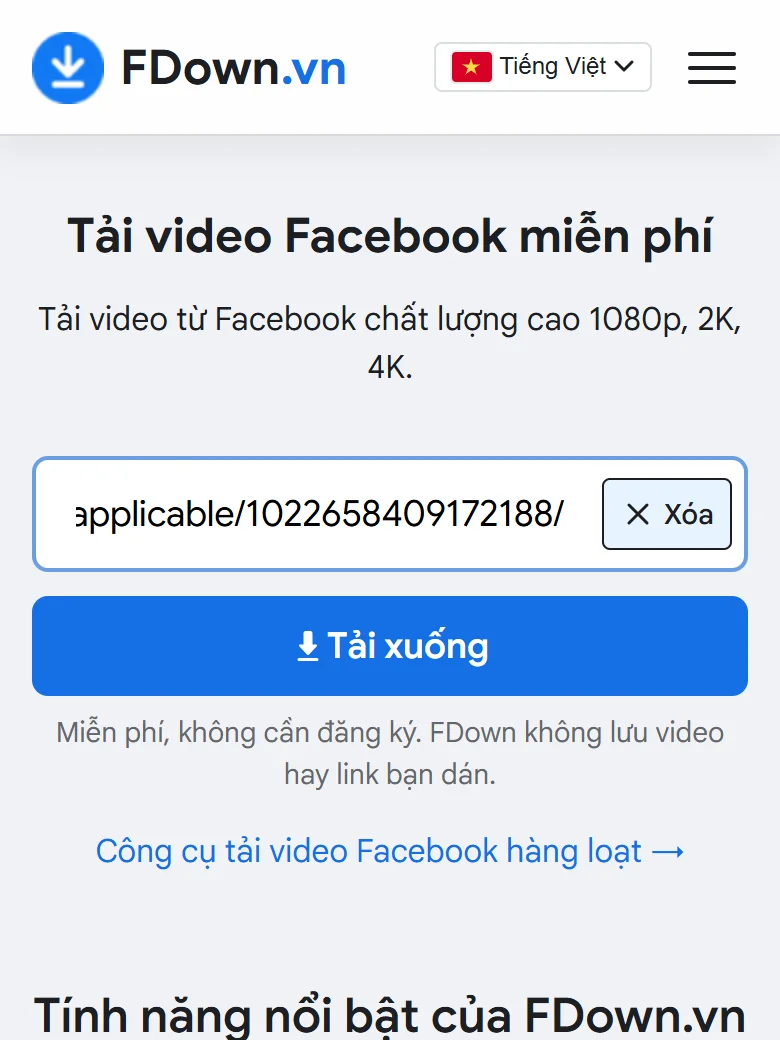
Với nhóm công khai, cách này giống hệt khi tải video trên dòng thời gian. Công cụ đọc video công khai đằng sau link và liệt kê các chất lượng mà bản gốc có. FDown.vn miễn phí, không yêu cầu đăng ký, không giới hạn số lần tải và không chèn logo hay watermark của riêng mình vào file.
Có một điểm cần nhớ: link phải trỏ tới đúng bài viết chứa video, không phải link của cả nhóm. Link nhóm chỉ mở trang chính của nhóm với rất nhiều bài, nên công cụ không biết bạn muốn tải video nào.
Nếu nhóm có quá nhiều bài và bạn không nhớ video nằm ở đâu, hãy dùng ô tìm kiếm trong nhóm hoặc mở mục File phương tiện của nhóm. Mục này gom ảnh và video thành viên đã đăng, giúp bạn tìm lại video cũ nhanh hơn nhiều so với cuộn bảng tin của nhóm.
Lấy link video trong nhóm và fanpage Facebook ở đâu?
Bạn lấy link video trong nhóm và fanpage từ nút Chia sẻ trong ứng dụng Facebook, hoặc từ thanh địa chỉ sau khi mở riêng bài viết trên trình duyệt điện thoại và máy tính.
Để dễ hình dung, hình dưới tóm tắt 3 nơi lấy link phổ biến nhất.
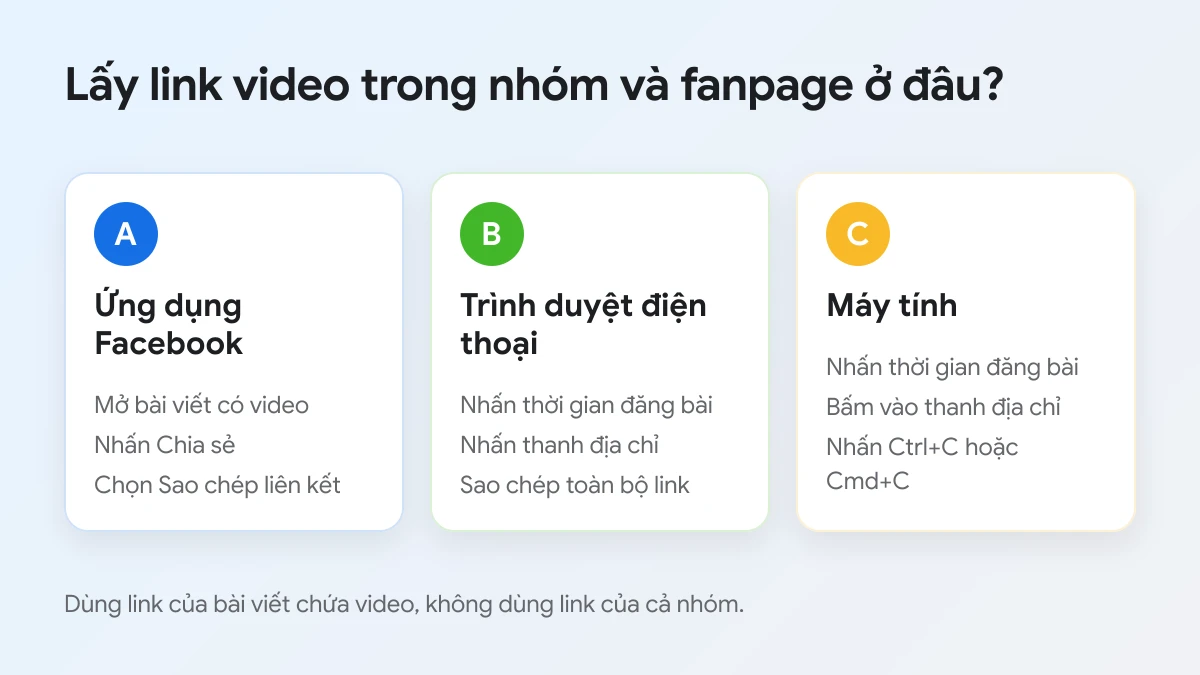
- Trong ứng dụng Facebook: nhấn Chia sẻ dưới bài viết có video rồi chọn Sao chép liên kết. Ứng dụng thường tạo link rút gọn dạng facebook.com/share/, FDown.vn vẫn đọc được loại link này.
- Trên trình duyệt điện thoại: mở bài viết, nhấn vào thời gian đăng để mở riêng bài, rồi nhấn vào thanh địa chỉ và sao chép toàn bộ link.
- Trên máy tính: nhấn vào thời gian đăng bài (ví dụ "3 giờ" hoặc ngày đăng) để mở bài viết, sau đó sao chép địa chỉ trên thanh địa chỉ bằng Ctrl+C hoặc Cmd+C.
Link bài viết trong nhóm thường có dạng facebook.com/groups/ kèm mã nhóm, sau đó là /posts/ hoặc /permalink/ và mã bài viết. Link video trên fanpage thường có dạng tên trang hoặc mã trang, tiếp theo là /videos/ và một dãy số. Video dạng Reels đăng trên fanpage có link facebook.com/reel/ kèm dãy số.
Nếu bạn chưa quen phân biệt các dạng link, hãy xem hướng dẫn cách lấy link video Facebook cho từng thiết bị. Một link sạch, bắt đầu bằng https:// và không dính chữ khác phía trước, giúp công cụ trả kết quả nhanh nhất.
Một số trường hợp đặc biệt bạn hay gặp trong nhóm và fanpage:
- Bài viết có nhiều video hoặc album: nhấn vào từng video để mở riêng, rồi sao chép link của video đó. Link của cả bài viết có thể chỉ dẫn tới video đầu tiên.
- Video được chia sẻ lại từ trang khác: bài chia sẻ trong nhóm thường chỉ là khung bọc video gốc. Hãy nhấn vào video để mở bài gốc, link gốc thường tải ổn định hơn.
- Bài viết đang chờ duyệt: trong nhóm có kiểm duyệt, bài chưa được quản trị viên duyệt chỉ người đăng thấy, nên chưa tải được bằng link.
Nhóm Facebook công khai và nhóm riêng tư khác nhau thế nào khi tải video?
Nhóm công khai cho mọi người xem bài viết nên tải được trực tiếp bằng link, còn nhóm riêng tư chỉ thành viên xem được nên phải dùng cách mã nguồn trang từ tài khoản đã tham gia.
Theo trang trợ giúp của Facebook về quyền riêng tư của nhóm, nhóm có hai chế độ chính là công khai và riêng tư. Với nhóm công khai, bất kỳ ai cũng thấy ai trong nhóm và nội dung được đăng. Với nhóm riêng tư, chỉ thành viên mới thấy những điều đó.
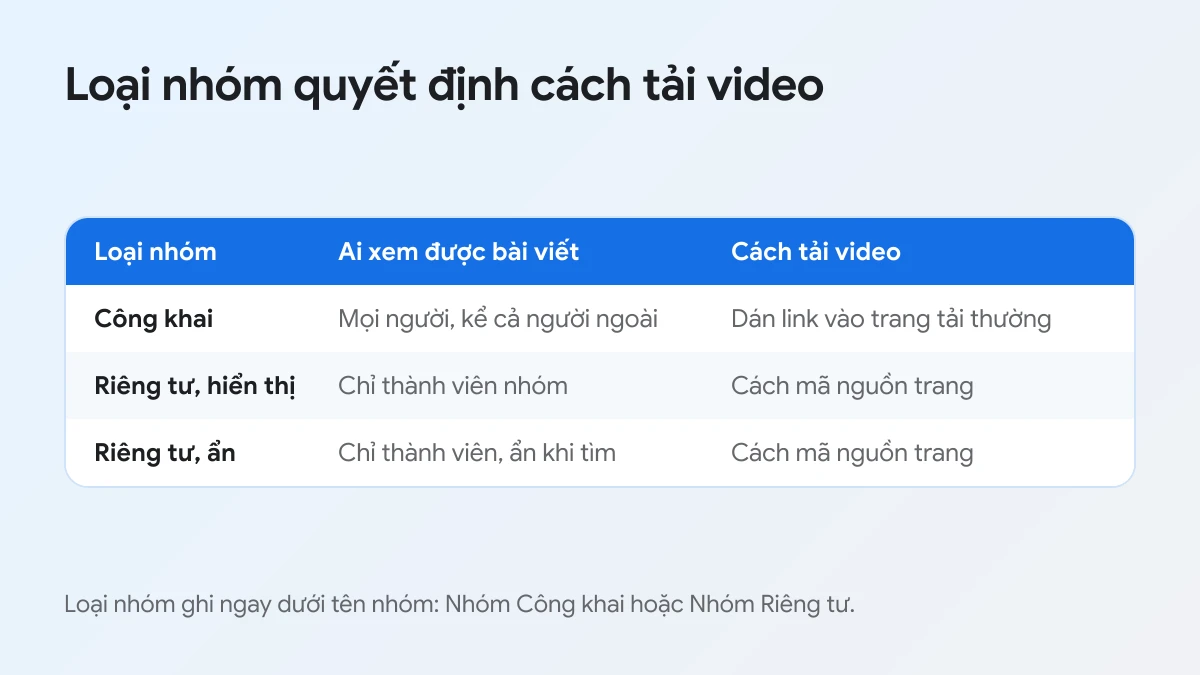
| Loại nhóm | Ai xem được bài viết | Cách tải video |
|---|---|---|
| Công khai | Mọi người, kể cả người chưa tham gia | Dán link vào trang tải video thường |
| Riêng tư, hiển thị | Chỉ thành viên; người ngoài vẫn tìm thấy tên nhóm | Dùng cách mã nguồn trang |
| Riêng tư, ẩn | Chỉ thành viên; nhóm không hiện khi tìm kiếm | Dùng cách mã nguồn trang |
Quyền riêng tư của nhóm không cố định mãi mãi. Quản trị viên có thể đổi nhóm từ công khai sang riêng tư, và từ lúc đó video cũ trong nhóm cũng chỉ thành viên xem được. Vì vậy, một link từng tải được bằng cách thường có thể cần chuyển sang cách mã nguồn trang ở lần sau.
Cách nhận biết loại nhóm rất đơn giản: ngay dưới tên nhóm, Facebook ghi rõ Nhóm Công khai hoặc Nhóm Riêng tư cùng số thành viên. Bạn nên nhìn dòng này trước khi chọn cách tải để không mất thời gian thử sai.
Lý do nhóm riêng tư cần cách khác là quyền xem. Khi bạn dán link vào một công cụ tải video, công cụ đó mở link như một người lạ chưa đăng nhập. Người lạ không xem được bài viết trong nhóm riêng tư, nên công cụ cũng không thấy video. Mã nguồn trang lấy từ trình duyệt đã đăng nhập của bạn lại chứa sẵn thông tin video, vì bạn là thành viên.
Cách tải video trong nhóm kín Facebook như thế nào?
Bạn tải video trong nhóm kín (nhóm riêng tư) bằng phương pháp mã nguồn trang: dán link bài viết, mở link view-source trong tab mới, sao chép toàn bộ mã nguồn rồi dán vào công cụ để tải.
Cụ thể, dùng công cụ tải video riêng tư của FDown.vn và làm theo 3 bước hiện ngay trên trang. Cách này chạy tốt nhất trên máy tính, vì trình duyệt máy tính cho xem mã nguồn dễ dàng.
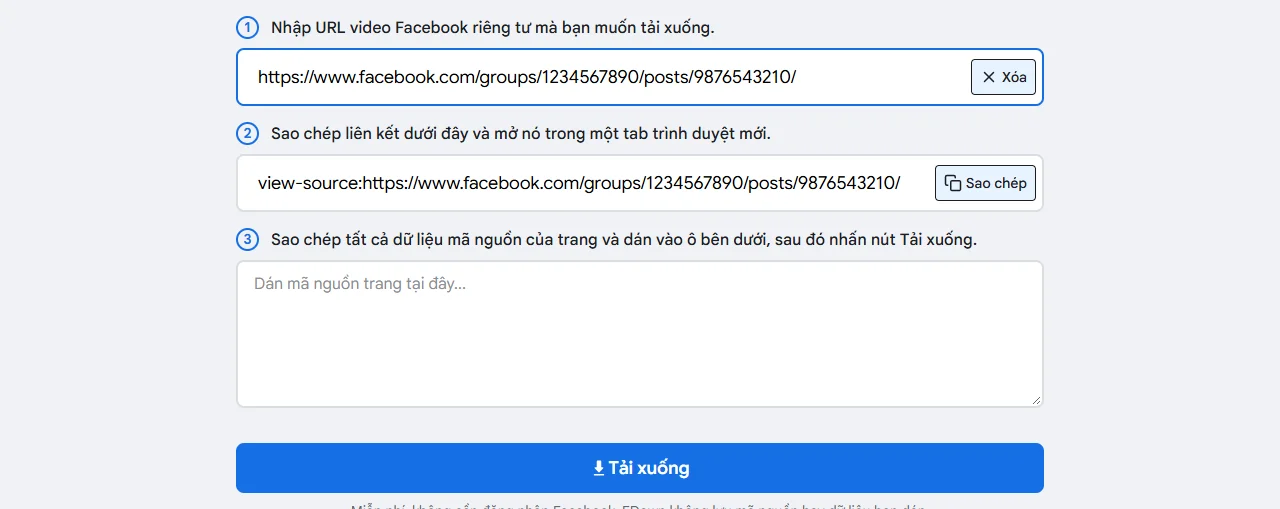
- Dán link bài viết trong nhóm. Sao chép link bài viết chứa video và dán vào ô ở bước 1. Trang tự tạo một link view-source ở bước 2.
- Mở link view-source. Nhấn nút Sao chép ở bước 2, mở một tab mới trên chính trình duyệt đang đăng nhập Facebook và dán link vào thanh địa chỉ. Khi trang mã nguồn hiện ra, nhấn Ctrl+A để chọn tất cả, rồi Ctrl+C để sao chép.
- Dán mã nguồn và tải. Quay lại trang tải, dán mã nguồn vào ô ở bước 3 và nhấn Tải xuống. Chọn chất lượng mong muốn để lưu video về máy.
Có ba điều kiện để cách này hoạt động. Thứ nhất, tài khoản Facebook trên trình duyệt đó phải là thành viên của nhóm và xem được video. Thứ hai, bạn mở link view-source trên cùng trình duyệt đã đăng nhập. Thứ ba, bạn sao chép toàn bộ mã nguồn, không bỏ sót phần nào.
Nếu làm theo các bước mà vẫn không ra kết quả, hãy kiểm tra những lỗi hay gặp sau:
- Mở link view-source trên trình duyệt khác: ví dụ bạn dán link vào một trình duyệt chưa đăng nhập Facebook. Mã nguồn lúc đó là của trang đăng nhập, không chứa video.
- Sao chép thiếu mã nguồn: trang mã nguồn rất dài. Nếu chỉ bôi đen một phần thay vì nhấn Ctrl+A, thông tin video có thể nằm ở phần bị bỏ sót.
- Dán link nhóm thay vì link bài viết: mã nguồn của trang nhóm chứa rất nhiều bài, công cụ không biết video nào cần tải.
FDown.vn không yêu cầu bạn đăng nhập Facebook trên công cụ. Mã nguồn bạn dán chỉ được xử lý để tìm link video và không được lưu lại. Trên điện thoại, bạn vẫn làm được nếu trình duyệt hỗ trợ xem mã nguồn, nhưng thao tác chọn và sao chép một đoạn mã dài sẽ khó hơn nhiều so với máy tính.
Cách tải video trên fanpage Facebook như thế nào?
Bạn tải video trên fanpage Facebook giống video công khai thông thường: mở video trên trang, sao chép link, dán vào FDown.vn và chọn chất lượng, vì nội dung fanpage hầu như luôn hiển thị công khai.
Để tìm video nhanh hơn, hãy mở fanpage rồi chọn thẻ Video hoặc Reels. Thẻ này gom tất cả video trang đã đăng, nên bạn không phải cuộn dòng thời gian để tìm bài cũ.
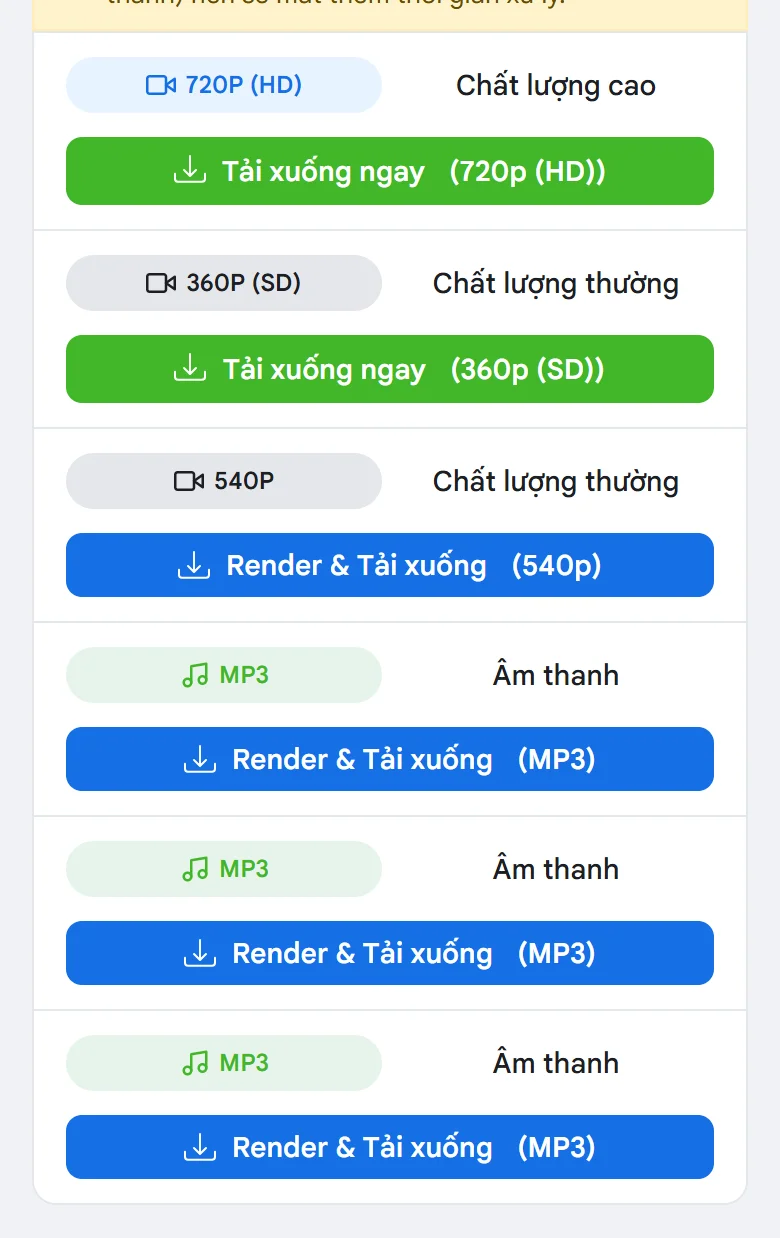
Sau khi dán link, danh sách chất lượng hiện ra như hình trên. Các lựa chọn có thể khác nhau giữa các video, nên không phải video nào cũng có đủ những dòng dưới đây. Mỗi dòng là một lựa chọn:
- Tải xuống ngay: thường dành cho 720p (HD) và 360p (SD). File được lưu ngay khi bạn nhấn.
- Render & Tải xuống (nếu có): dành cho các chất lượng cần ghép hình và tiếng, như 1080p hoặc 540p. Trang có ghi chú rằng video FHD/2K/4K cần Render (ghép video + âm thanh) nên sẽ mất thêm thời gian xử lý.
- MP3 (nếu có): chỉ lấy phần âm thanh, hữu ích khi fanpage đăng nhạc, bài giảng hoặc podcast dạng video.
Chất lượng cao nhất bạn chọn được phụ thuộc vào video gốc. Nếu fanpage đăng bản 1080p, 2K hoặc 4K, danh sách sẽ có bản đó. Nếu fanpage chỉ đăng bản thấp, không công cụ nào làm video nét hơn bản gốc.
Fanpage cũng hay đăng video phát trực tiếp. Sau khi buổi phát kết thúc và Facebook lưu lại thành video trên trang, bạn sao chép link video đó và tải như bình thường. Trong lúc buổi phát còn đang diễn ra, video chưa có bản hoàn chỉnh để tải.
Nếu fanpage đăng nhiều video bạn cần lưu, hãy dùng trang tải video Facebook hàng loạt: mỗi lần dán tối đa 5 link công khai, mỗi link một dòng, rồi tải từng video khi kết quả hiện ra.
Tải video nhóm và fanpage trên điện thoại và máy tính khác nhau thế nào?
Trên điện thoại và máy tính, cách tải video nhóm công khai và fanpage giống nhau, chỉ khác nơi lưu file; riêng video nhóm kín nên làm trên máy tính vì bước sao chép mã nguồn dễ hơn nhiều.
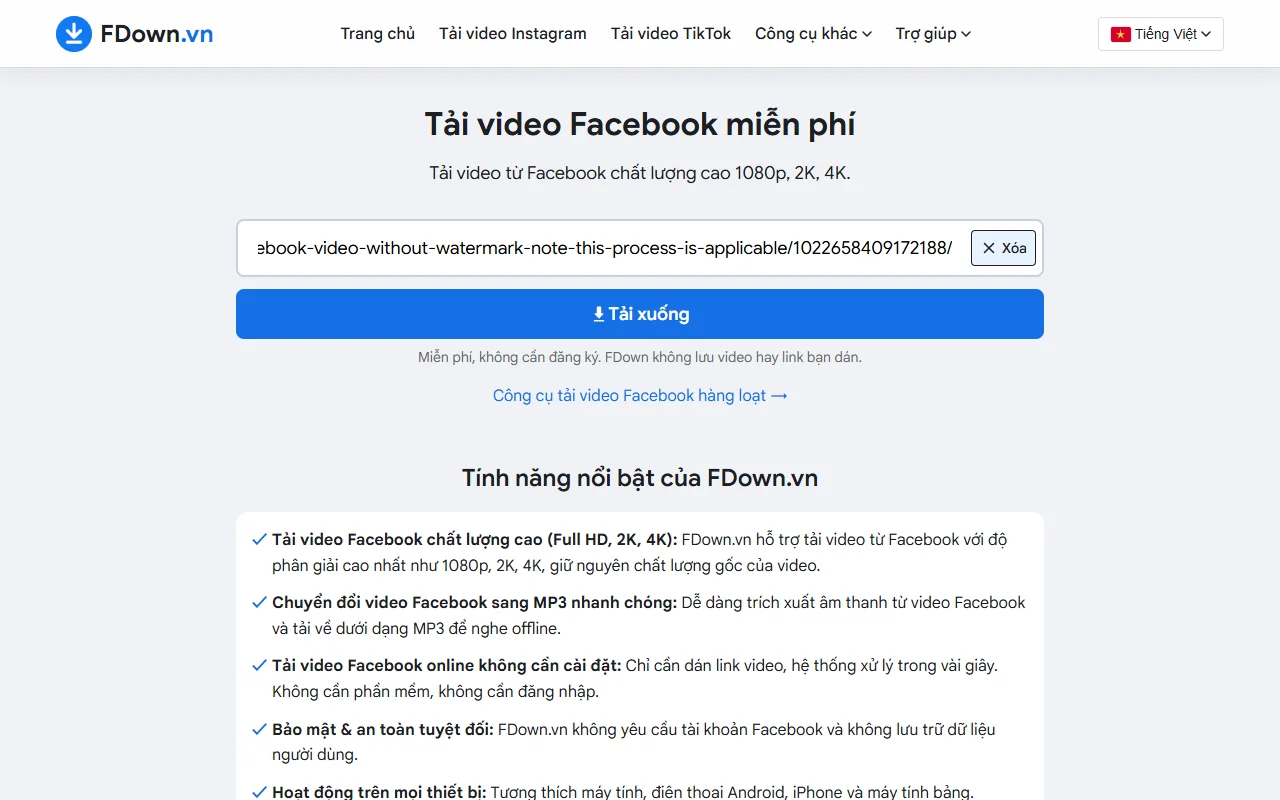
Tiếp theo là chi tiết cho từng thiết bị. Mọi thao tác đều chạy trên trình duyệt có sẵn như Chrome, Safari, Edge hoặc Firefox, không cần cài thêm ứng dụng.
Trên điện thoại Android
Trên Android, sao chép link từ ứng dụng Facebook, mở FDown.vn bằng Chrome, dán link và chọn chất lượng. Video được lưu vào thư mục Download, bạn mở lại bằng ứng dụng Tệp hoặc thư viện ảnh.
Trên iPhone
Trên iPhone, dùng Safari hoặc Chrome để dán link và tải. File nằm trong ứng dụng Tệp, mục Tải về; mở file, nhấn nút Chia sẻ rồi chọn Lưu video để đưa video vào ứng dụng Ảnh.
Trên máy tính
Trên máy tính Windows hoặc macOS, nhấn vào thời gian đăng bài để lấy link, dán vào FDown.vn và tải. File nằm trong thư mục Downloads của trình duyệt. Đây cũng là thiết bị phù hợp nhất cho video nhóm kín.
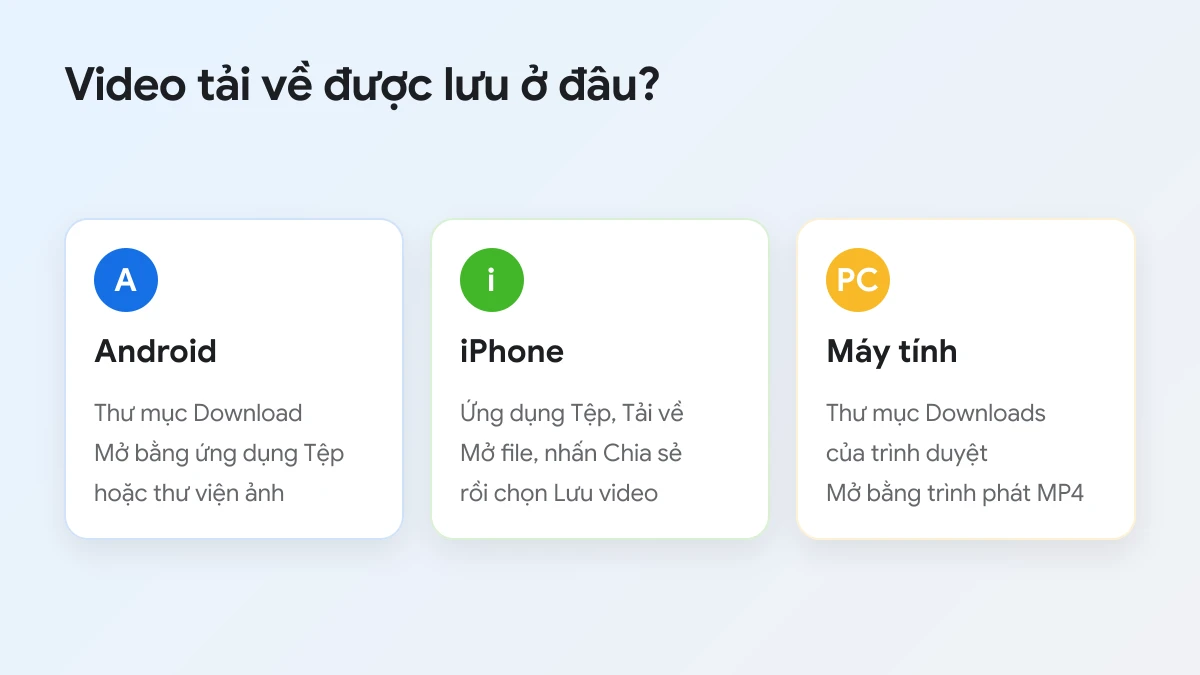
Nếu bạn dùng máy tính bảng, cách làm giống điện thoại: iPad lưu file vào ứng dụng Tệp như iPhone, còn máy tính bảng Android lưu vào thư mục Download. Màn hình lớn của máy tính bảng cũng giúp thao tác sao chép mã nguồn cho video nhóm kín dễ hơn điện thoại một chút.
Một mẹo nhỏ khi tải nhiều video từ cùng một nhóm: hãy đặt lại tên file ngay sau khi tải, ví dụ theo tên nhóm và chủ đề. Tên file mặc định thường là một dãy ký tự khó nhớ, nên sau vài tuần bạn sẽ khó tìm lại đúng video.
Vì sao không tải được video trong nhóm Facebook?
Video trong nhóm thường không tải được vì nhóm là riêng tư, link trỏ tới trang nhóm thay vì bài viết, hoặc bài viết đã bị xoá. Bạn nên kiểm tra lần lượt ba điểm này trước khi thử lại.
Nếu đã kiểm tra mà vẫn lỗi, hãy xem thêm bài vì sao không tải được video Facebook với đầy đủ nguyên nhân và cách khắc phục. Khi mọi cách đều không được, bạn có thể gửi link về contact@fdown.vn để được hỗ trợ.
Có tải được video trong nhóm mình chưa tham gia không?
Với nhóm công khai thì được, vì ai cũng xem được bài viết. Với nhóm riêng tư thì không, vì bạn không xem được video và trình duyệt của bạn cũng không có mã nguồn chứa video. Bạn cần tham gia nhóm và được duyệt trước.
Tải video trong nhóm về rồi đăng lại có được không?
Bạn chỉ nên tải video để xem lại cho mục đích cá nhân, phi thương mại. Video trong nhóm, nhất là nhóm riêng tư, thường được chia sẻ cho một cộng đồng nhỏ, nên hãy xin phép người đăng trước khi đăng lại ở nơi khác và tôn trọng bản quyền của người tạo ra video.