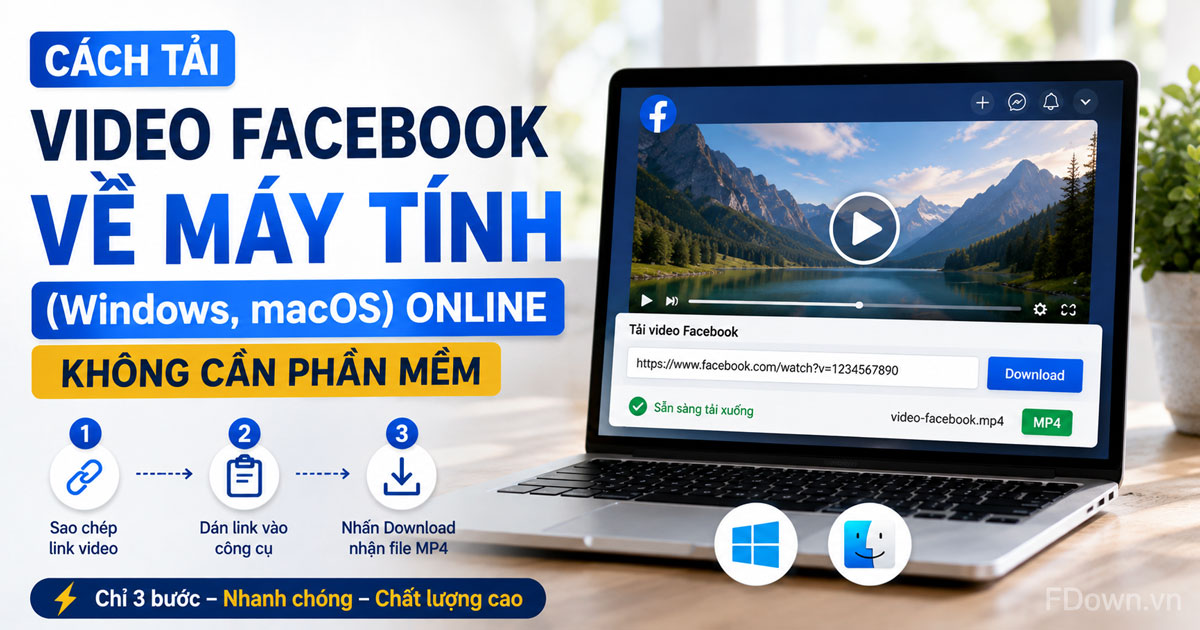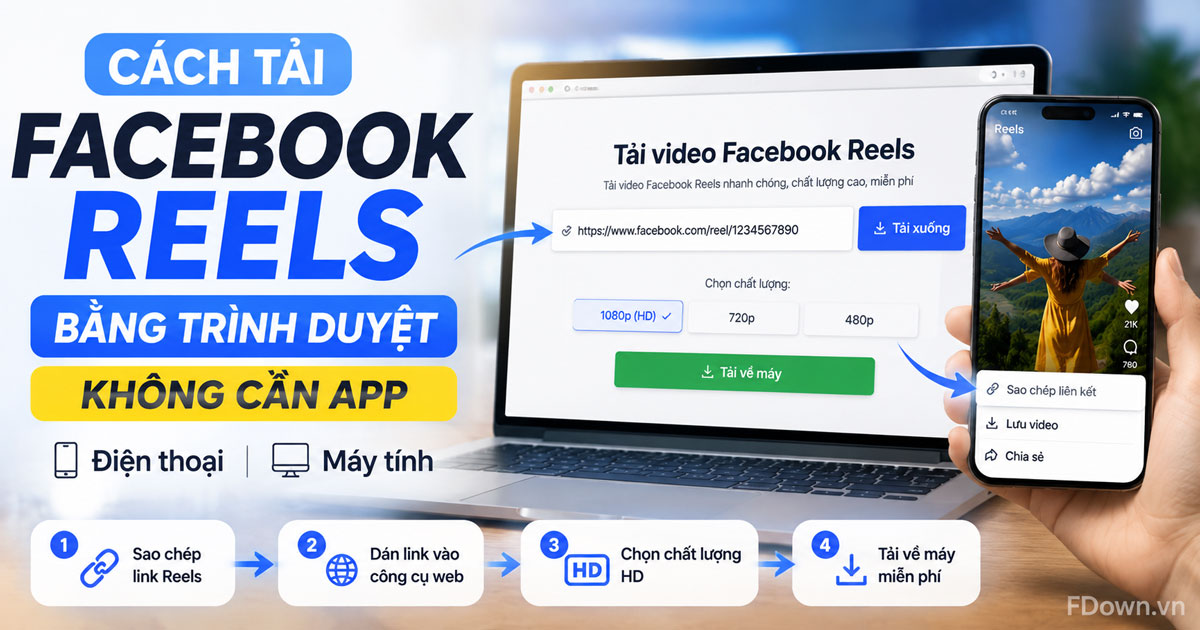
Cách tải Facebook Reels bằng trình duyệt, không cần app là sử dụng công cụ tải video trực tuyến theo quy trình 4 bước: sao chép link video Reels, mở công cụ Tải video Facebook Reels trên trình duyệt, dán link vào ô nhập liệu và nhấn nút tải xuống. Đặc biệt, phương pháp này hoạt động hoàn toàn trên nền web, do đó bạn không phải cài đặt bất kỳ phần mềm hay ứng dụng nào lên thiết bị, đồng thời không cần đăng nhập tài khoản Facebook.
Bạn có thể áp dụng cách tải này trên cả điện thoại lẫn máy tính với thao tác gần như giống nhau. Cụ thể, trên iPhone và Android, bạn thực hiện toàn bộ quy trình qua Safari hoặc Chrome rồi lưu video vào thư viện ảnh. Trong khi đó, trên máy tính Windows và macOS, video sẽ được lưu vào thư mục Tải xuống của trình duyệt, hơn nữa bạn còn dễ dàng chọn vị trí lưu tùy ý.
Video Reels tải về bằng trình duyệt giữ nguyên chất lượng gốc từ HD đến Full HD 1080p, không bị chèn logo hay watermark và hoàn toàn miễn phí. Ngoài ra, các công cụ web uy tín không lưu lịch sử tải, không thu thập dữ liệu cá nhân, từ đó bạn yên tâm hơn về quyền riêng tư so với việc cấp quyền cho một ứng dụng lạ.
Sau đây, bài viết sẽ giải đáp chi tiết từng thắc mắc: liệu có thật sự tải được Reels mà không cần app, quy trình tải gồm những bước nào và cách thực hiện trên từng loại thiết bị khác nhau ra sao. Hãy cùng khám phá ngay.
Có thể tải Facebook Reels bằng trình duyệt mà không cần cài app không?
Có, bạn hoàn toàn có thể tải Facebook Reels bằng trình duyệt mà không cần cài app vì 3 lý do: công cụ tải video hoạt động trực tiếp trên nền web, quy trình chỉ cần một đường link video và mọi trình duyệt phổ biến hiện nay đều hỗ trợ tải file MP4 về thiết bị.
Để hiểu rõ hơn vì sao phương pháp trình duyệt lại khả thi, bạn cần biết cơ chế hoạt động của nó. Facebook không cung cấp nút tải xuống chính thức cho hầu hết video Reels, vì vậy người dùng muốn lưu video để xem offline hoặc làm tư liệu buộc phải tìm giải pháp bên ngoài. Các công cụ web như Tải video Facebook Reels ra đời để giải quyết đúng nhu cầu này. Công cụ sẽ đọc đường link công khai của video, trích xuất file MP4 gốc từ máy chủ Facebook rồi trả về cho bạn liên kết tải trực tiếp.
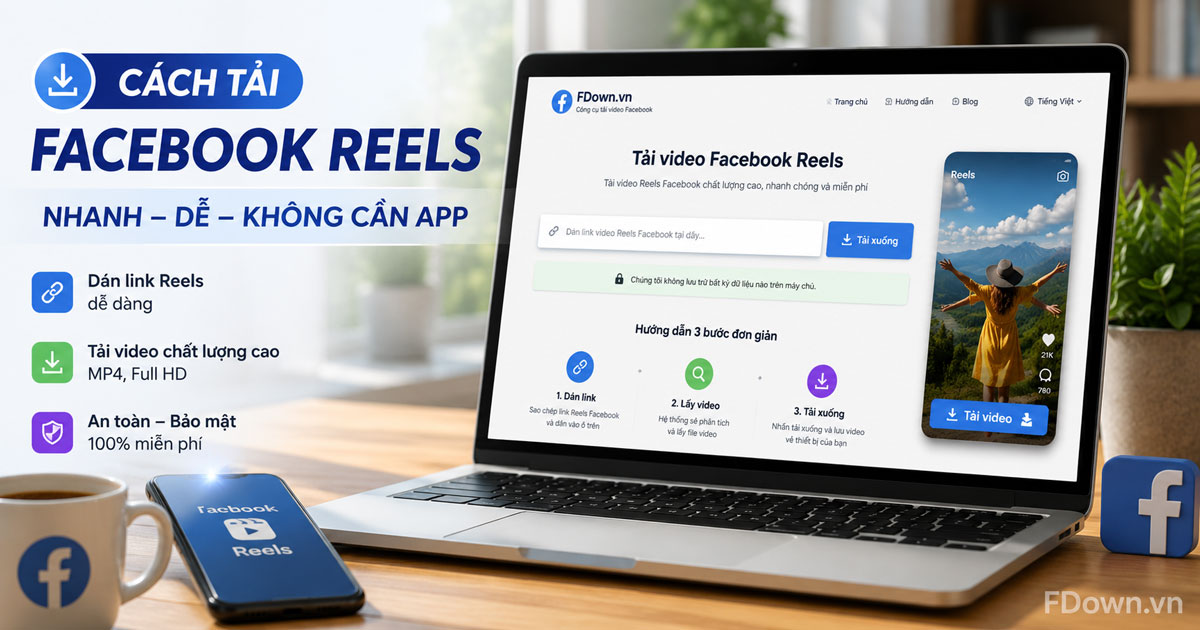
Toàn bộ quá trình xử lý diễn ra trên máy chủ của công cụ, còn thiết bị của bạn chỉ làm một việc duy nhất là nhận file video về, giống như khi bạn tải bất kỳ tài liệu nào trên mạng. Chính vì vậy, bạn không cần cài đặt phần mềm, không cần cấp quyền truy cập danh bạ hay bộ nhớ cho ứng dụng lạ, đồng thời cũng không phải đăng nhập tài khoản Facebook vào bên thứ ba. Điện thoại yếu, máy tính công ty bị chặn cài phần mềm hay máy tính bảng đều dùng được, miễn là thiết bị có trình duyệt và kết nối mạng.
Phương pháp này hoạt động ổn định trên Chrome, Safari, Firefox, Edge và các trình duyệt dựa trên Chromium khác. Video đầu ra ở định dạng MP4, tương thích với mọi trình phát video hiện nay.
Cách tải Facebook Reels bằng trình duyệt gồm những bước nào?
Cách tải Facebook Reels bằng trình duyệt gồm 4 bước chính: sao chép link video Reels, truy cập công cụ tải trên trình duyệt, dán link vào ô nhập liệu và chọn chất lượng rồi nhấn tải xuống, kết quả là video MP4 được lưu về thiết bị chỉ sau vài giây.
Tiếp theo, hãy cùng đi vào chi tiết từng bước, bắt đầu từ thao tác quan trọng nhất là lấy đúng đường link của video.
Làm thế nào để lấy link video Facebook Reels đúng cách?
Bạn lấy link video Facebook Reels bằng cách nhấn vào nút Chia sẻ trên video rồi chọn Sao chép liên kết, đây là cách nhanh và chính xác nhất trên cả ứng dụng lẫn bản web của Facebook.
Cụ thể, thao tác trên từng nền tảng như sau:
- Trên ứng dụng Facebook (điện thoại): mở video Reels muốn tải, nhấn biểu tượng Chia sẻ (mũi tên) ở góc phải hoặc bên dưới video, sau đó chọn Sao chép liên kết. Link video sẽ được lưu vào bộ nhớ tạm của máy.
- Trên Facebook bản web (máy tính): mở video Reels, sao chép trực tiếp đường link từ thanh địa chỉ của trình duyệt, hoặc nhấn nút Chia sẻ rồi chọn Sao chép liên kết.
Lưu ý quan trọng, nhiều người gặp lỗi không tải được video do copy nhầm link trang cá nhân hoặc link fanpage thay vì link video. Đường link đúng của một video Reels luôn chứa cụm "/reel/" kèm dãy số ID, ví dụ facebook.com/reel/123456789. Nếu link bạn dán vào công cụ không có cấu trúc này, hãy quay lại video và sao chép lại. Ngoài ra, video phải ở chế độ công khai thì công cụ mới đọc được dữ liệu.
Dán link và tải video về máy như thế nào?
Bạn dán link vừa sao chép vào ô nhập liệu ở đầu trang công cụ, nhấn nút Tải xuống, chọn chất lượng video mong muốn và xác nhận lưu, video MP4 sẽ nằm trong thư mục Tải xuống hoặc thư viện của thiết bị.
Để minh họa rõ hơn, quy trình diễn ra như sau. Đầu tiên, bạn mở trình duyệt và truy cập công cụ Tải video Facebook Reels. Tại ô nhập liệu màu trắng ngay đầu trang, bạn nhấn giữ (trên điện thoại) hoặc Ctrl + V (trên máy tính) để dán đường link. Sau khi nhấn nút Tải xuống, công cụ sẽ phân tích link trong vài giây rồi hiển thị các tùy chọn chất lượng.
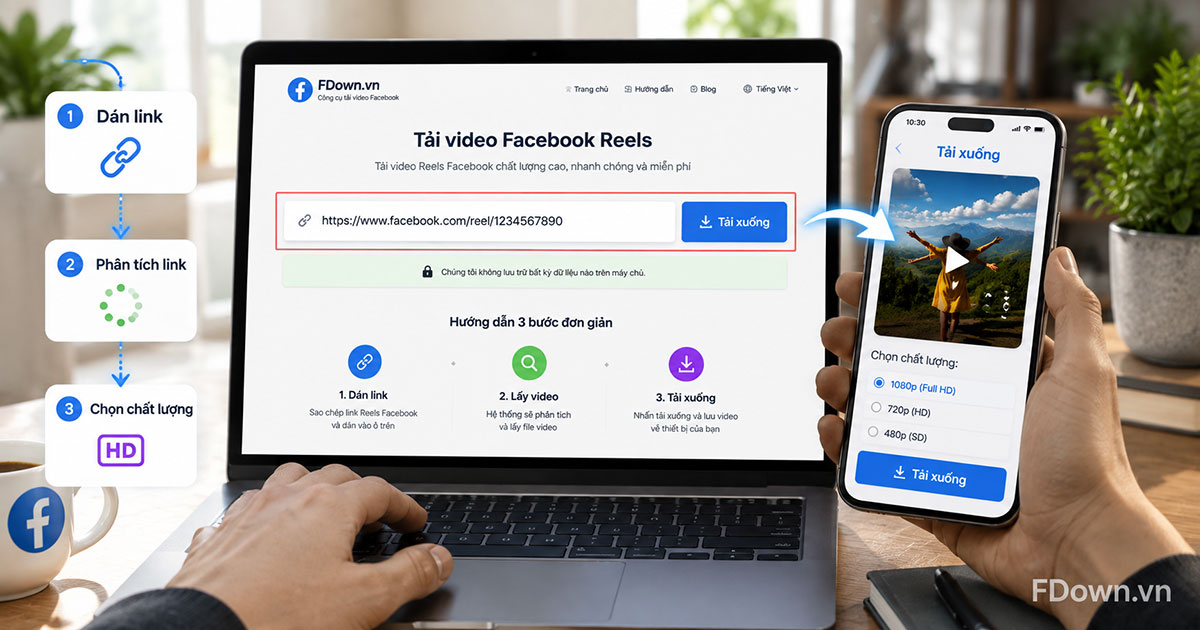
Tại bước chọn chất lượng, bạn nên ưu tiên tùy chọn HD hoặc Full HD 1080p để có hình ảnh sắc nét nhất, vì đây chính là chất lượng gốc mà người đăng đã tải lên. Một số công cụ còn cung cấp tùy chọn MP3 nếu bạn chỉ muốn tách phần âm thanh của video. Cuối cùng, khi trình duyệt hỏi xác nhận, bạn chọn Tải về và chờ giây lát. Video tải xong sẽ nằm trong thư mục Tải xuống của trình duyệt hoặc trong thư viện ảnh tùy theo thiết bị, phần này sẽ được giải thích chi tiết ở mục tiếp theo.
Cách tải Facebook Reels trên điện thoại và máy tính khác nhau như thế nào?
Cách tải Facebook Reels trên điện thoại và máy tính giống nhau về quy trình 4 bước qua trình duyệt, nhưng khác nhau ở vị trí lưu file: điện thoại lưu vào thư viện ảnh hoặc ứng dụng Tệp, còn máy tính lưu vào thư mục Downloads và cho phép chọn nơi lưu tùy ý.
Để bạn dễ hình dung sự khác biệt giữa các thiết bị, bảng dưới đây tổng hợp điểm chung và điểm riêng của từng nền tảng khi tải Reels bằng trình duyệt:
| Tiêu chí | Android | iPhone (iOS) | Máy tính (Windows/macOS) |
|---|---|---|---|
| Trình duyệt khuyên dùng | Chrome | Safari (iOS 13 trở lên) | Mọi trình duyệt |
| Nơi lưu video | Thư viện hoặc thư mục Download | Mục Tải xuống trong app Tệp (Files) | Thư mục Downloads, tùy chọn được |
| Thao tác xác nhận | Nhấn Tải về khi được hỏi | Nhấn Tải xuống rồi mở app Tệp | Tự động tải hoặc Save video as |
| Cần cài thêm gì không | Không | Không | Không |
Trong khi bảng trên cho cái nhìn tổng quan, hai phần dưới đây sẽ hướng dẫn thao tác cụ thể trên từng loại thiết bị.
Tải Facebook Reels trên iPhone và Android bằng trình duyệt như thế nào?
Bạn tải Facebook Reels trên iPhone và Android bằng cách copy link trong app Facebook, mở Safari hoặc Chrome, dán link vào công cụ tải rồi xác nhận lưu, video sẽ nằm trong thư viện ảnh hoặc mục Tải xuống của máy.
Cụ thể hơn, thao tác trên hai hệ điều hành có vài điểm khác nhau bạn cần nắm:
- Trên Android: sau khi dán link và chọn chất lượng trong Chrome, máy sẽ hiện hộp thoại xác nhận, bạn nhấn Tải về. Video được lưu vào thư mục Download và tự động xuất hiện trong ứng dụng Thư viện sau vài giây. Nếu không thấy, bạn mở ứng dụng Files rồi vào mục Download để kiểm tra.
- Trên iPhone: bạn thực hiện trong Safari với iOS 13 trở lên. Sau khi nhấn nút tải, Safari hiển thị biểu tượng mũi tên tải xuống ở thanh địa chỉ. Video được lưu vào mục Tải xuống trong ứng dụng Tệp (Files). Muốn đưa video vào thư viện ảnh, bạn mở file trong Tệp, nhấn nút Chia sẻ rồi chọn Lưu video.
Đặc biệt, nếu Safari gặp giới hạn khi tải file dung lượng lớn, bạn có thể mở công cụ tải trong trình duyệt của ứng dụng Documents by Readdle để quá trình lưu video ổn định hơn. Đây là mẹo được cộng đồng người dùng iPhone áp dụng phổ biến khi tải video từ các nền tảng mạng xã hội.
Tải Facebook Reels trên máy tính (Windows/macOS) như thế nào?
Bạn tải Facebook Reels trên máy tính bằng cách copy link video từ thanh địa chỉ, dán vào công cụ tải trên bất kỳ trình duyệt nào, chọn chất lượng và video MP4 sẽ được lưu thẳng vào thư mục Downloads.
Để hiểu rõ hơn, quy trình trên máy tính có phần thuận tiện hơn điện thoại. Bạn mở Facebook bản web, phát video Reels muốn tải rồi copy link ngay trên thanh địa chỉ mà không cần thao tác qua nút chia sẻ. Sau khi dán link vào công cụ và chọn chất lượng, trình duyệt sẽ tự động tải file về thư mục Downloads mặc định.
Trường hợp công cụ mở video ở tab mới thay vì tải trực tiếp, bạn chỉ cần nhấn chuột phải vào khung video rồi chọn Save video as (Lưu video thành) và chỉ định thư mục muốn lưu. Cách này hoạt động giống hệt nhau trên Windows lẫn macOS, đồng thời tương thích với Chrome, Edge, Firefox và Safari. Hơn nữa, màn hình lớn của máy tính giúp bạn dễ kiểm tra chất lượng video trước khi lưu, phù hợp khi cần tải nhiều video làm tư liệu biên tập.
Tải Facebook Reels bằng trình duyệt có tốt hơn dùng app không?
Có, tải Facebook Reels bằng trình duyệt tốt hơn dùng app với đa số người dùng phổ thông vì 3 lý do: không tốn dung lượng cài đặt, không phải cấp quyền truy cập thiết bị cho ứng dụng bên thứ ba và dùng được ngay trên mọi hệ điều hành với cùng một công cụ.
Tuy nhiên, mỗi phương pháp phù hợp với một nhóm nhu cầu khác nhau. Phương pháp trình duyệt thắng ở sự gọn nhẹ và an toàn: bạn không cần đăng nhập Facebook vào bên thứ ba, video tải về không bị chèn logo và công cụ web uy tín không lưu lịch sử tải của bạn. Ngược lại, ứng dụng chuyên dụng lại tiện hơn cho người tải video hằng ngày với số lượng lớn, vì app cho phép tải nhanh từ menu chia sẻ và quản lý danh sách video đã tải ngay trong ứng dụng. Nếu bạn dùng Android và thường xuyên tải video, Reels lẫn Story, bạn có thể tham khảo bài viết FBDown: tải video, Reels, Story cho Facebook tốt nhất cho Android để so sánh chi tiết, còn bài viết này tập trung trọn vẹn vào phương pháp thuần web.
Vì sao không tải được video Reels từ tài khoản riêng tư?
Bạn không tải được video Reels từ tài khoản riêng tư vì công cụ web chỉ truy cập được dữ liệu công khai mà Facebook cho phép hiển thị với người chưa đăng nhập. Video từ tài khoản để chế độ bạn bè, nhóm kín hoặc trang bị giới hạn độ tuổi đều nằm ngoài phạm vi này. Đây không phải lỗi của công cụ mà là cơ chế bảo vệ quyền riêng tư của chủ video, do đó bạn nên tôn trọng thiết lập này thay vì tìm cách vượt qua. Nếu link video công khai vẫn báo lỗi, hãy kiểm tra lại xem link có chứa cụm "/reel/" và video còn tồn tại hay không.
Tải Reels về để đăng lại có vi phạm bản quyền không?
Có, tải Reels về rồi đăng lại mà không xin phép có thể vi phạm bản quyền, vì nội dung video thuộc quyền tác giả của người sáng tạo ra nó. Việc tải video để xem offline, lưu làm tư liệu cá nhân thường được chấp nhận, nhưng đăng lại lên kênh khác nhằm mục đích thương mại hoặc câu tương tác mà không ghi nguồn là hành vi xâm phạm quyền tác giả theo Luật Sở hữu trí tuệ. Vì vậy, khi muốn chia sẻ lại video, bạn nên xin phép chủ sở hữu, ghi rõ nguồn gốc và tránh chỉnh sửa làm sai lệch nội dung. Như vậy, bạn vừa dùng được video yêu thích vừa tôn trọng công sức của người sáng tạo.