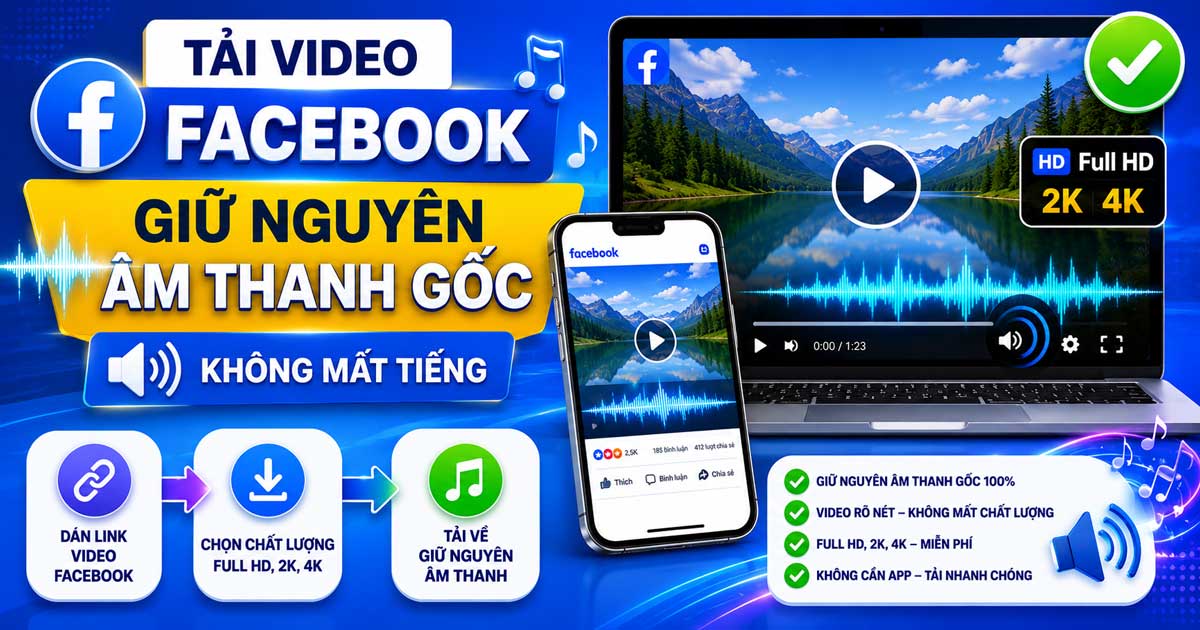
Tải video Facebook không bị mất tiếng hoàn toàn thực hiện được khi bạn dùng công cụ giữ đồng thời cả luồng hình và luồng âm thanh, điển hình là Fdown. Đặc biệt, công cụ này tự động render ghép tiếng vào hình nên file tải về luôn còn nguyên âm thanh gốc, không bị câm như nhiều cách tải thông thường.
Video Facebook tải về thường bị mất tiếng vì nền tảng này lưu trữ hình ảnh và âm thanh thành hai luồng dữ liệu riêng biệt theo chuẩn DASH. Cụ thể, nhiều công cụ kém chỉ lấy được luồng hình mà bỏ sót luồng tiếng, khiến file kết quả im lặng hoàn toàn dù video gốc vẫn có âm thanh đầy đủ.
Có nhiều cách tải video Facebook không mất tiếng, phổ biến nhất là dùng công cụ trực tuyến biết render ghép âm thanh, áp dụng được cho cả điện thoại và máy tính. Tiếp theo, mỗi phương pháp sẽ phù hợp với từng thiết bị và nhu cầu khác nhau mà bài viết sẽ phân tích chi tiết.
Để hiểu rõ hơn, bài viết sẽ lần lượt làm rõ khả năng tải video còn nguyên tiếng, nguyên nhân khiến file bị câm, các cách tải giữ âm thanh và cách xử lý khi video tải về vẫn mất tiếng.
Tải video facebook không bị mất tiếng có thực hiện được không?
Có, bạn hoàn toàn tải được video Facebook không bị mất tiếng nhờ ba yếu tố cốt lõi: công cụ giữ song song hai luồng dữ liệu, khả năng render ghép âm thanh tự động và việc chọn đúng định dạng file đã gộp sẵn tiếng.
Cụ thể hơn, vấn đề mất tiếng không nằm ở video gốc mà nằm ở cách công cụ xử lý dữ liệu khi tải. Khi bạn chọn được một công cụ xử lý đúng cách, âm thanh gốc sẽ được giữ nguyên vẹn cùng hình ảnh trong một file duy nhất.
Lý do quan trọng nhất khiến việc này khả thi là cơ chế gộp luồng. Một công cụ tốt sẽ thực hiện ba việc cùng lúc:
- Nhận diện đầy đủ luồng dữ liệu: Công cụ đọc cả luồng video và luồng audio mà Facebook lưu riêng, thay vì chỉ bắt một luồng.
- Render ghép âm thanh vào hình: Hệ thống tự động gộp tiếng và hình thành một tệp hoàn chỉnh trước khi trả về cho người dùng.
- Xuất file đúng định dạng có tiếng: File MP4 cuối cùng chứa cả hình ảnh lẫn âm thanh gốc, mở lên là nghe được ngay.
Quan trọng hơn, lợi ích của việc tải đúng cách là bạn nhận được bản video trọn vẹn để lưu trữ, chia sẻ lại hoặc dựng nội dung, không phải mất công tìm lại âm thanh hay tải lại nhiều lần. Điều này tiết kiệm thời gian và tránh tình trạng file câm gây khó chịu khi xem lại.
Vì sao video facebook tải về thường bị mất tiếng?
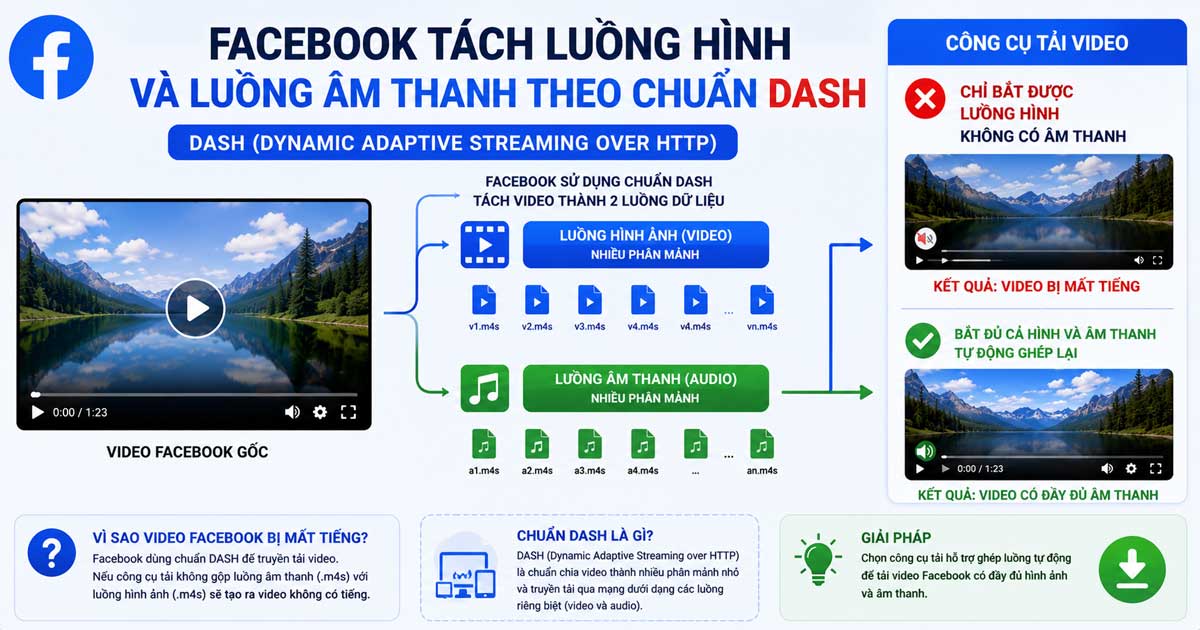
Video Facebook tải về thường bị mất tiếng vì Facebook áp dụng chuẩn truyền tải DASH, tách hình ảnh và âm thanh thành hai luồng dữ liệu độc lập. Ngược lại với suy nghĩ thông thường, file gốc không phải một video liền mạch mà gồm nhiều mảnh ghép riêng.
Để minh họa, khi một công cụ tải chỉ bắt được luồng hình mà không gộp luồng tiếng, kết quả trả về sẽ là một video im lặng hoàn toàn. Đây là nguyên nhân kỹ thuật cốt lõi đứng sau hiện tượng file bị câm mà rất nhiều người gặp phải.
Cơ chế tách rời âm thanh và hình ảnh trên facebook là gì?
Cơ chế tách rời trên Facebook là cách nền tảng này lưu hình ảnh và âm thanh thành hai luồng dữ liệu riêng để tối ưu tốc độ phát trực tuyến, dựa trên chuẩn DASH và liên kết Blob URL tạm thời thay vì một file MP4 cố định.
Cụ thể, khi bạn xem một video trên Facebook, trình duyệt sẽ tải song song hai luồng và ghép lại theo thời gian thực để bạn vừa thấy hình vừa nghe tiếng. Tuy nhiên, hai luồng này không được lưu chung trong một tệp duy nhất ở phía máy chủ.
Cơ chế tách rời này tạo ra ba đặc điểm quan trọng:
- Luồng hình và luồng tiếng có địa chỉ riêng: Mỗi luồng được phục vụ từ một đường dẫn khác nhau, công cụ tải phải lấy cả hai mới có file đầy đủ.
- Liên kết Blob URL chỉ tồn tại tạm thời: Facebook không dùng link MP4 trực tiếp nên công cụ thông thường khó truy ra nguồn gốc của cả hai luồng.
- Tốc độ phát được ưu tiên hơn tính nguyên khối: Việc chia nhỏ giúp video tải nhanh, nhưng lại khiến quá trình tải về dễ thiếu âm thanh nếu xử lý sai.
Chính vì luồng tiếng nằm tách biệt, một công cụ chỉ tải mỗi luồng hình sẽ luôn cho ra file câm. Đây là lý do bạn cần một công cụ biết gộp lại, dẫn tới quá trình render ghép âm thanh.
Quá trình render ghép âm thanh diễn ra như thế nào?
Quá trình render ghép âm thanh là bước hệ thống tự động gộp luồng tiếng tách rời vào luồng hình để tạo ra một video hoàn chỉnh có âm thanh, thường diễn ra trên máy chủ trong vài giây trước khi trả file về cho người dùng.
Để minh họa, sau khi nhận liên kết video, công cụ sẽ tải riêng luồng hình và luồng tiếng, sau đó dùng kỹ thuật xử lý đa phương tiện để ghép hai luồng theo đúng mốc thời gian. Kết quả là một file MP4 duy nhất, mở lên đã nghe được tiếng ngay.
Quá trình này gồm các bước chính:
- Phân tích liên kết video: Công cụ đọc trang nguồn để tìm địa chỉ của cả luồng hình và luồng âm thanh.
- Tải song song hai luồng: Hệ thống lấy đồng thời cả hai phần dữ liệu thay vì chỉ một.
- Render và đồng bộ: Máy chủ ghép hình với tiếng, căn chỉnh đúng thời điểm để âm thanh không bị lệch.
- Xuất file hoàn chỉnh: Người dùng nhận về video đã có tiếng, sẵn sàng lưu hoặc chia sẻ.
Đặc biệt, không phải công cụ nào cũng thực hiện bước render ghép này. Nhiều dịch vụ bỏ qua khâu gộp nên trả về file câm, trong khi Fdown có sẵn quy trình render ghép âm thanh tự động, giúp video tải về giữ nguyên tiếng gốc mà bạn không cần thao tác thêm.
Có những cách nào để tải video facebook không bị mất tiếng?
Có hai cách chính để tải video Facebook không bị mất tiếng theo tiêu chí thiết bị sử dụng: dùng công cụ trực tuyến biết render ghép âm thanh và thao tác trực tiếp trên điện thoại hoặc máy tính. Tiếp theo, mỗi cách đều hướng tới một mục tiêu chung là giữ trọn âm thanh gốc.
Để bắt đầu, điểm then chốt của mọi cách tải giữ tiếng là chọn được dịch vụ gộp đủ hai luồng dữ liệu. Dưới đây là hướng dẫn cụ thể cho từng phương pháp, áp dụng được cho phần lớn loại video gồm Reels, video dài và video trong nhóm công khai.
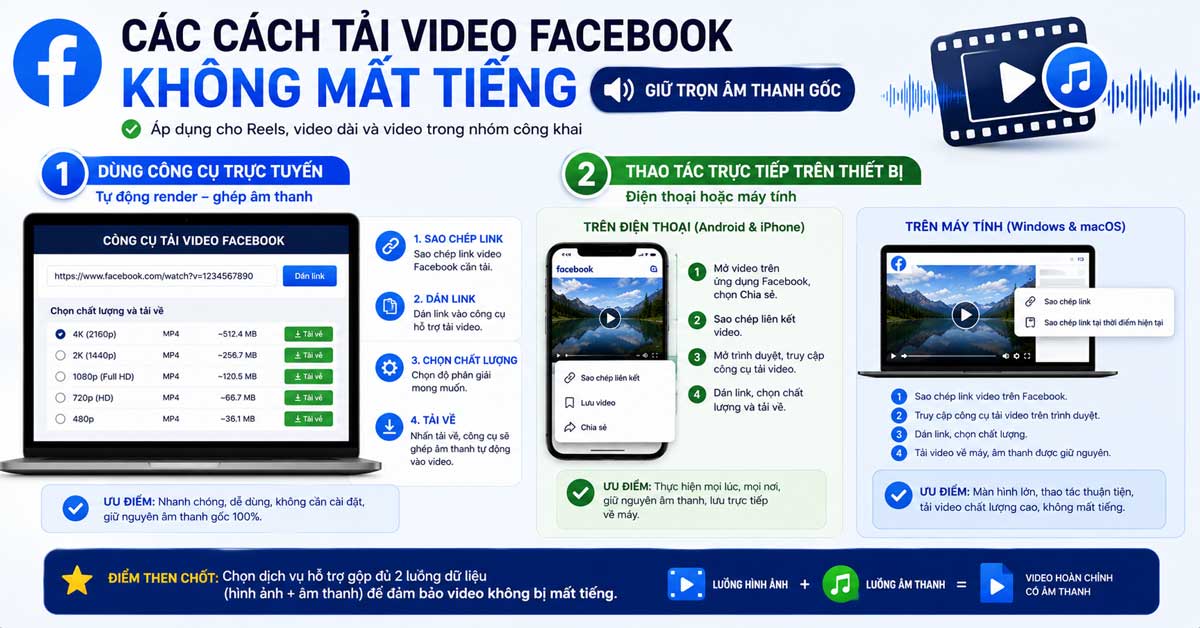
Cách tải video facebook giữ nguyên âm thanh bằng fdown.vn
Tải video Facebook giữ nguyên âm thanh bằng Fdown chỉ cần ba bước đơn giản: sao chép liên kết, dán vào công cụ và tải file đã ghép sẵn tiếng. Kết quả mong đợi là một video còn nguyên âm thanh gốc, không cần thao tác kỹ thuật phức tạp.
Cụ thể, Fdown tự động chạy quá trình render ghép luồng tiếng vào luồng hình ngay trên hệ thống, vì vậy file trả về luôn đầy đủ âm thanh thay vì bị câm. Bạn thực hiện theo các bước sau:
- Bước 1, sao chép liên kết video: Mở video Facebook cần tải, nhấn nút chia sẻ rồi chọn sao chép liên kết. Hãy đảm bảo lấy đúng link gốc của bài viết hoặc Reels.
- Bước 2, dán liên kết vào Fdown: Truy cập fdown.vn, dán liên kết vừa sao chép vào ô nhập rồi nhấn tải. Hệ thống sẽ phân tích nguồn và bắt đầu tải cả hai luồng dữ liệu.
- Bước 3, chờ render và tải xuống: Công cụ tự động ghép âm thanh vào hình, sau đó hiển thị các tùy chọn chất lượng. Bạn chọn định dạng mong muốn rồi tải file đã có tiếng về máy.
Quan trọng hơn, vì khâu render ghép âm thanh được xử lý tự động, bạn không cần lo việc chọn nhầm luồng chỉ có hình. Đây chính là điểm giúp Fdown khắc phục triệt để tình trạng video tải về bị mất tiếng.
Cách tải video facebook không mất tiếng trên điện thoại và máy tính
Tải video Facebook không mất tiếng trên điện thoại và máy tính đều dựa trên cùng nguyên tắc: lấy liên kết video rồi đưa vào công cụ render ghép âm thanh, chỉ khác nhau ở thao tác sao chép link theo từng thiết bị. Kết quả là file giữ nguyên tiếng trên mọi nền tảng.
Cụ thể hơn, sự khác biệt nằm ở cách bạn lấy liên kết và lưu file, còn bước xử lý âm thanh do công cụ đảm nhiệm. Dưới đây là hướng dẫn cho hai nhóm thiết bị phổ biến.
Trên điện thoại iPhone và Android:
- Mở ứng dụng Facebook, tìm tới video, Reels hoặc video trong nhóm công khai cần tải.
- Nhấn nút chia sẻ rồi chọn sao chép liên kết.
- Mở trình duyệt, truy cập công cụ tải có render ghép tiếng, dán liên kết và nhấn tải.
- Chọn định dạng video có âm thanh, sau đó lưu file về thư mục ảnh hoặc tệp của máy.
Trên máy tính:
- Mở video Facebook trên trình duyệt, sao chép đường dẫn ở thanh địa chỉ hoặc qua nút chia sẻ.
- Dán liên kết vào công cụ tải, chờ hệ thống phân tích và ghép luồng.
- Ưu tiên chọn định dạng MP4 đã gộp tiếng thay vì các tùy chọn chỉ có hình.
- Nhấn tải xuống để lưu file hoàn chỉnh về máy.
Lưu ý, dù dùng thiết bị nào, bạn vẫn nên chọn đúng định dạng file đã ghép âm thanh. Nếu công cụ tách riêng hai tùy chọn hình và tiếng, hãy ưu tiên bản có sẵn cả hai để tránh tải về file câm.
Tải bằng fdown.vn và các công cụ khác khác nhau ra sao về khả năng giữ tiếng?
Về khả năng giữ tiếng, Fdown vượt trội nhờ tự động render ghép âm thanh, trong khi nhiều công cụ khác chỉ tải nhanh luồng hình nên dễ trả về file câm, và một số công cụ trung gian buộc người dùng tự ghép tiếng thủ công.
Tuy nhiên, điểm khác biệt cốt lõi không nằm ở tốc độ tải mà ở việc công cụ có thực hiện bước gộp hai luồng dữ liệu hay không. Đây là tiêu chí quyết định một file tải về còn tiếng hay bị im lặng.
Bảng dưới đây so sánh ba nhóm công cụ phổ biến theo khả năng giữ âm thanh gốc, giúp bạn hình dung rõ vì sao kết quả tải về lại khác nhau:
| Tiêu chí | Fdown | Công cụ tải nhanh thông thường | Công cụ trung gian |
|---|---|---|---|
| Render ghép âm thanh | Tự động, sẵn trong quy trình | Thường bỏ qua | Yêu cầu thao tác thủ công |
| Khả năng giữ tiếng gốc | Cao, file luôn có âm thanh | Thấp, dễ ra file câm | Trung bình, phụ thuộc người dùng |
| Thao tác cần thực hiện | Dán link và tải | Dán link và tải | Tải riêng hình, tiếng rồi tự ghép |
| Phù hợp với | Người cần file hoàn chỉnh ngay | Người chỉ cần hình ảnh | Người rành kỹ thuật |
Cụ thể, lợi thế cạnh tranh lớn nhất của Fdown là người dùng không phải hiểu về luồng DASH hay tự dùng phần mềm ghép tiếng. Toàn bộ khâu kỹ thuật được hệ thống xử lý, nên chỉ cần dán liên kết là nhận về video trọn vẹn âm thanh.
Ngược lại, các công cụ tải nhanh thường tối ưu cho việc lấy hình ảnh ở tốc độ cao, vì thế hay lược bỏ bước gộp luồng tiếng. Với nhóm công cụ trung gian, bạn có thể đạt kết quả tốt nhưng phải bỏ thêm công sức ghép thủ công, điều không phù hợp với người dùng phổ thông.
Trong đa số trường hợp, các bước trên đã giúp bạn tải video Facebook còn nguyên âm thanh. Tuy nhiên, nếu file tải về vẫn bị câm tiếng hoặc bạn chỉ cần phần nhạc nền, hãy xử lý theo hướng dưới đây.
Phải làm gì khi video facebook tải về vẫn bị mất tiếng?
Khi video Facebook tải về vẫn bị mất tiếng, bạn nên tải lại bằng công cụ có render ghép âm thanh hoặc xử lý riêng phần tiếng tùy nhu cầu. Ngược lại với việc bỏ cuộc, vấn đề này hoàn toàn khắc phục được bằng vài thao tác đơn giản.
Cụ thể, hai tình huống thường gặp là bạn cần lấy riêng âm thanh dưới dạng MP3, hoặc cần ghép lại tiếng cho một file video đã bị câm. Phần dưới đây hướng dẫn nhanh cho từng trường hợp.
Cách tách riêng âm thanh facebook thành file MP3
Tách riêng âm thanh Facebook thành file MP3 thực hiện bằng cách dán liên kết video vào công cụ hỗ trợ trích xuất âm thanh, sau đó chọn định dạng MP3 thay vì MP4 khi tải.
Cụ thể, cách này phù hợp với video ca nhạc, podcast hoặc các nội dung mà bạn chỉ cần phần tiếng để nghe trên trình phát nhạc. Công cụ sẽ lấy luồng âm thanh, chuyển thành file MP3 và bỏ qua phần hình. Bạn chỉ cần sao chép liên kết video, dán vào ô tải, chọn tùy chọn MP3 ở mức chất lượng mong muốn rồi lưu về máy. Đây là giải pháp gọn nhẹ khi không cần giữ hình ảnh.
Cách khôi phục hoặc ghép lại âm thanh cho video đã tải bị câm
Khôi phục âm thanh cho video đã tải bị câm thực hiện đơn giản nhất bằng cách tải lại video từ liên kết gốc qua công cụ có render ghép tiếng, thay vì cố sửa file câm sẵn có.
Cụ thể, file đã câm thường thiếu hẳn luồng tiếng nên rất khó bổ sung nếu không còn nguồn gốc. Giải pháp hiệu quả là quay lại liên kết video trên Facebook và tải lại bằng công cụ tự gộp luồng như Fdown để nhận file đầy đủ. Trong trường hợp còn giữ riêng file âm thanh, người rành kỹ thuật có thể dùng phần mềm dựng video để ghép thủ công hình và tiếng theo đúng mốc thời gian.
Như vậy, dù gặp tình huống file câm hay chỉ cần riêng âm thanh, bạn vẫn có cách xử lý trọn vẹn để giữ lại tiếng gốc của video Facebook.