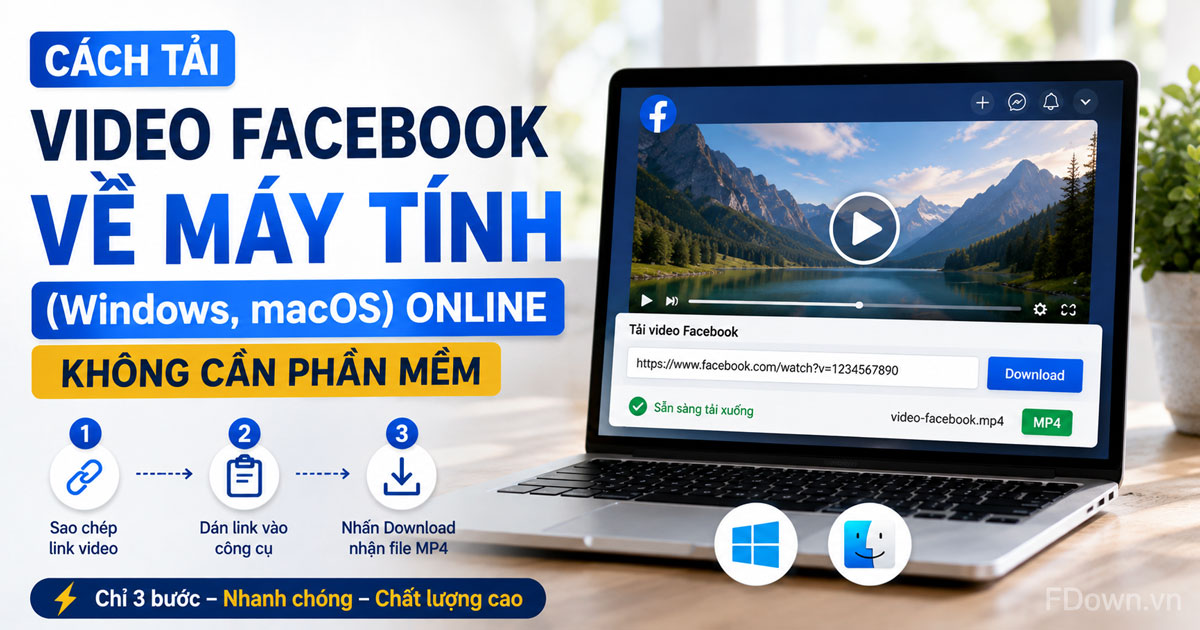
Cách tải video Facebook về máy tính online không cần phần mềm được thực hiện qua 3 bước: sao chép link video, dán link vào công cụ tải trực tuyến và nhấn Download để lưu file MP4 về máy. Đặc biệt, phương pháp này hoạt động trực tiếp trên trình duyệt, vì vậy bạn không phải cài đặt ứng dụng, không cần đăng ký tài khoản và không lo phần mềm lạ chiếm dung lượng ổ cứng.
Quy trình tải video từ Facebook về máy tính có một vài điểm khác biệt giữa Chrome, Edge trên Windows và Safari trên macOS. Cụ thể, Chrome và Edge hiển thị thanh tải xuống và lưu file ngay lập tức, trong khi Safari đôi khi phát video trong tab mới, buộc bạn thao tác thêm một bước để lưu file. Hơn nữa, sau khi tải xong, video sẽ nằm trong thư mục Downloads mặc định của từng hệ điều hành, nơi bạn có thể mở nhanh bằng phím tắt Ctrl + J hoặc Finder.
Tải video FB về máy tính bằng công cụ online không yêu cầu đăng nhập tài khoản Facebook với các video ở chế độ công khai. Ngược lại, bạn nên tránh những trang web đòi nhập mật khẩu Facebook, bởi đây là dấu hiệu tiềm ẩn rủi ro bảo mật cho tài khoản của bạn.
Bên cạnh giải pháp online, nhiều người vẫn phân vân giữa công cụ web và phần mềm cài đặt như IDM hay 4K Video Downloader. Dưới đây, bài viết sẽ hướng dẫn chi tiết từng bước tải video, so sánh thao tác trên từng trình duyệt, chỉ rõ nơi lưu file và giải đáp toàn bộ thắc mắc thường gặp.
Cách tải video Facebook về máy tính online không cần phần mềm như thế nào?
Cách tải video Facebook về máy tính online không cần phần mềm gồm 3 bước: sao chép link video trên Facebook, dán link vào ô nhập của công cụ Tải video Facebook và nhấn nút Download để nhận file MP4 trong chưa đầy 30 giây.
Để bắt đầu, bạn hãy thực hiện lần lượt hai giai đoạn quan trọng nhất của quy trình này: lấy link video và dán link để tải xuống.

Làm thế nào để lấy link video Facebook trên máy tính?
Lấy link video Facebook trên máy tính được thực hiện bằng 2 cách: nhấn nút Chia sẻ rồi chọn Sao chép liên kết, hoặc copy URL trực tiếp trên thanh địa chỉ trình duyệt khi video đang phát ở chế độ toàn trang.
Cụ thể, bạn thao tác như sau:
- Cách 1 (nút Chia sẻ): Mở video cần tải, nhấn nút Chia sẻ nằm dưới video, sau đó chọn Sao chép liên kết. Link video sẽ được lưu vào bộ nhớ tạm của máy tính.
- Cách 2 (thanh địa chỉ): Nhấn vào video để mở ở chế độ xem riêng, sau đó bôi đen URL trên thanh địa chỉ và nhấn Ctrl + C (Windows) hoặc Cmd + C (macOS).
Với các trường hợp đặc biệt như video Reels, video trong Watch hoặc link rút gọn dạng fb.watch, bạn có thể xem hướng dẫn chi tiết hơn trong bài viết cách lấy link video Facebook để lấy đúng đường dẫn gốc của video.
Sau khi dán link, các bước tải video về máy diễn ra như thế nào?
Sau khi dán link, công cụ online sẽ tự động phân tích đường dẫn, hiển thị danh sách độ phân giải khả dụng và bạn chỉ cần nhấn Download để trình duyệt lưu file MP4 về máy tính.
Để minh họa, quy trình diễn ra theo trình tự sau:
- Dán link video vào ô nhập bằng phím Ctrl + V (Windows) hoặc Cmd + V (macOS), sau đó nhấn nút Tải xuống.
- Chờ vài giây để hệ thống phân tích video và liệt kê các tùy chọn chất lượng như SD, HD.
- Nhấn Download ở dòng chất lượng bạn muốn, trình duyệt sẽ bắt đầu lưu file MP4 về thư mục Downloads.
Lưu ý, nếu bạn ưu tiên độ phân giải cao nhất và muốn áp dụng thêm mẹo tối ưu chất lượng cho cả điện thoại lẫn máy tính, hãy tham khảo bài viết tải video Facebook Full HD về điện thoại, máy tính. Còn trong phạm vi bài này, chúng ta tập trung trọn vẹn vào quy trình thao tác trên máy tính.
Những cách nào giúp tải video từ Facebook về máy tính không cần cài phần mềm?
Có 2 cách tải video từ Facebook về máy tính không cần cài phần mềm: sử dụng công cụ web online và đổi link sang mbasic.facebook.com rồi lưu video trực tiếp bằng trình duyệt, phân loại theo tiêu chí có hoặc không dùng công cụ trung gian.
Để hiểu rõ hơn sự khác biệt giữa hai phương pháp, bạn hãy xem bảng so sánh tổng quan dưới đây, trong đó liệt kê thao tác thực hiện, chất lượng video tối đa và mức độ ổn định của từng cách:
| Tiêu chí | Công cụ web online | Mẹo đổi link mbasic |
|---|---|---|
| Thao tác | Copy link, dán, nhấn Download | Sửa URL, chuột phải lưu video |
| Chất lượng tối đa | HD, Full HD (tùy video gốc) | Thường chỉ SD |
| Công cụ trung gian | Có (trang web tải) | Không, thuần trình duyệt |
| Độ ổn định | Cao, cập nhật thường xuyên | Phụ thuộc giao diện Facebook |

Tải video FB về máy tính bằng công cụ web online có nhanh không?
Có, tải video FB về máy tính bằng công cụ web online rất nhanh nhờ 3 lý do: quy trình chỉ gồm 3 thao tác dán link và nhấn nút, máy chủ xử lý video trong vài giây và file được lưu trực tiếp qua trình duyệt.
Cụ thể hơn, toàn bộ quá trình từ lúc sao chép link đến khi file MP4 nằm trong thư mục Downloads thường mất dưới 30 giây với video có độ dài trung bình. Tốc độ thực tế phụ thuộc vào dung lượng video và đường truyền internet của bạn, tuy nhiên phương pháp này vẫn nhanh hơn đáng kể so với việc tải, cài đặt rồi mới sử dụng một phần mềm chuyên dụng.
Quan trọng hơn, khi chọn công cụ web, bạn nên ưu tiên những trang không yêu cầu đăng nhập Facebook, không bắt cài tiện ích mở rộng lạ và hiển thị rõ các tùy chọn chất lượng trước khi tải.
Đổi link sang mbasic.facebook.com có tải được video không?
Có, đổi link sang mbasic.facebook.com giúp tải được video Facebook công khai vì 3 lý do: giao diện mbasic hiển thị video dưới dạng file trực tiếp, trình duyệt cho phép lưu file bằng chuột phải và cách này không cần bất kỳ công cụ trung gian nào.
Ví dụ, bạn thực hiện theo các bước sau:
- Mở video cần tải và sao chép URL trên thanh địa chỉ.
- Sửa phần đầu đường dẫn từ
www.facebook.comthànhmbasic.facebook.comrồi nhấn Enter. - Nhấn vào video để phát, sau đó nhấp chuột phải lên khung video và chọn Lưu video thành (Save video as).
- Chọn thư mục lưu và nhấn Save để hoàn tất.
Tuy nhiên, hạn chế của mẹo này là chất lượng video thường chỉ ở mức SD và chỉ áp dụng với video ở chế độ công khai. Vì vậy, đây nên là phương án dự phòng khi bạn không muốn dùng công cụ trung gian.
Cách tải video trên Facebook về máy tính khác nhau thế nào giữa Chrome/Edge và Safari?
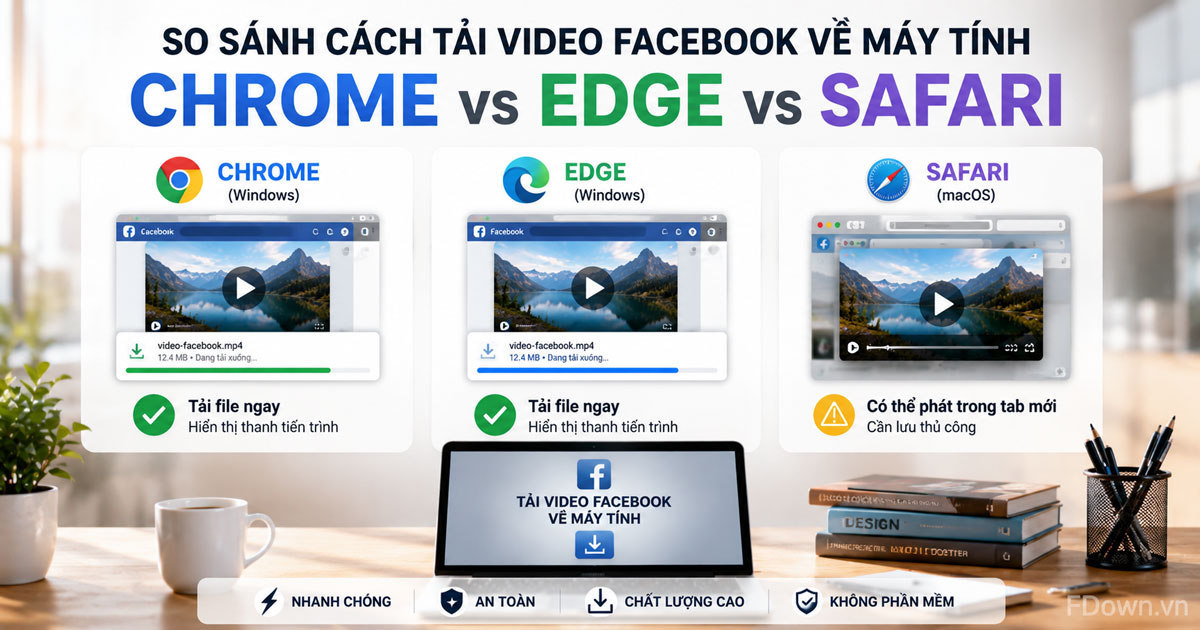
Cách tải video trên Facebook về máy tính khác nhau ở bước lưu file: Chrome và Edge trên Windows tải file ngay và hiển thị thanh tiến trình, trong khi Safari trên macOS đôi khi phát video trong tab mới nên cần thêm thao tác lưu thủ công.
Để bạn không lúng túng ở bước cuối cùng này, dưới đây là hướng dẫn chi tiết cho từng trình duyệt trên từng hệ điều hành.
Tải video Facebook trên Chrome hoặc Edge (Windows) như thế nào?
Tải video Facebook trên Chrome hoặc Edge (Windows) gồm 4 bước: sao chép link video, dán vào công cụ online, nhấn Download và theo dõi file trên thanh tải xuống của trình duyệt, cho kết quả là file MP4 hoàn chỉnh trong thư mục Downloads.
Cụ thể, bạn thao tác như sau:
- Sao chép link video Facebook bằng nút Chia sẻ hoặc thanh địa chỉ.
- Mở công cụ tải online, dán link vào ô nhập và nhấn Tải xuống.
- Chọn chất lượng mong muốn rồi nhấn Download, Chrome hoặc Edge sẽ hiển thị tiến trình tải ở góc trên bên phải cửa sổ.
- Khi tải xong, nhấn vào biểu tượng file để mở video hoặc nhấn Ctrl + J để xem toàn bộ lịch sử tải xuống.
Ngoài ra, nếu Chrome chặn cửa sổ bật lên khi bạn nhấn nút Download, hãy nhấn vào biểu tượng chặn pop-up trên thanh địa chỉ và chọn Luôn cho phép với trang công cụ đó, sau đó nhấn Download lại một lần nữa.
Tải video Facebook bằng Safari trên macOS như thế nào?
Tải video Facebook bằng Safari trên macOS gồm 4 bước: sao chép link, dán vào công cụ online, nhấn Download và dùng tổ hợp Option + Click hoặc menu File để lưu file khi Safari phát video thay vì tải xuống.
Ví dụ, quy trình đầy đủ diễn ra như sau:
- Copy link video bằng Cmd + C, sau đó dán vào ô nhập của công cụ bằng Cmd + V.
- Nhấn Download ở dòng chất lượng bạn chọn. Nếu Safari tải file ngay, biểu tượng mũi tên Downloads ở góc phải thanh công cụ sẽ hiển thị tiến trình.
- Nếu Safari mở video trong tab mới thay vì tải, bạn nhấp chuột phải lên video và chọn Download Video, hoặc vào menu File rồi chọn Save As để lưu về máy.
- Đặt tên file có đuôi .mp4 nếu Safari chưa tự thêm phần mở rộng, sau đó nhấn Save.
Đặc biệt, bạn có thể giữ phím Option khi nhấn vào liên kết tải để buộc Safari lưu file thay vì phát trực tiếp, giúp bỏ qua hoàn toàn bước lưu thủ công.
Video Facebook tải về máy tính được lưu ở đâu?
Video Facebook tải về máy tính được lưu trong thư mục Downloads mặc định của hệ điều hành: C:\Users\<tên người dùng>\Downloads trên Windows và ~/Downloads trên macOS, nơi trình duyệt tự động đặt mọi file tải xuống.
Để tìm và quản lý file nhanh hơn, bạn hãy tham khảo bảng tổng hợp vị trí lưu và phím tắt mở thư mục theo từng hệ điều hành dưới đây:
| Hệ điều hành | Vị trí lưu mặc định | Cách mở nhanh |
|---|---|---|
| Windows | C:\Users<tên>\Downloads | Ctrl + J trong trình duyệt, hoặc File Explorer > Downloads |
| macOS | ~/Downloads | Biểu tượng Downloads trên Dock, hoặc Finder > Downloads |
Bên cạnh đó, bạn hoàn toàn có thể thay đổi thư mục lưu mặc định. Trên Chrome và Edge, vào Cài đặt > Tải xuống rồi chọn Thay đổi để trỏ sang thư mục khác, hoặc bật tùy chọn Hỏi vị trí lưu trước khi tải nếu muốn tự chọn cho từng file. Trên Safari, vào Safari > Settings > General và điều chỉnh mục File download location.
Trong trường hợp tải xong mà không thấy video đâu, bạn nhấn Ctrl + J (Windows) hoặc nhấn biểu tượng mũi tên Downloads (Safari) để xem lịch sử tải, sau đó nhấn Hiển thị trong thư mục để mở đúng vị trí file đang nằm.
Tải video Facebook về máy tính online có cần đăng nhập tài khoản không?
Không, tải video Facebook về máy tính online không cần đăng nhập tài khoản vì 3 lý do: công cụ chỉ phân tích link công khai, quy trình diễn ra hoàn toàn trên trình duyệt và không có bước nào yêu cầu thông tin cá nhân của bạn.
Quan trọng hơn, việc không phải đăng nhập chính là lớp bảo vệ an toàn cho tài khoản. Nếu một trang web tải video yêu cầu bạn nhập email và mật khẩu Facebook, hãy rời khỏi trang ngay lập tức, bởi không một công cụ tải video công khai chính thống nào cần đến thông tin đăng nhập của bạn.
Ngoài ra, dưới đây là giải đáp nhanh một số thắc mắc thường gặp khi tải video Facebook về máy:
- Tải video Facebook về máy có mất phí không? Không, các công cụ web online hoạt động miễn phí và không giới hạn số lượt tải cho nhu cầu cá nhân.
- Tải video FB về máy tính MacBook có được không? Được, quy trình trên MacBook giống hệt máy Windows, bạn chỉ cần lưu ý thao tác lưu file trên Safari như hướng dẫn ở phần trên.
- Tải video trên Facebook về máy tính có cần cài tiện ích mở rộng không? Không, toàn bộ quy trình chỉ dùng trình duyệt sẵn có, bạn không cần cài thêm extension hay ứng dụng nào.
Như vậy, bạn đã nắm trọn quy trình tải video trên máy tính. Tiếp theo, hãy cùng mở rộng sang góc nhìn so sánh để biết khi nào giải pháp online là đủ và khi nào phần mềm cài đặt mới thực sự cần thiết.
Tải video Facebook online khác gì so với dùng phần mềm cài đặt?
Tải video Facebook online thắng về sự tiện lợi và tính tương thích mọi hệ điều hành, trong khi phần mềm cài đặt như IDM hay 4K Video Downloader tốt hơn về khả năng tải hàng loạt và quản lý hàng đợi tải xuống.
Cụ thể, công cụ online chạy trực tiếp trên trình duyệt nên dùng được ngay trên Windows, macOS hay Linux mà không chiếm dung lượng ổ cứng, phù hợp với nhu cầu tải từng video đơn lẻ. Ngược lại, phần mềm cài đặt hỗ trợ tải nhiều video cùng lúc, tự động bắt link và tạm dừng rồi tải tiếp, nhưng đổi lại bạn phải cài đặt, cập nhật phiên bản và một số phần mềm thu phí bản quyền. Tóm lại, với nhu cầu phổ thông, giải pháp online là lựa chọn đủ nhanh, đủ an toàn và không ràng buộc.
Có tải được video Facebook riêng tư hoặc trong nhóm kín về máy tính không?
Không, công cụ online tiêu chuẩn không tải được video Facebook riêng tư hoặc trong nhóm kín vì 3 lý do: link riêng tư yêu cầu quyền xem của tài khoản, máy chủ công cụ không thể truy cập nội dung giới hạn và Facebook chặn mọi truy vấn không được xác thực.
Tuy nhiên, một số trang quảng cáo khả năng tải video riêng tư bằng cách yêu cầu bạn dán mã nguồn trang hoặc cookie đăng nhập. Bạn nên cân nhắc kỹ trước khi làm theo, bởi việc chia sẻ cookie đồng nghĩa với việc trao quyền truy cập phiên đăng nhập Facebook của bạn cho bên thứ ba, tiềm ẩn nguy cơ mất tài khoản.
Tải video Facebook về máy tính có hợp pháp và an toàn không?
Có, tải video Facebook về máy tính hợp pháp và an toàn khi thỏa 3 điều kiện: video được dùng cho mục đích cá nhân, bạn có sự cho phép của chủ sở hữu khi đăng lại và công cụ tải không yêu cầu đăng nhập hay cài đặt phần mềm lạ.
Ngược lại, việc tải video có bản quyền rồi đăng lại để kiếm lợi nhuận mà không xin phép có thể vi phạm quyền tác giả. Về mặt bảo mật, bạn hãy chọn trang web dùng kết nối HTTPS, không bắt cài tiện ích mở rộng và không hiển thị yêu cầu nhập mật khẩu Facebook dưới bất kỳ hình thức nào.