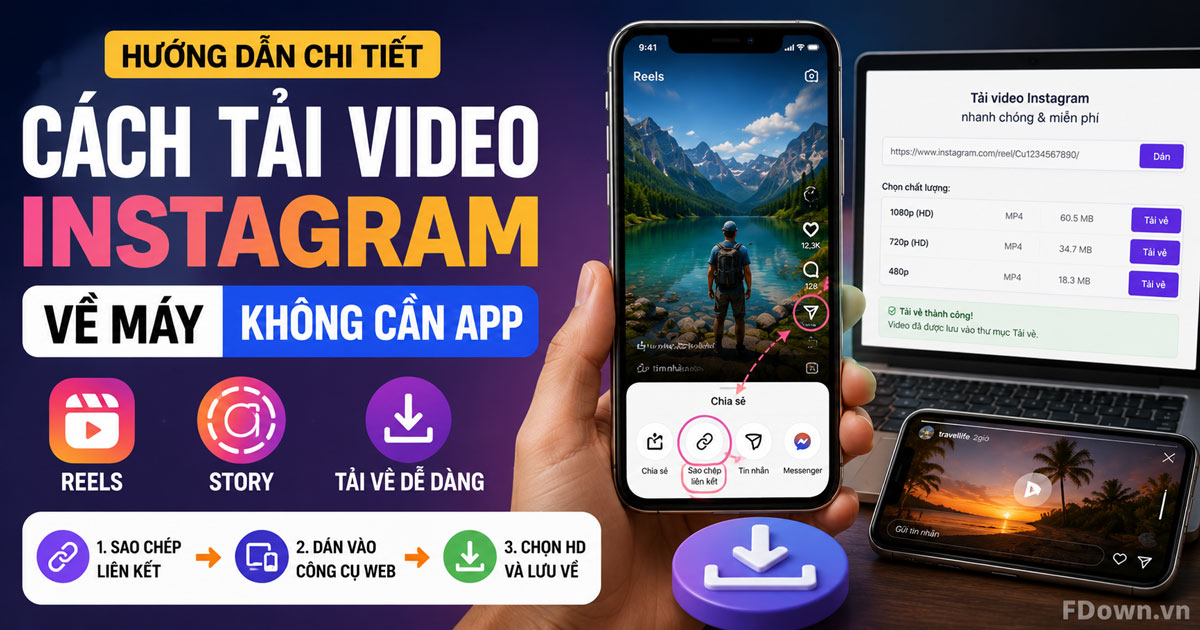
Bạn hoàn toàn có thể tải video Instagram về máy mà không cần cài bất kỳ ứng dụng nào, bằng cách sao chép liên kết bài đăng và dán vào một công cụ tải trực tuyến ngay trên trình duyệt. Cụ thể, toàn bộ quy trình gói gọn trong ba thao tác gồm sao chép liên kết, dán vào ô nhập và nhấn tải xuống. Quan trọng hơn, cách làm này lấy đúng file gốc trên máy chủ Instagram nên video giữ nguyên độ phân giải và âm thanh, không dính viền giao diện như khi quay màn hình.
Bên cạnh đó, cùng một quy trình ba bước đó áp dụng được cho Reels, Story, video feed, ảnh đơn và cả bài đăng carousel nhiều ảnh. Cụ thể hơn, điểm khác biệt duy nhất giữa các loại nội dung nằm ở cách lấy liên kết, còn thao tác dán và tải thì giống hệt nhau. Đặc biệt, với Story bạn cần lấy liên kết trong vòng 24 giờ kể từ lúc người dùng đăng, vì sau mốc này nội dung sẽ tự biến mất khỏi hồ sơ.
Ngoài ra, kết quả tải về còn phụ thuộc vào thiết bị bạn đang dùng. Trong khi đó, iPhone lưu file vào ứng dụng Tệp và cần thêm một bước xuất sang Thư viện Ảnh, còn Android và máy tính đưa file thẳng vào thư mục Downloads. Hơn nữa, việc hiểu rõ nơi lưu file giúp bạn tránh cảm giác "tải xong mà không thấy video đâu", một tình huống rất phổ biến với người dùng iOS.
Sau đây, bài viết sẽ đi lần lượt từ câu hỏi nền tảng nhất là liệu có tải được hay không, sang bản chất của phương pháp tải bằng link, quy trình thực hiện trên từng thiết bị, so sánh với các cách làm khác và cuối cùng là hướng dẫn riêng cho Reels cùng Story. Hãy cùng khám phá từng phần ngay bên dưới.
Có tải được video Instagram về máy mà không cần cài app không?
Có, bạn tải được video Instagram về máy mà không cần cài app, nhờ ba lý do gồm mọi bài đăng công khai đều có một liên kết chia sẻ, file media nằm sẵn trên máy chủ phân phối nội dung, và trình duyệt có thể tải file trực tiếp về bộ nhớ thiết bị.
Tuy nhiên, nhiều người vẫn nghĩ tải video Instagram bắt buộc phải cài phần mềm, đơn giản vì bên trong ứng dụng Instagram không hề có nút tải xuống. Cụ thể, Instagram chỉ cung cấp nút Lưu (biểu tượng cờ) để đánh dấu bài đăng vào bộ sưu tập cá nhân, và nội dung đã lưu đó vẫn nằm trên máy chủ chứ không nằm trong bộ nhớ máy bạn. Chính vì vậy, khi mất mạng thì bài đăng đã lưu cũng không xem được.
Lý do quan trọng nhất khiến bạn không cần cài app nằm ở cơ chế phân phối nội dung của Instagram. Nền tảng này lưu file video trên hệ thống máy chủ phân phối nội dung công cộng, và mọi bài đăng ở chế độ công khai đều trỏ tới một địa chỉ file có thể truy cập được. Công cụ tải trực tuyến chỉ làm một việc: đọc liên kết bạn dán vào, tìm ra địa chỉ file gốc rồi trả về cho bạn một nút tải xuống. Toàn bộ quá trình này diễn ra trên máy chủ của công cụ, nên máy bạn không phải cài thêm gì.
Lợi ích đi kèm cũng rất rõ ràng. Bạn không tốn dung lượng lưu trữ cho một ứng dụng chỉ dùng vài lần mỗi tháng, không phải cấp quyền truy cập ảnh hay danh bạ cho bên thứ ba, và đặc biệt là không phải đăng nhập tài khoản Instagram vào bất kỳ phần mềm lạ nào. Đây là điểm khác biệt đáng giá, bởi các trang công nghệ trong nước như Sforum của CellphoneS đã nhiều lần cảnh báo rằng phần mềm tải video không rõ nguồn gốc thường đính kèm mã độc, đồng thời việc đăng nhập tài khoản vào ứng dụng lạ có thể khiến tài khoản bị hệ thống Instagram quét và hạn chế.
Tải video Instagram bằng link là gì?
Tải video Instagram bằng link là phương pháp lấy URL công khai của bài đăng rồi gửi cho một công cụ trực tuyến, để công cụ truy xuất file media gốc trên máy chủ Instagram và trả về file MP4 hoặc JPG tải thẳng về thiết bị của bạn.
Để hiểu rõ hơn phương pháp tải bằng link, bạn cần phân biệt nó với hai khái niệm rất hay bị dùng lẫn lộn là "lưu" và "quay màn hình". Ba thao tác này cho ra ba kết quả hoàn toàn khác nhau về mặt file.
- Lưu (Save): bài đăng được đánh dấu vào bộ sưu tập trong app, file vẫn nằm trên máy chủ Instagram, cần mạng mới xem được, và nội dung biến mất nếu người đăng xoá bài.
- Quay màn hình (Screen Record): máy tạo ra một file video mới bằng cách ghi lại những gì hiển thị, nên file dính viền giao diện, bị nén lại lần hai và thường mất chi tiết ở vùng tối.
- Tải bằng link (Download): bạn nhận đúng file gốc mà người đăng đã tải lên, giữ nguyên độ phân giải, khung hình và âm thanh, xem được offline vĩnh viễn.
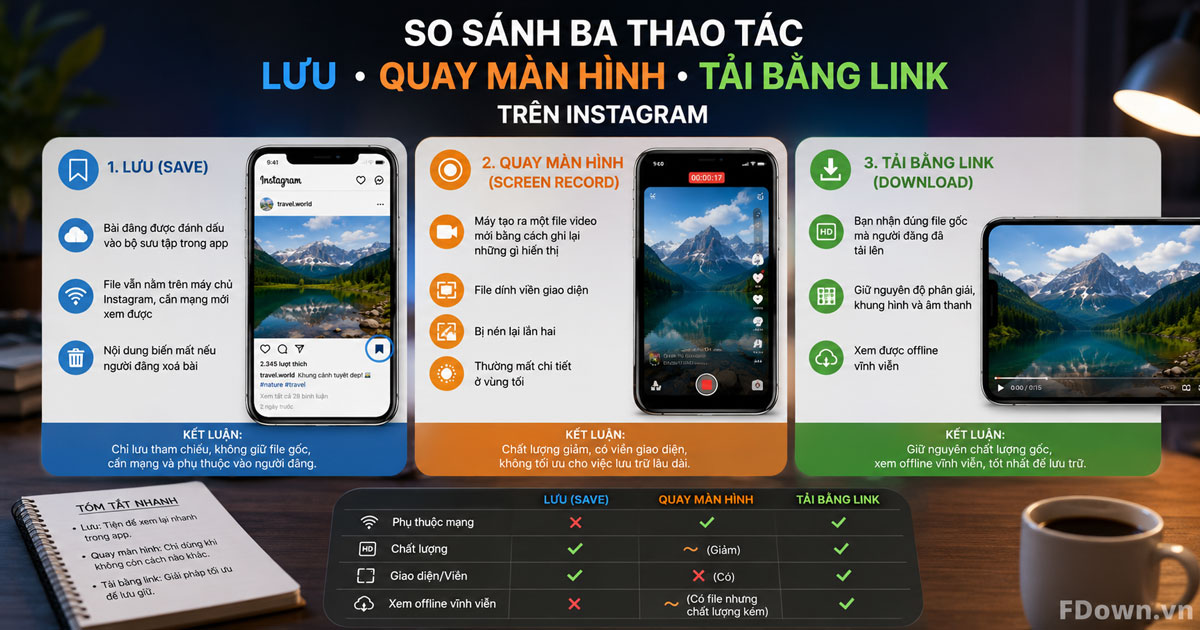
Đặc điểm nổi bật nhất của phương pháp tải bằng link chính là tính nguyên bản của file. Vì công cụ lấy đúng đường dẫn file mà Instagram dùng để phát video cho người xem, bạn nhận được bản MP4 có độ phân giải bằng đúng bản mà nền tảng đang phân phối, thường ở mức HD 720p hoặc Full HD 1080p tuỳ chất lượng video gốc người đăng tải lên. Luồng âm thanh cũng đi kèm nguyên vẹn thay vì bị thu lại qua micro hay bộ ghi màn hình.
Thuộc tính thứ hai đáng chú ý là tính không xâm nhập. Công cụ web chỉ đọc liên kết công khai, không đòi quyền truy cập vào tài khoản, không cần mật khẩu và không để lại dấu vết trên hồ sơ Instagram của bạn. Người đăng cũng không nhận được bất kỳ thông báo nào khi bạn tải nội dung công khai của họ.
Công dụng chính của phương pháp này trải rộng hơn nhiều so với việc chỉ lưu một video vui. Người làm nội dung dùng nó để dựng thư viện tham khảo ý tưởng, người bán hàng lưu lại video sản phẩm của chính mình để đăng chéo sang nền tảng khác, còn người dùng phổ thông thì giữ lại kỷ niệm trước khi bài đăng bị xoá. Bạn có thể thực hiện toàn bộ các nhu cầu này ngay trên công cụ Tải video Instagram mà không cần rời trình duyệt.
Các bước tải video Instagram về máy không cần app gồm những gì?
Quy trình tải video Instagram về máy gồm ba bước: sao chép liên kết bài đăng, dán liên kết vào công cụ tải trực tuyến, sau đó chọn chất lượng và nhấn tải xuống. Kết quả nhận được là một file MP4 nằm trong bộ nhớ thiết bị.
Dưới đây là chi tiết từng bước trong quy trình ba bước vừa nêu, áp dụng chung cho cả điện thoại lẫn máy tính.
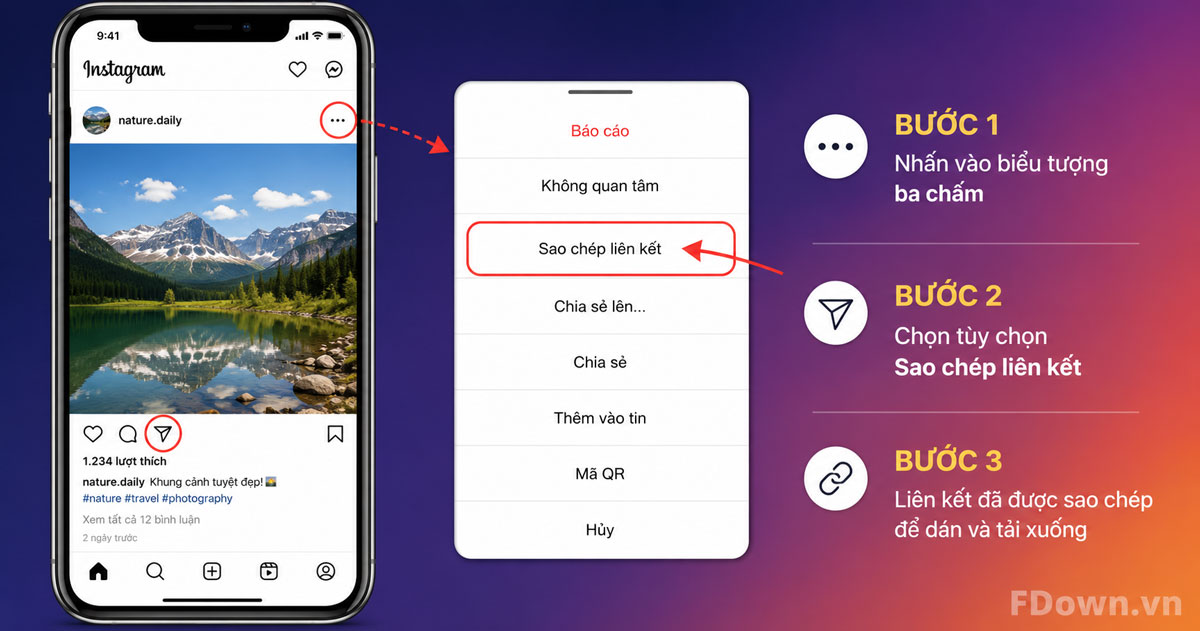
Bước 1: Sao chép liên kết bài đăng Mở ứng dụng Instagram, tìm đến video hoặc Reels bạn muốn tải. Nhấn vào biểu tượng ba chấm ở góc trên bên phải bài đăng (hoặc biểu tượng máy bay giấy với Reels), sau đó chọn Sao chép liên kết. Khi màn hình hiện thông báo đã sao chép, liên kết đã nằm trong bộ nhớ tạm của máy.
Bước 2: Dán liên kết vào công cụ tải Mở trình duyệt bất kỳ, truy cập công cụ Tải video Instagram, nhấn giữ vào ô nhập rồi chọn Dán. Nhấn nút tải xuống và chờ vài giây để công cụ đọc liên kết, tìm ra file gốc.
Bước 3: Chọn chất lượng và lưu về máy Công cụ sẽ hiển thị bản xem trước cùng các tuỳ chọn chất lượng. Hãy ưu tiên chọn bản HD nếu có, sau đó nhấn tải để đưa file về bộ nhớ.
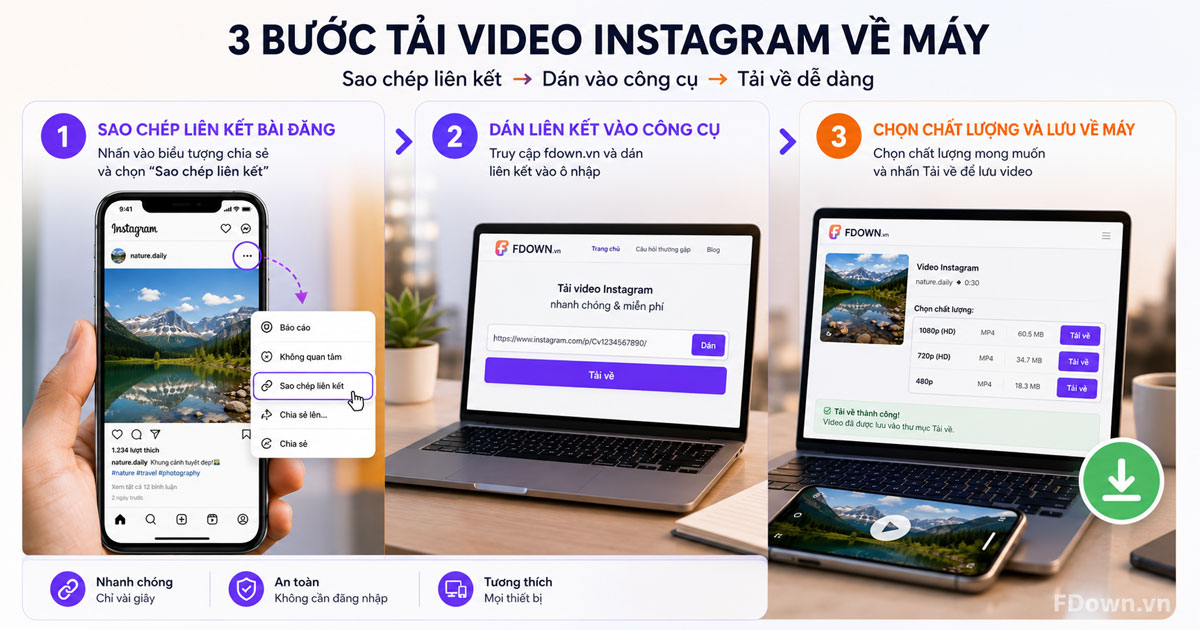
Bảng dưới đây tóm tắt ba bước vừa trình bày theo thứ tự thao tác, nơi thực hiện và kết quả bạn nhận được sau mỗi bước, giúp bạn đối chiếu nhanh trong lúc làm theo:
| Bước | Thao tác | Nơi thực hiện | Kết quả nhận được |
|---|---|---|---|
| 1 | Nhấn ba chấm, chọn Sao chép liên kết | Ứng dụng Instagram | Liên kết nằm trong bộ nhớ tạm |
| 2 | Dán liên kết, nhấn tải | Trình duyệt, công cụ web | Công cụ trả về bản xem trước |
| 3 | Chọn chất lượng HD, nhấn tải xuống | Trình duyệt | File MP4 nằm trong bộ nhớ máy |
Lưu ý quan trọng nhất ở bước 1 là bạn phải sao chép đúng liên kết bài đăng chứ không phải liên kết hồ sơ. Liên kết bài đăng luôn chứa đoạn nhận dạng riêng của bài viết, còn liên kết hồ sơ chỉ dẫn tới trang cá nhân nên công cụ sẽ báo lỗi không tìm thấy nội dung.
Cách tải video Instagram về iPhone
Trên iPhone, file tải về không vào thẳng Thư viện Ảnh mà nằm trong ứng dụng Tệp, vì vậy bạn cần thêm một bước xuất thủ công. Đây chính là lý do nhiều người dùng iOS tưởng rằng mình tải thất bại.
Cụ thể, sau khi hoàn tất ba bước ở trên bằng trình duyệt Safari hoặc Chrome trên iPhone, bạn thực hiện tiếp như sau:
- Mở ứng dụng Tệp (Files) trên iPhone.
- Vào mục Trên iPhone của tôi, chọn thư mục Downloads.
- Nhấn giữ vào file video vừa tải, chọn Chia sẻ.
- Chọn tiếp Lưu video, file sẽ xuất hiện trong Thư viện Ảnh.
Ngoài ra, nếu Safari hiện hộp thoại hỏi quyền tải xuống, bạn cần chọn Tải xuống để cho phép trình duyệt lưu file. Trường hợp Safari chặn hoàn toàn, hãy vào Cài đặt, chọn Safari, mục Tải xuống và chỉnh nơi lưu về Trên iPhone của tôi thay vì iCloud Drive, giúp bạn xem lại video ngay cả khi không có mạng.
Cách tải video Instagram về Android và máy tính
Trên Android và máy tính, file video đi thẳng vào thư mục Downloads ngay sau khi tải xong, không cần bước xuất thủ công như iPhone. Đây là điểm thuận tiện rõ rệt của hai nhóm thiết bị này.
Trong khi đó, mỗi nền tảng vẫn có vài đặc thù riêng bạn nên nắm:
- Android: mở Quản lý tệp, vào thư mục Downloads là thấy video. Phần lớn máy Android tự động nhận diện file MP4 mới và đưa nó vào ứng dụng Thư viện, nên bạn cũng có thể mở Thư viện để xem ngay.
- Máy tính Windows và macOS: đăng nhập Instagram Web trên trình duyệt, mở bài đăng cần tải, sao chép địa chỉ trên thanh URL rồi dán vào công cụ. File tải về nằm trong thư mục Tải xuống mặc định của trình duyệt.
Đặc biệt, máy tính là lựa chọn tối ưu khi bạn cần tải nhiều video liên tiếp hoặc tải video dài, bởi màn hình rộng giúp thao tác dán liên kết nhanh hơn và bạn có thể sắp xếp file vào thư mục theo chủ đề ngay sau khi tải.
Tải bằng công cụ web khác gì dùng app và quay màn hình?
Công cụ web thắng về sự tiện lợi và độ an toàn, ứng dụng chuyên dụng tốt về khả năng tải hàng loạt, còn quay màn hình chỉ tối ưu ở tình huống khẩn cấp khi bạn không có mạng ổn định.
Ngược lại với cảm nhận thông thường rằng cài app sẽ tiện hơn, ba phương pháp này chênh lệch khá lớn khi đặt cạnh nhau theo từng tiêu chí cụ thể.
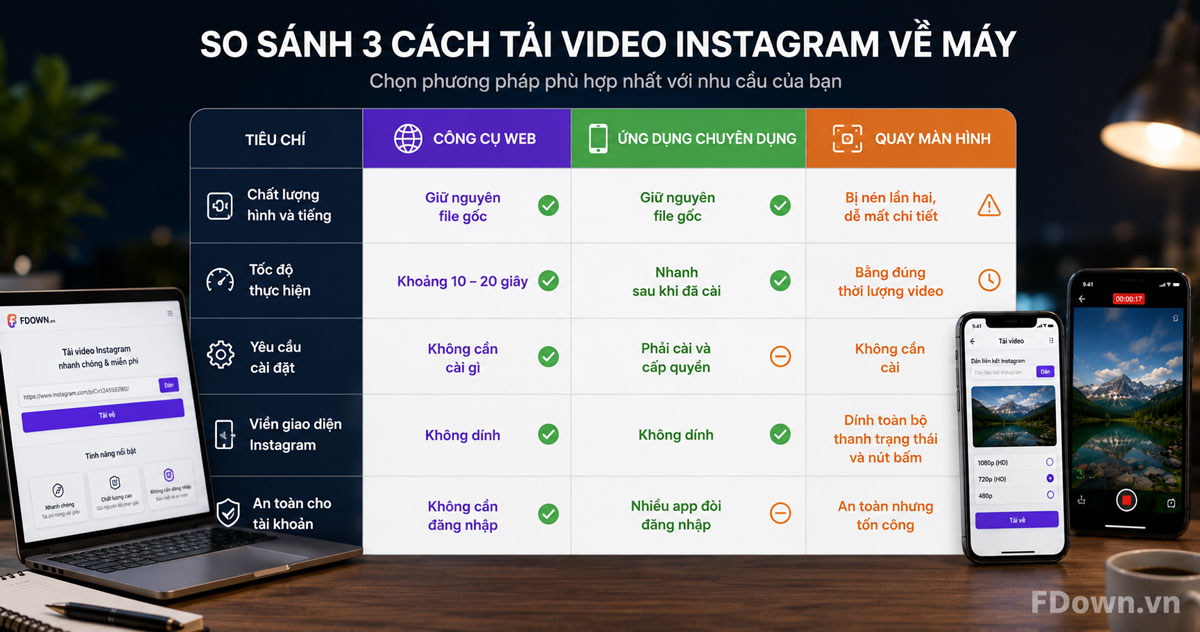
Bảng sau đối chiếu ba phương pháp tải video Instagram theo năm tiêu chí mà người dùng quan tâm nhất, gồm chất lượng file, tốc độ, yêu cầu cài đặt, tình trạng viền giao diện và mức độ an toàn cho tài khoản:
| Tiêu chí | Công cụ web | Ứng dụng chuyên dụng | Quay màn hình |
|---|---|---|---|
| Chất lượng hình và tiếng | Giữ nguyên file gốc | Giữ nguyên file gốc | Bị nén lần hai, dễ mất chi tiết |
| Tốc độ thực hiện | Khoảng 10 tới 20 giây | Nhanh sau khi đã cài | Bằng đúng thời lượng video |
| Yêu cầu cài đặt | Không cần cài gì | Phải cài và cấp quyền | Không cần cài |
| Viền giao diện Instagram | Không dính | Không dính | Dính toàn bộ thanh trạng thái và nút bấm |
| An toàn cho tài khoản | Không cần đăng nhập | Nhiều app đòi đăng nhập | An toàn nhưng tốn công |
Tiêu chí quan trọng nhất trong bảng trên là mục an toàn cho tài khoản. Ứng dụng tải video thường yêu cầu bạn đăng nhập tài khoản Instagram để "mở khoá tính năng nâng cao", và đây chính là điểm rủi ro lớn nhất. Khi thông tin đăng nhập nằm trong tay bên thứ ba, bạn mất quyền kiểm soát hoàn toàn với tài khoản của mình.
Dẫn chứng thực tế cho rủi ro này đã được nhiều trang công nghệ trong nước ghi nhận. Sforum của CellphoneS chỉ ra rằng các phần mềm tải video giả mạo thường đính kèm mã độc và phần mềm gián điệp nhắm vào dữ liệu ngân hàng, đồng thời việc lạm dụng những công cụ này có thể khiến tài khoản Instagram bị hệ thống quét và khoá vĩnh viễn. Như vậy, với nhu cầu tải vài video mỗi tuần, công cụ web là phương án cân bằng nhất giữa tiện lợi, chất lượng và an toàn.
Tải được những loại nội dung nào của Instagram về máy?
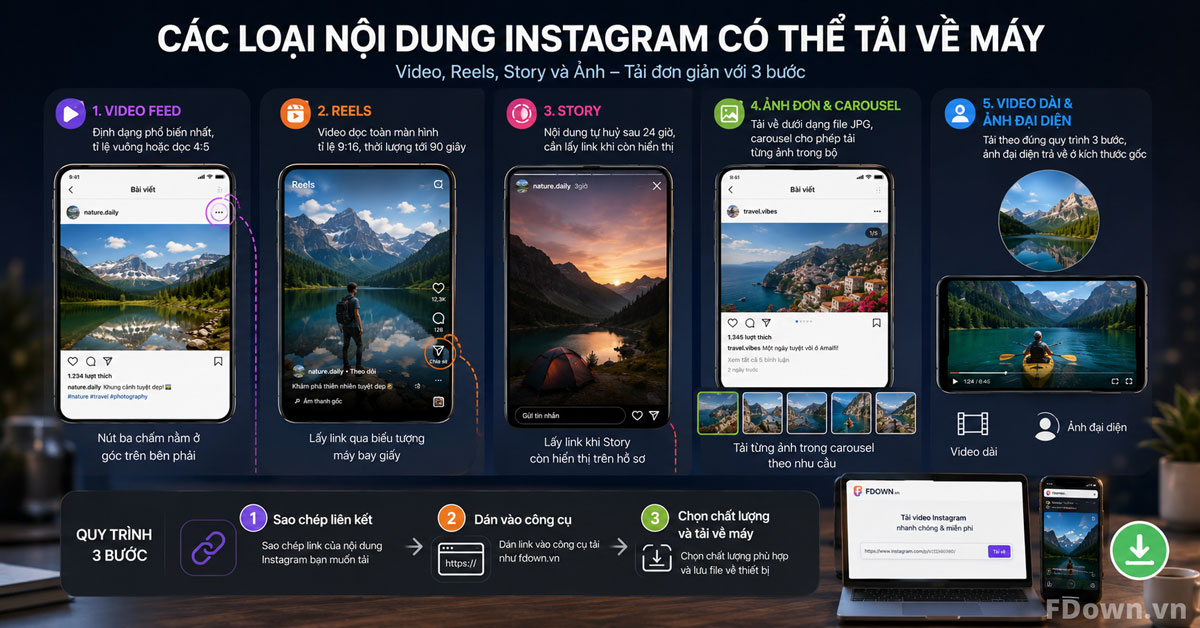
Bạn tải được bảy nhóm nội dung chính trên Instagram gồm video feed, Reels, Story, ảnh đơn, bài đăng carousel nhiều ảnh, video dài dạng IGTV và ảnh đại diện, phân loại theo định dạng hiển thị của từng loại bài đăng.
Tiếp theo, điểm chung của cả bảy nhóm nội dung này là chúng đều dùng chung quy trình ba bước đã trình bày ở trên. Sự khác biệt duy nhất nằm ở cách lấy liên kết, bởi mỗi định dạng đặt nút chia sẻ ở một vị trí khác nhau trong giao diện.
Cụ thể hơn, đặc điểm từng nhóm như sau:
- Video feed: định dạng phổ biến nhất, tỉ lệ vuông hoặc dọc 4:5, nút ba chấm nằm ở góc trên bên phải.
- Reels: video dọc toàn màn hình tỉ lệ 9:16, thời lượng tới 90 giây, lấy link qua biểu tượng máy bay giấy.
- Story: nội dung tự huỷ sau 24 giờ, cần lấy link khi còn hiển thị trên hồ sơ.
- Ảnh đơn và carousel: tải về dưới dạng file JPG, riêng carousel cho phép tải từng ảnh trong bộ.
- Video dài và ảnh đại diện: tải theo đúng quy trình ba bước, ảnh đại diện trả về ở kích thước gốc.
Cách tải Reels Instagram về máy giữ nguyên chất lượng và âm thanh
Để tải Reels giữ nguyên chất lượng và âm thanh, bạn lấy liên kết qua biểu tượng máy bay giấy ở cạnh phải màn hình, dán vào công cụ rồi chọn bản có ghi 1080p hoặc HD kèm nhãn có tiếng.
Cụ thể, cách lấy link Reels khác video feed vì Reels hiển thị toàn màn hình theo chiều dọc và không có nút ba chấm ở góc trên. Bạn nhấn vào biểu tượng máy bay giấy, chọn Sao chép liên kết trong bảng tuỳ chọn hiện ra từ dưới lên.
Lỗi phổ biến nhất khi tải Reels là video về máy bị mất tiếng. Nguyên nhân nằm ở chỗ Instagram lưu luồng hình và luồng âm thanh thành hai file riêng, một số công cụ chỉ lấy luồng hình mà bỏ qua bước ghép lại. Cách nhận biết rất đơn giản: nếu công cụ hiển thị nhiều tuỳ chọn tải, hãy chọn dòng có dung lượng lớn hơn hoặc có ghi chú kèm âm thanh, vì bản chỉ có hình luôn nhẹ hơn đáng kể.
Cách tải Story Instagram về máy trước khi hết 24 giờ
Bạn phải lấy liên kết Story trong vòng 24 giờ kể từ lúc người dùng đăng, vì sau mốc này Story tự động biến mất khỏi hồ sơ và không công cụ nào truy xuất lại được.
Trong khi đó, cách lấy link Story cũng khác hoàn toàn video feed. Bạn mở Story cần tải, nhấn vào biểu tượng ba chấm ở góc dưới bên phải, chọn Sao chép liên kết. Nếu tuỳ chọn này không hiện, người đăng đã tắt tính năng chia sẻ Story ra ngoài.
Đặc biệt, người đăng không nhận được thông báo khi bạn tải Story của họ bằng công cụ web, khác với hành vi chụp màn hình tin nhắn tự huỷ trong hộp thư. Tuy vậy, bạn vẫn nên tôn trọng nội dung riêng tư và chỉ tải những Story mà bạn có quyền lưu giữ.
Ba bước ở trên xử lý được phần lớn video, Reels và Story ở chế độ công khai. Tuy nhiên vẫn có những bài đăng dán link vào là báo lỗi, và đó là lúc cần hiểu vì sao một số nội dung Instagram không thể tải về máy.
Có trường hợp nào không tải được video Instagram về máy không?
Có, năm trường hợp khiến bạn không tải được video Instagram gồm tài khoản để chế độ riêng tư, bài đăng đã bị xoá hoặc ẩn theo vùng, liên kết sao chép bị thiếu tham số, nội dung bị chặn vì bản quyền âm nhạc và việc truy vấn quá nhiều lần trong thời gian ngắn.
Dưới đây là cách xử lý tương ứng với từng nguyên nhân vừa nêu:
- Tài khoản riêng tư: không có giải pháp kỹ thuật hợp lệ, bạn nên nhắn tin xin người đăng gửi trực tiếp file.
- Bài đăng đã xoá hoặc ẩn theo vùng: kiểm tra lại liên kết bằng cách mở trên trình duyệt ẩn danh, nếu báo lỗi thì nội dung đã không còn.
- Liên kết thiếu tham số: sao chép lại bằng nút Sao chép liên kết thay vì gõ tay hoặc cắt bớt đường dẫn.
- Nội dung bị chặn bản quyền âm nhạc: chọn bản tải không kèm âm thanh hoặc tìm bản đăng lại từ nguồn khác.
- Truy vấn quá nhiều lần: chờ khoảng 10 tới 15 phút rồi thử lại, hoặc đổi sang mạng khác.
Tải video từ tài khoản riêng tư khác gì tài khoản công khai?
Video từ tài khoản riêng tư không thể tải bằng công cụ web, trong khi video công khai tải được bình thường, do khác biệt ở cơ chế phân quyền của Instagram.
Cụ thể, file media của tài khoản công khai nằm trên hệ thống phân phối nội dung mở nên công cụ đọc được địa chỉ file. Ngược lại, nội dung của tài khoản riêng tư chỉ phục vụ cho phiên đăng nhập đã được người đăng phê duyệt, nên mọi công cụ bên ngoài đều bị từ chối truy cập.
Vì vậy, mọi công cụ quảng cáo "tải được video private" đều yêu cầu bạn đăng nhập tài khoản Instagram, và đây là ranh giới an toàn bạn nên dừng lại. Ngoài ra, về mặt pháp lý, việc lưu video để xem cá nhân thường không gây vấn đề, nhưng đăng lại hoặc dùng cho mục đích thương mại mà không xin phép có thể bị xem là xâm phạm quyền tác giả. Nguyên tắc an toàn là xin phép trước và ghi rõ nguồn khi chia sẻ công khai.
Tải video Instagram khác gì tải video Facebook và TikTok?
Instagram khác biệt ở chỗ không gắn watermark lên video feed, Facebook giống Instagram về cơ chế lấy link do cùng hệ sinh thái, còn TikTok đóng logo trực tiếp vào khung hình nên sinh ra nhu cầu tải bản không logo.
Cụ thể, ba nền tảng chênh nhau ở ba điểm chính. Về cách lấy link, Instagram và Facebook đều dùng nút chia sẻ trong bài đăng, còn TikTok đặt nút Sao chép liên kết ngay trên thanh công cụ dọc. Về watermark, chỉ TikTok in cố định tên tài khoản chạy trên khung hình. Về chất lượng file trả về, cả ba đều giữ nguyên bản gốc nếu bạn dùng công cụ đọc đúng địa chỉ file.
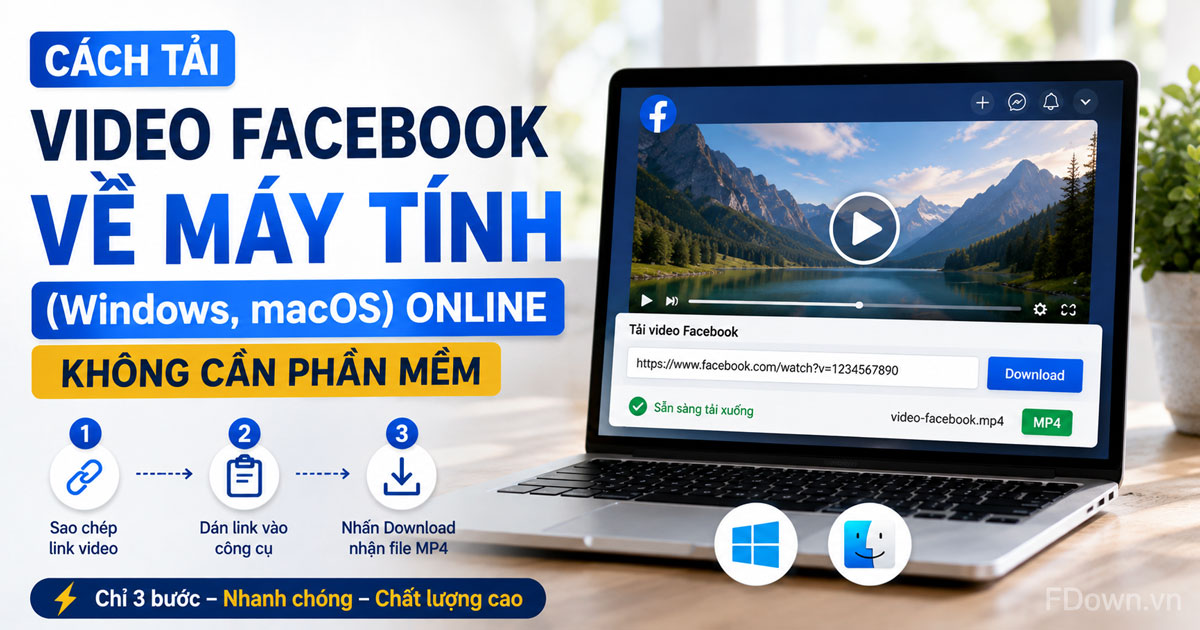
Vì vậy, cơ chế này gần giống khi bạn Tải video Facebook, nhưng lại khác hẳn lúc tải video TikTok không logo, nơi watermark mới là rào cản lớn nhất cần xử lý.