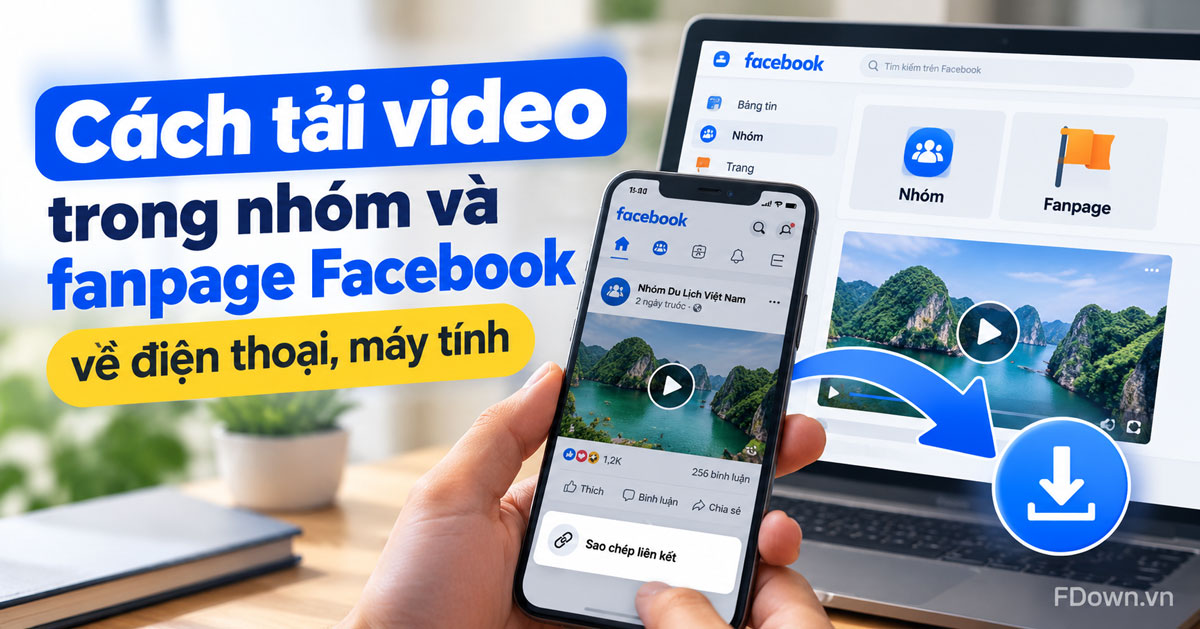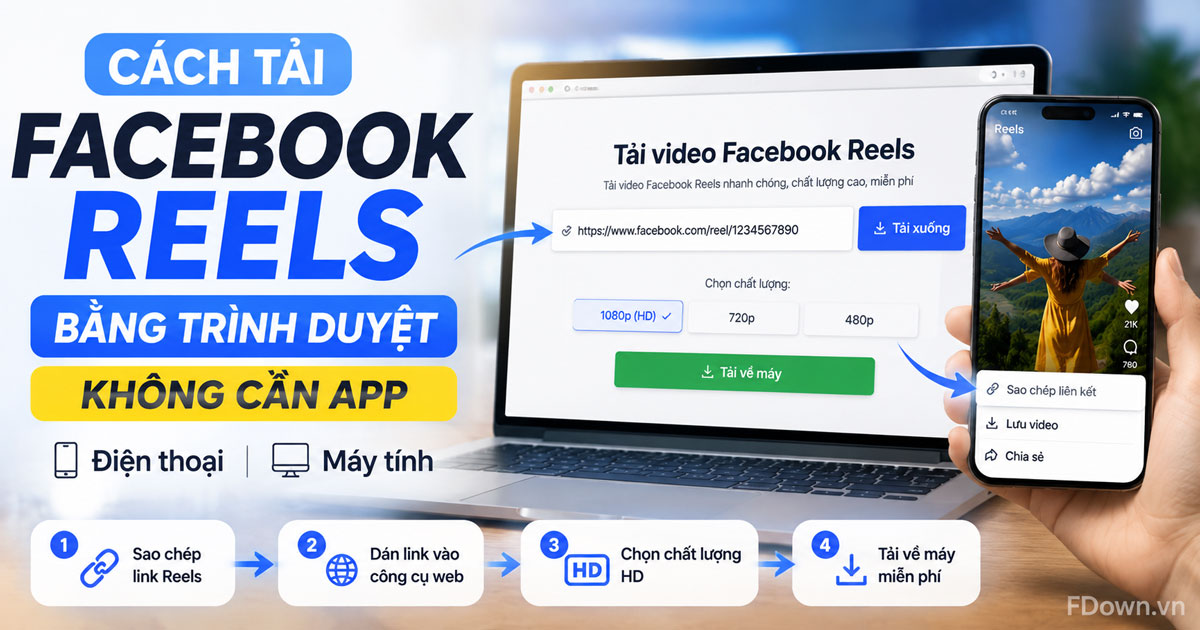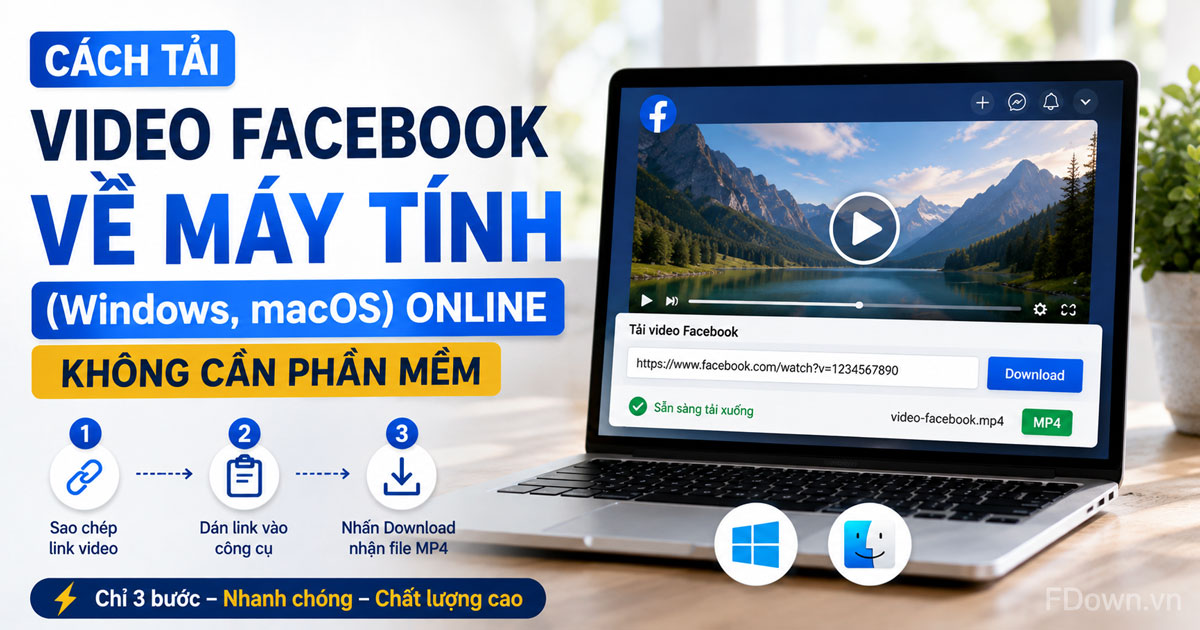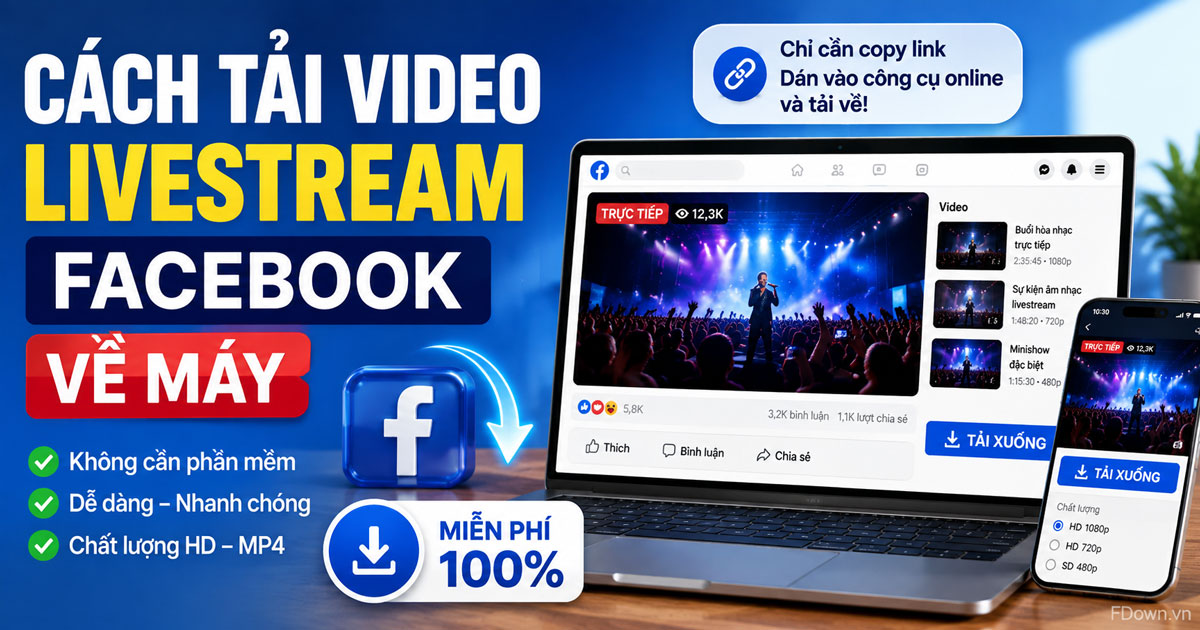
Bạn hoàn toàn có thể tải video livestream Facebook về máy không cần phần mềm bằng cách sử dụng công cụ web online như Tải video Facebook. Toàn bộ quy trình chỉ gồm ba bước: sao chép link bản phát lại của buổi livestream, dán link vào công cụ và bấm tải xuống. Video được lưu về thiết bị dưới định dạng MP4, giữ nguyên chất lượng gốc mà bạn không phải cài đặt bất kỳ ứng dụng nào.
Cách làm này áp dụng được cho cả máy tính lẫn điện thoại. Trên Windows hoặc Mac, bạn thao tác trực tiếp bằng trình duyệt Chrome, Edge, Safari. Trên iPhone và Android, bạn cũng chỉ cần mở trình duyệt sẵn có, dán link và tải video về bộ nhớ máy, không phải cài thêm app từ App Store hay CH Play.
Tuy nhiên, video phát trực tiếp có một điều kiện riêng mà video thường không có: bạn chỉ tải được sau khi buổi livestream đã kết thúc và Facebook tạo bản phát lại. Ngoài ra, video cần ở chế độ công khai thì công cụ online mới đọc được link, còn chất lượng tải về có thể chọn từ SD đến Full HD tùy nguồn phát.
Dưới đây, bài viết sẽ giải thích vì sao không cần phần mềm vẫn tải được livestream, hướng dẫn chi tiết từng bước trên từng thiết bị và giải đáp các tình huống đặc biệt như tải khi đang live, video riêng tư hay tách âm thanh MP3.
Có thể tải video livestream Facebook về máy không cần phần mềm không?
Có, bạn tải được video livestream Facebook về máy mà không cần cài phần mềm vì ba lý do: công cụ web online xử lý toàn bộ khâu phân tích link, Facebook luôn tạo bản phát lại sau khi live kết thúc, và trình duyệt trên mọi thiết bị đều hỗ trợ lưu file MP4 trực tiếp.
Để hiểu rõ hơn vì sao không cần phần mềm vẫn tải được, bạn cần nắm cách một video livestream tồn tại trên Facebook. Khi buổi phát trực tiếp kết thúc, Facebook tự động chuyển luồng phát thành một video phát lại (replay) nằm trên trang cá nhân, fanpage hoặc nhóm đã phát. Bản phát lại này có đường link cố định giống mọi video thông thường, vì vậy các công cụ tải online có thể phân tích link đó và trích xuất file MP4 gốc cho bạn.
Điều kiện để tải thành công gồm hai yếu tố:
- Buổi livestream đã kết thúc và bản phát lại đã hiển thị trên dòng thời gian.
- Video ở chế độ công khai (Public), vì công cụ bên ngoài không đọc được nội dung giới hạn quyền riêng tư.
Điểm cần lưu ý là Facebook không dùng link MP4 trực tiếp mà dùng Blob URL tạm thời, nên bạn không thể nhấp chuột phải rồi chọn lưu video như file thông thường. Đây chính là lý do bạn cần một công cụ trung gian như Tải video Facebook để phân tích mã nguồn trang và tìm ra đường dẫn MP4 gốc đã bị ẩn, thay vì phải cài phần mềm chuyên dụng nặng máy.
Cách tải video livestream Facebook về máy gồm những bước nào?
Cách tải video livestream Facebook về máy gồm 3 bước: lấy link bản phát lại của buổi live, dán link vào công cụ tải online và chọn chất lượng để tải file MP4 về thiết bị. Toàn bộ quá trình mất chưa đến một phút cho video thông thường.
Sau đây là hướng dẫn chi tiết từng bước để bạn thực hiện chính xác ngay từ lần đầu.
Làm sao lấy link video livestream Facebook đúng cách?
Bạn lấy link video livestream bằng cách mở bản phát lại của buổi live, bấm nút Chia sẻ rồi chọn Sao chép liên kết. Đây là bước quan trọng nhất vì link sai sẽ khiến công cụ không nhận diện được video.
Cụ thể, bạn thực hiện như sau:
- Truy cập trang cá nhân, fanpage hoặc nhóm đã phát livestream.
- Tìm video phát lại của buổi live trong tab Video hoặc trên dòng thời gian.
- Nhấn vào biểu tượng Chia sẻ bên dưới video.
- Chọn Sao chép liên kết. Link thường có dạng facebook.com/watch hoặc facebook.com/tenfanpage/videos.
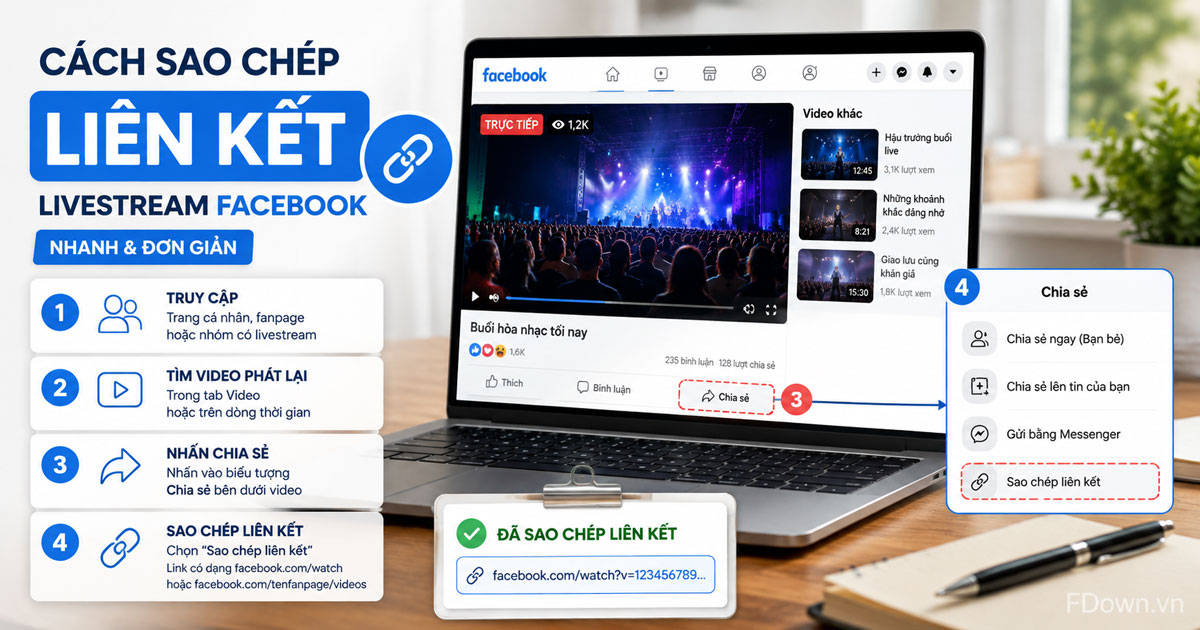
Lưu ý rằng bạn không thể nhấp chuột phải vào khung video để lưu trực tiếp, vì Facebook hiển thị video qua Blob URL tạm thời chứ không phải file MP4. Nếu bạn gặp khó khăn khi thao tác trên từng loại giao diện, hãy xem hướng dẫn đầy đủ về cách lấy link video Facebook cho mọi trường hợp từ video thường, reels đến story.
Dán link và tải video về máy như thế nào?
Bạn dán link vừa sao chép vào ô nhập liệu của công cụ tải online, bấm nút Tải video, sau đó chọn độ phân giải mong muốn để lưu file MP4 về máy. Hệ thống chỉ mất vài giây để phân tích link.
Để minh họa, quy trình trên công cụ diễn ra như sau:
- Mở trang công cụ tải video trên trình duyệt.
- Dán link video livestream vào ô nhập link ở đầu trang.
- Nhấn nút Tải video và chờ hệ thống phân tích.
- Khi danh sách chất lượng hiện ra, chọn SD, HD hoặc Full HD tùy nhu cầu rồi bấm Tải xuống.
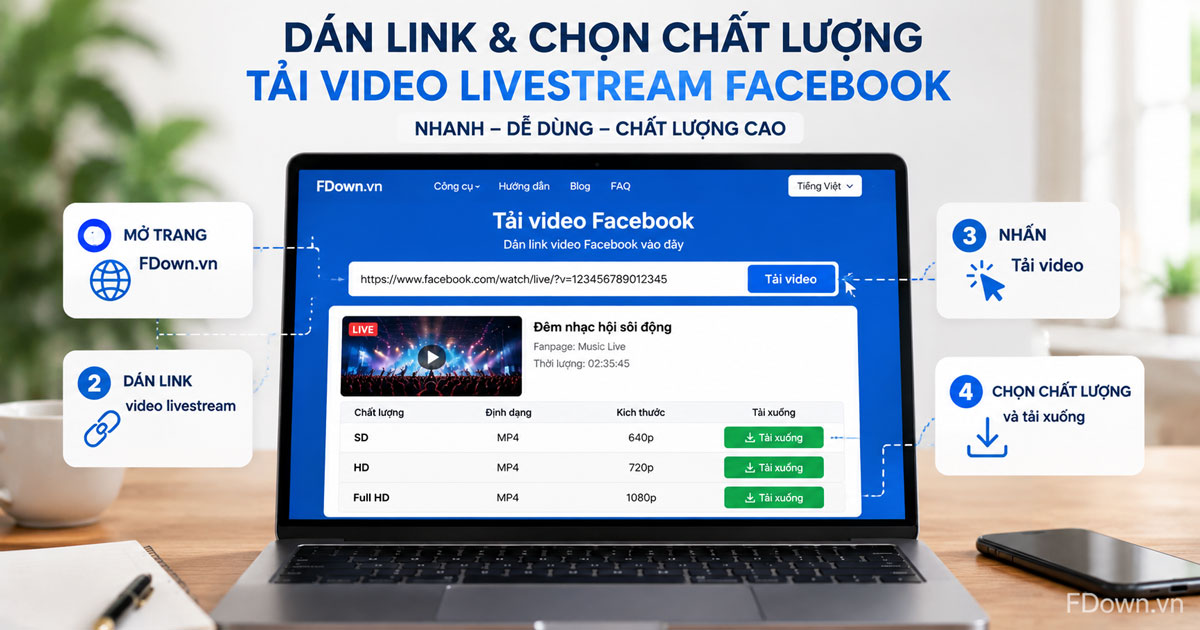
File video sau khi tải sẽ nằm trong thư mục Downloads trên máy tính hoặc mục Tệp, Bộ sưu tập trên điện thoại, với định dạng MP4 tương thích mọi trình phát. Với livestream kéo dài nhiều giờ, dung lượng file có thể lên đến vài GB, vì vậy bạn nên kiểm tra bộ nhớ trống trước khi tải bản Full HD.
Những website nào giúp tải livestream Facebook không cần cài đặt?
Có 4 nhóm website giúp bạn tải livestream Facebook không cần cài đặt: công cụ chuyên cho Facebook như Tải video Facebook, công cụ đa nền tảng như SaveFrom, công cụ hỗ trợ chất lượng cao như SnapSave và mẹo dùng giao diện mbasic của chính Facebook.
Dưới đây là bảng tổng hợp đặc điểm chính của từng lựa chọn để bạn so sánh nhanh trước khi quyết định:
| Công cụ | Chất lượng tối đa | Cần đăng nhập | Điểm mạnh |
|---|---|---|---|
| Tải video Facebook | Full HD | Không | Chuyên cho Facebook, nhận link livestream nhanh, không quảng cáo chèn giữa các bước |
| SaveFrom | HD | Không | Hỗ trợ nhiều nền tảng, quen thuộc với người dùng lâu năm |
| SnapSave | Full HD trở lên | Không | Không giới hạn thời lượng video, phù hợp livestream dài |
| Giao diện mbasic | SD | Có (tài khoản của bạn) | Không qua bên thứ ba, tải trực tiếp từ Facebook |
Khi chọn công cụ, bạn nên ưu tiên bốn tiêu chí: miễn phí hoàn toàn, không bắt đăng nhập tài khoản Facebook, có tùy chọn chất lượng HD trở lên và không gắn watermark vào video tải về. Việc không phải đăng nhập đặc biệt quan trọng về bảo mật, vì bạn không bao giờ nên nhập mật khẩu Facebook vào website bên thứ ba.
Ngược lại, bạn nên tránh các trang bắt cài extension lạ hoặc chuyển hướng qua nhiều tầng quảng cáo, vì chúng tiềm ẩn rủi ro mã độc và làm chậm quá trình tải.
Cách tải video livestream Facebook trên máy tính và điện thoại khác nhau thế nào?
Máy tính thắng về sự thuận tiện khi tải file dung lượng lớn và quản lý thư mục, trong khi điện thoại tối ưu về tốc độ thao tác vì bạn thường xem livestream ngay trên app Facebook. Điểm chung là cả hai đều dùng quy trình web ba bước, không cần cài phần mềm.
Trong khi đó, thao tác cụ thể trên từng thiết bị có vài khác biệt nhỏ về cách lấy link và nơi lưu file. Hãy cùng khám phá chi tiết từng nền tảng.
Tải livestream Facebook trên máy tính (Windows/Mac) như thế nào?
Trên máy tính, bạn tải livestream Facebook bằng trình duyệt Chrome, Edge hoặc Safari với ba bước: copy link bản phát lại, dán vào công cụ online và bấm tải xuống. File MP4 tự động lưu vào thư mục Downloads.
Cụ thể hơn, máy tính còn cho bạn một mẹo tải trực tiếp không cần công cụ trung gian:
- Mở video phát lại của livestream trên trình duyệt.
- Trên thanh địa chỉ, thay đoạn
wwwtrong link thànhmbasicrồi nhấn Enter. - Facebook chuyển sang giao diện cơ bản, bạn nhấn vào video để phát.
- Nhấp chuột phải vào video và chọn Lưu video dưới dạng để tải về.
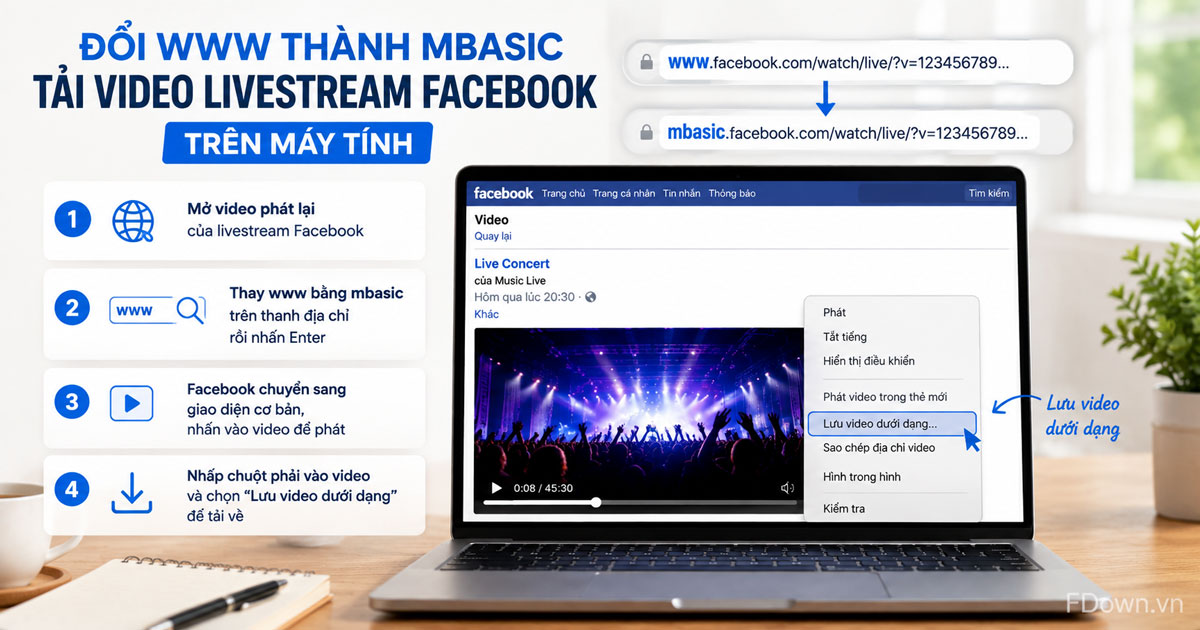
Nhược điểm của mẹo mbasic là video chỉ ở chất lượng SD. Vì vậy, nếu bạn cần bản nét nhất cho mục đích lưu trữ hoặc phát lại trên màn hình lớn, hãy dùng công cụ online và tham khảo thêm hướng dẫn tải video Facebook Full HD để chọn đúng độ phân giải gốc mà không cần app.
Tải livestream Facebook trên iPhone và Android không cần app như thế nào?
Trên điện thoại, bạn tải livestream Facebook bằng trình duyệt Safari hoặc Chrome với cùng quy trình copy link, dán vào công cụ online và bấm tải, hoàn toàn không cần cài app từ App Store hay CH Play.
Để bắt đầu, bạn thao tác theo từng hệ điều hành như sau:
Với iPhone (iOS 15 trở lên):
- Mở app Facebook, vào bản phát lại của livestream, nhấn Chia sẻ rồi chọn Sao chép liên kết.
- Mở Safari, truy cập công cụ tải và dán link vào ô nhập.
- Nhấn Tải xuống, Safari sẽ hỏi xác nhận tải file, bạn chọn Tải về.
- Video nằm trong mục Tệp, thư mục Tải về, từ đó bạn có thể lưu vào Ảnh.
Với Android:
- Sao chép link bản phát lại tương tự trên app Facebook.
- Mở Chrome, vào công cụ tải và dán link.
- Chọn chất lượng rồi nhấn Tải xuống, file lưu thẳng vào thư mục Download của máy.
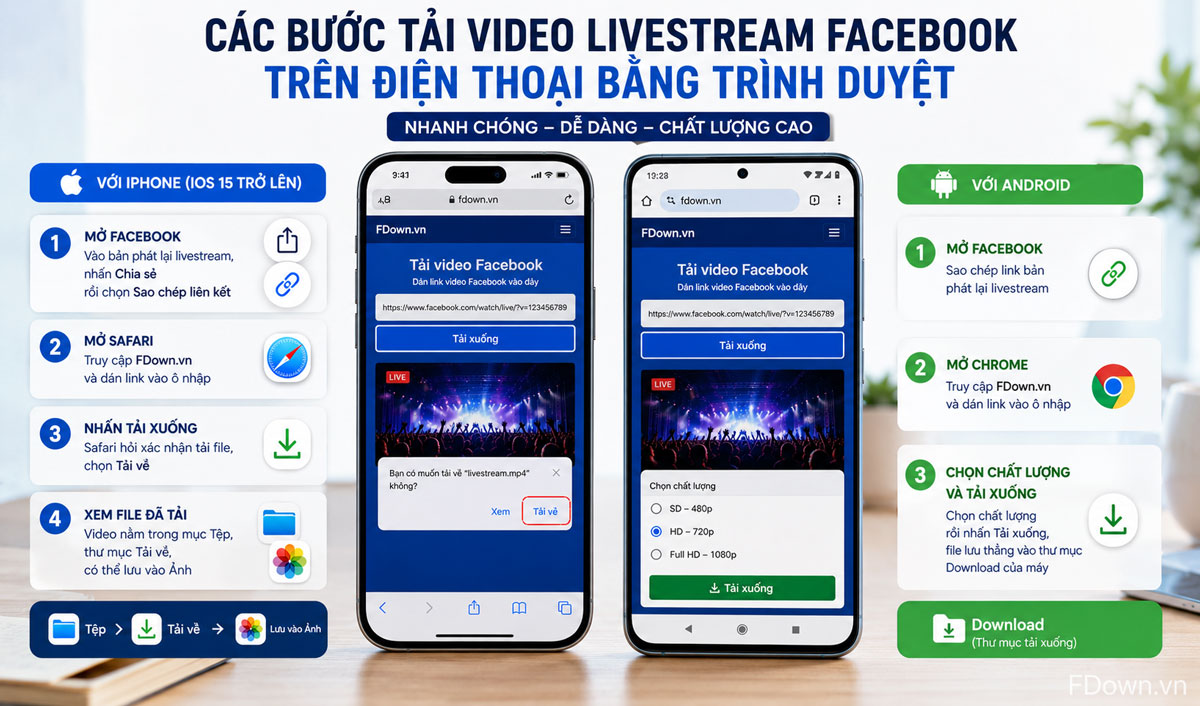
Ưu điểm của cách này là bạn không phải cấp quyền cho app lạ hay đăng nhập tài khoản ở bất kỳ đâu, nhờ đó tài khoản Facebook của bạn luôn an toàn. Bạn chỉ cần lưu ý bật kết nối Wi-Fi khi tải các buổi live dài để tránh tốn dung lượng 4G.
Như vậy, dù dùng máy tính hay điện thoại, bạn đều tải được livestream Facebook chỉ với trình duyệt sẵn có. Phần tiếp theo sẽ giải đáp các tình huống đặc biệt mà nhiều người thắc mắc khi tải loại video này.
Có tải được video livestream Facebook khi đang phát trực tiếp không?
Không, bạn không thể tải video livestream Facebook khi buổi phát trực tiếp đang diễn ra, vì lúc này nội dung tồn tại dưới dạng luồng stream phân mảnh, chưa có file MP4 hoàn chỉnh, và các công cụ tải online chưa thể trích xuất đường dẫn video gốc.
Nói cách khác, trạng thái đang live và bản phát lại là hai giai đoạn đối lập của cùng một video. Khi đang phát, dữ liệu được truyền liên tục theo từng đoạn nhỏ nên không có điểm kết thúc để đóng gói thành file. Chỉ khi chủ kênh bấm kết thúc, Facebook mới ghép các đoạn thành video phát lại hoàn chỉnh với đường link cố định.
Giải pháp cho bạn rất đơn giản: chờ buổi live kết thúc, mở bản phát lại xuất hiện trên trang cá nhân hoặc fanpage của người phát, sau đó tải theo đúng quy trình ba bước ở phần trên. Thông thường bản phát lại hiển thị chỉ vài phút sau khi live đóng.
Video livestream ở chế độ riêng tư hoặc trong nhóm kín có tải được không?
Không, công cụ tải online thông thường không tải được livestream ở chế độ riêng tư hoặc trong nhóm kín, vì hệ thống bên ngoài không có quyền truy cập nội dung bị giới hạn người xem.
Ngoại lệ duy nhất là video do chính bạn phát: bạn có thể vào Nhật ký hoạt động hoặc Meta Business Suite để tải bản gốc về máy mà không cần công cụ nào. Với video của người khác, hãy tôn trọng quyền riêng tư và bản quyền, chỉ tải nội dung công khai mà bạn có quyền xem và không sử dụng lại cho mục đích thương mại khi chưa được chủ sở hữu cho phép.
Có thể tách âm thanh MP3 từ video livestream Facebook không?
Có, bạn tách được âm thanh MP3 từ video livestream Facebook bằng chính các công cụ tải online, chỉ cần chọn tùy chọn Download MP3 thay vì MP4 ở bước tải xuống.
Tính năng này đặc biệt hữu ích với livestream dạng talkshow, bài giảng hoặc buổi biểu diễn ca nhạc, khi bạn chỉ cần nghe lại nội dung mà không cần hình ảnh. File MP3 cũng nhẹ hơn video nhiều lần, giúp tiết kiệm đáng kể bộ nhớ với các buổi live kéo dài nhiều giờ. Tóm lại, dù cần video Full HD hay chỉ phần âm thanh, bạn đều xử lý được trọn vẹn ngay trên trình duyệt mà không phải cài bất kỳ phần mềm nào.