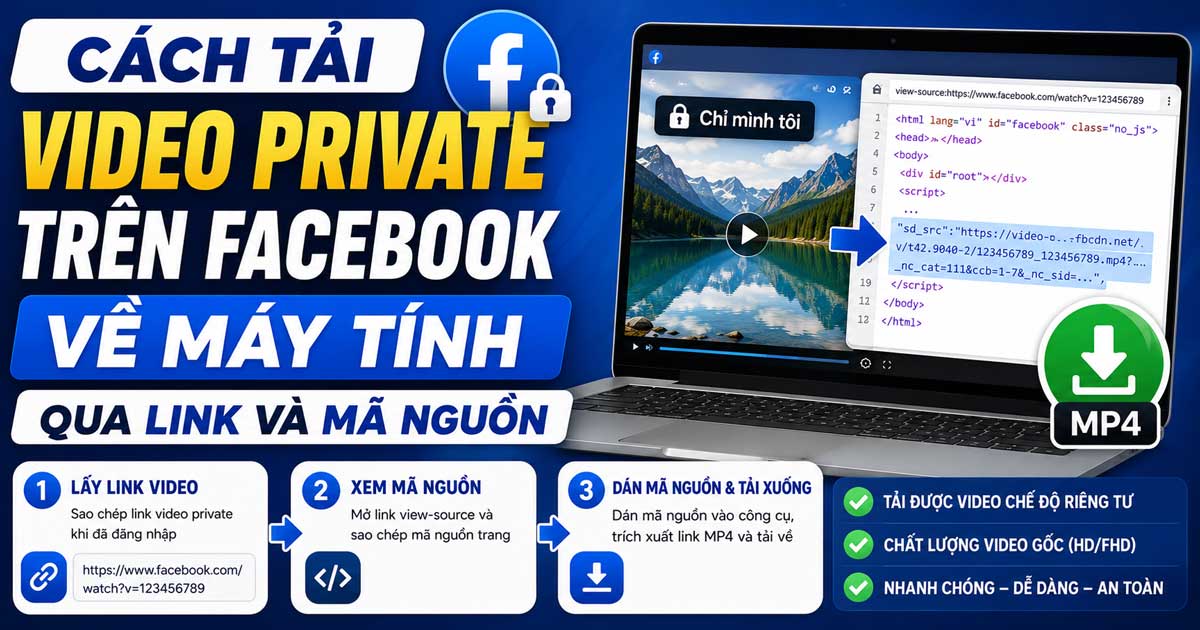
Tải video private trên Facebook về máy tính qua link và mã nguồn được thực hiện bằng cách lấy URL video riêng tư, mở mã nguồn trang dạng view-source rồi dán toàn bộ mã nguồn vào công cụ chuyên dụng để tải xuống. Phương pháp này gồm 3 bước cốt lõi, cho ra file MP4 lưu trực tiếp về máy. Đặc biệt, cách làm này xử lý được cả những video ở chế độ bạn bè hoặc riêng tư mà công cụ dán link thông thường thường báo lỗi.
Phương pháp tải qua link và mã nguồn hoạt động dựa trên việc Facebook giấu đường dẫn video gốc sau lớp mã hóa blob URL. Cụ thể, các trình tải tự động không đọc được link thật, trong khi mã nguồn trang lúc bạn đang đăng nhập lại chứa đầy đủ đường dẫn MP4 để công cụ bóc tách. Đây chính là lý do video riêng tư vẫn tải được nếu khai thác đúng nguồn dữ liệu.
Phạm vi áp dụng của cách này trải rộng từ video chế độ bạn bè, video chỉ mình tôi cho đến video trong nhóm kín mà tài khoản bạn có quyền xem. Tuy nhiên, thao tác view-source chỉ là hành động đọc mã nguồn, không can thiệp vào tài khoản hay mật khẩu, nên hoàn toàn an toàn khi thực hiện trên trình duyệt cá nhân.
Bên cạnh việc tải video về, nhiều người dùng còn quan tâm đến chiều ngược lại là làm sao đăng video lên Facebook giữ được chất lượng cao. Dưới đây, bài viết sẽ hướng dẫn lần lượt từng bước tải video private về máy, giải thích cơ chế kỹ thuật phía sau và bổ sung kinh nghiệm đăng video chuẩn bitrate để hạn chế nén.
Các bước tải video private trên Facebook về máy tính qua link và mã nguồn
Tải video private trên Facebook về máy tính qua link và mã nguồn được thực hiện theo 3 bước chính, gồm nhập URL video riêng tư, mở liên kết view-source trong tab mới và sao chép mã nguồn để tải xuống, cho kết quả là file MP4 lưu về máy.
Để bắt đầu, bạn cần một công cụ đọc được mã nguồn trang vì các công cụ dán link thông thường không tải được video chế độ bạn bè hoặc riêng tư. Công cụ tải video Facebook riêng tư của fdown.vn đáp ứng đúng nhu cầu này, hỗ trợ trọn vẹn quy trình 3 bước với những video mà các trình tải khác đành bó tay.
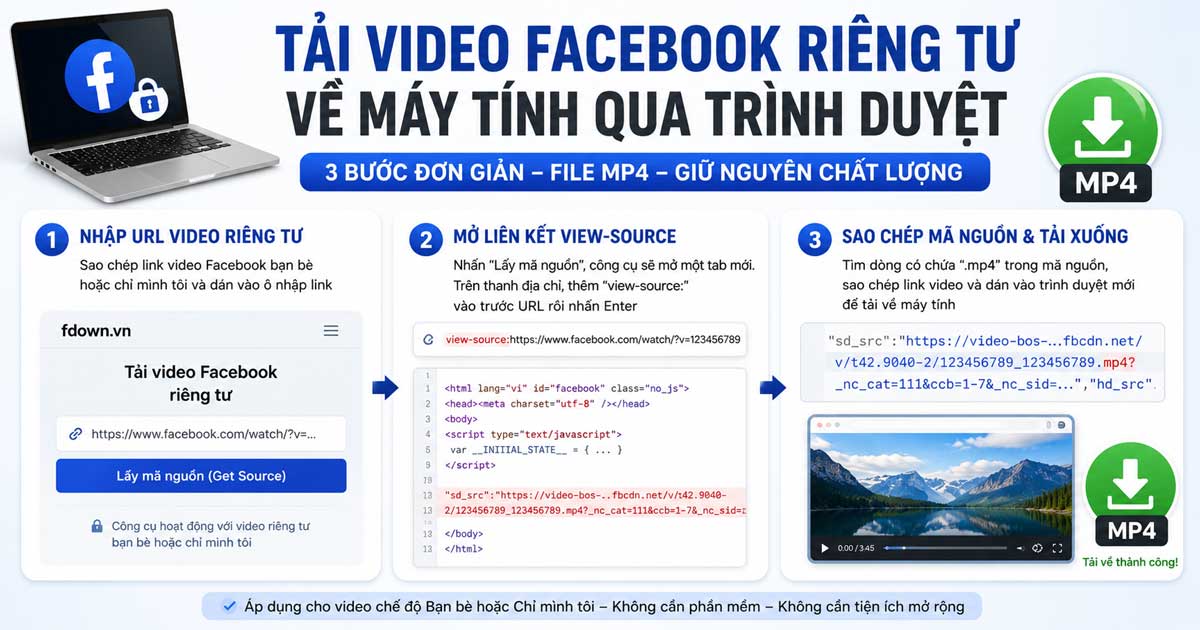
Sau đây là chi tiết từng bước thực hiện, bạn nên làm tuần tự để tránh sót dữ liệu mã nguồn.
Bước 1: Nhập URL video Facebook riêng tư cần tải
Trước hết, bạn mở video private trên trình duyệt máy tính, sao chép URL từ thanh địa chỉ rồi dán vào ô nhập liệu của công cụ. Đây là bước nền tảng quyết định công cụ có nhận diện đúng video cần tải hay không.
Cụ thể, bạn thực hiện các thao tác sau:
- Đăng nhập tài khoản Facebook có quyền xem video riêng tư đó trên trình duyệt máy tính.
- Mở video private cần tải, nhấp vào phần thời gian đăng của video để hiện link chuẩn.
- Sao chép toàn bộ URL trên thanh địa chỉ, lưu ý lấy đúng link video chứ không phải link bài viết hay link trang cá nhân.
- Dán URL vừa sao chép vào ô nhập của công cụ tải video riêng tư.
Quan trọng hơn, bạn phải đảm bảo đang ở trạng thái đăng nhập với đúng tài khoản có quyền xem. Nếu mở video bằng tài khoản không có quyền truy cập, mã nguồn trang sẽ không chứa đường dẫn video, dẫn đến việc tải xuống thất bại ngay từ đầu.
Bước 2: Mở liên kết view-source trong tab trình duyệt mới
Tiếp theo, bạn sao chép liên kết được công cụ cung cấp dưới dạng view-source rồi mở nó trong một tab trình duyệt mới. Thao tác view-source chỉ hiển thị mã nguồn trang để đọc, hoàn toàn an toàn và không tác động đến tài khoản.
Để minh họa, liên kết view-source thường có cấu trúc dạng view-source: kèm đường dẫn video, ví dụ view-source:https://www.facebook.com/... Khi bạn dán liên kết này vào thanh địa chỉ và nhấn Enter, trình duyệt sẽ mở ra một trang chứa toàn bộ mã HTML của trang video.
Bạn cần lưu ý những điểm sau khi mở view-source:
- Mở liên kết trong tab mới để giữ nguyên tab gốc, tránh mất link đã nhập.
- Trang view-source chỉ hiển thị chữ và mã, đây là trạng thái bình thường, không phải lỗi.
- Không cần chỉnh sửa bất kỳ dòng mã nào, bạn chỉ đọc và sao chép.
Đặc biệt, view-source là tính năng có sẵn của mọi trình duyệt như Chrome, Cốc Cốc, Firefox hay Edge. Vì chỉ đọc dữ liệu hiển thị công khai trong phiên đăng nhập của bạn, thao tác này không yêu cầu cấp quyền hay nhập lại mật khẩu, nên người dùng có thể yên tâm về độ an toàn.
Bước 3: Sao chép mã nguồn và nhấn tải xuống
Cuối cùng, bạn bôi đen toàn bộ mã nguồn trang bằng tổ hợp Ctrl + A, sao chép bằng Ctrl + C, dán vào ô bên dưới của công cụ rồi nhấn nút Tải xuống để hoàn tất. Hệ thống sẽ phân tích mã nguồn và trích xuất link video gốc cho bạn.
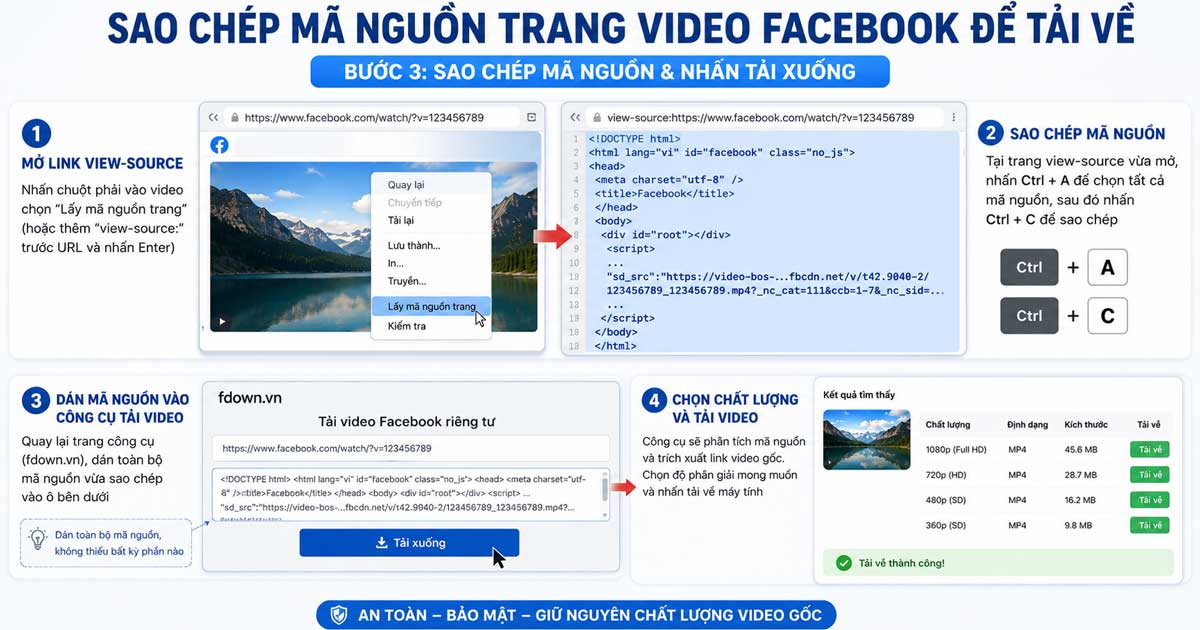
Cụ thể hơn, quy trình ở bước cuối diễn ra như sau:
- Tại trang view-source vừa mở, nhấn Ctrl + A để chọn tất cả mã nguồn, sau đó nhấn Ctrl + C để sao chép.
- Quay lại công cụ tải video riêng tư, dán toàn bộ mã nguồn vào ô dữ liệu được chỉ định.
- Nhấn nút Tải xuống, công cụ sẽ hiển thị các tùy chọn độ phân giải có sẵn.
- Chọn độ phân giải mong muốn và lưu file MP4 về máy tính.
Như vậy, chỉ với ba bước nhập URL, mở view-source và dán mã nguồn, bạn đã tải xong một video private về máy. Phương pháp này tận dụng dữ liệu có sẵn trong mã nguồn nên giữ được chất lượng video gốc mà người đăng đã tải lên.
Phương pháp tải qua link và mã nguồn hoạt động như thế nào?
Phương pháp tải qua link và mã nguồn hoạt động bằng cách đọc đường dẫn video gốc bị Facebook giấu sau lớp mã hóa, trong khi mã nguồn trang lúc bạn đang đăng nhập lại chứa link MP4 thật để công cụ trích xuất và tải về.
Để hiểu rõ hơn, cần phân biệt giữa link hiển thị trên trình duyệt và link video gốc. Link trên thanh địa chỉ chỉ là địa chỉ trang, còn đường dẫn file video thật nằm ẩn bên trong mã nguồn. Đây chính là điểm mấu chốt giúp phương pháp này vượt qua được cơ chế bảo vệ của Facebook.
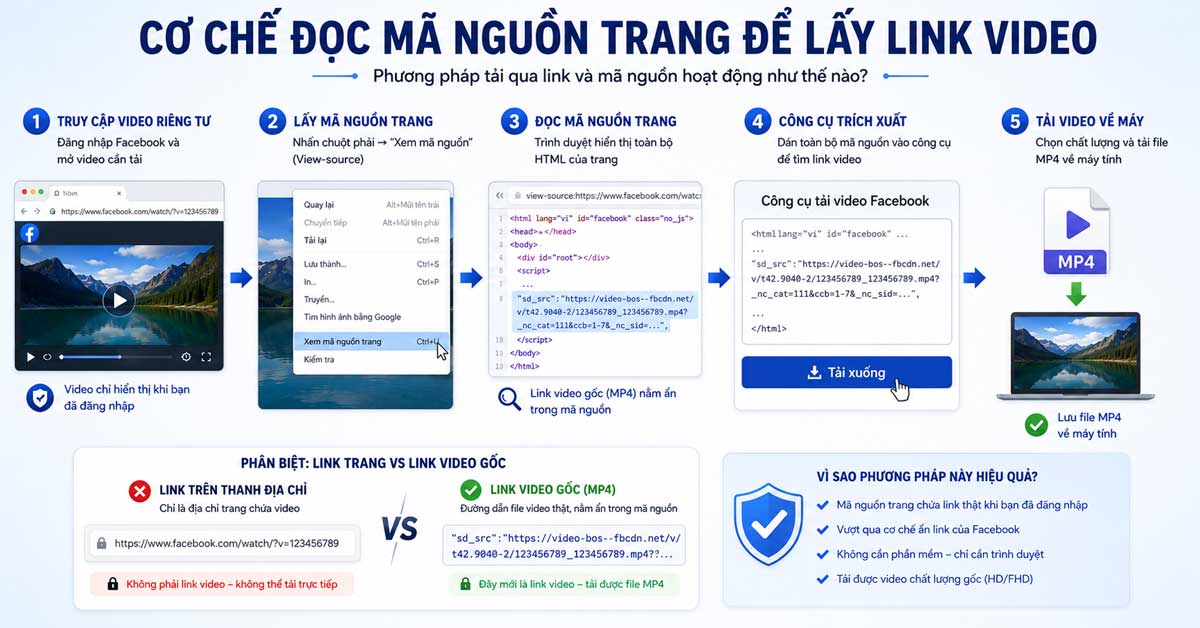
Dưới đây là hai khía cạnh kỹ thuật giải thích vì sao cách làm này hiệu quả.
Vì sao công cụ tải thông thường không tải được video private?
Công cụ tải thông thường không tải được video private vì Facebook sử dụng blob URL tạm thời và giới hạn quyền truy cập theo từng người xem, khiến các trình tải tự động không thể crawl được đường dẫn video gốc từ bên ngoài.
Cụ thể, khi bạn dán link một video riêng tư vào công cụ dán link đơn giản, công cụ đó truy cập trang với tư cách khách vô danh, không có phiên đăng nhập của bạn. Do video bị giới hạn ở chế độ bạn bè hoặc chỉ mình tôi, Facebook không trả về dữ liệu video cho phiên truy cập lạ này. Hơn nữa, đường dẫn video được mã hóa thành blob URL chỉ tồn tại tạm thời trong trình duyệt, nên công cụ bên ngoài không có cách nào đọc được link gốc để tải về.
Mã nguồn trang chứa link video gốc như thế nào?
Mã nguồn trang chứa link video gốc dưới dạng đường dẫn MP4 trực tiếp được nhúng trong mã HTML, xuất hiện khi bạn đang đăng nhập và có quyền xem video đó. Công cụ tải sẽ phân tích đoạn mã này để bóc tách link thật.
Để minh họa, khi bạn mở view-source trên chính phiên đăng nhập của mình, Facebook đã xác nhận bạn có quyền xem nên trả về đầy đủ dữ liệu trang. Trong khối mã nguồn đó có chứa các đoạn chứa đường dẫn file video chất lượng cao và chất lượng thấp. Công cụ tải video riêng tư nhận toàn bộ mã nguồn bạn dán vào, dò tìm các đoạn chứa đường dẫn MP4 rồi tách ra thành link tải trực tiếp. Nhờ khai thác mã nguồn từ chính phiên có quyền truy cập của bạn, phương pháp này lấy được video mà công cụ bên ngoài không chạm tới được.
Làm sao đăng video lên Facebook giữ chất lượng cao, ít bị nén?
Đăng video lên Facebook giữ chất lượng cao cần đăng đúng chuẩn bitrate của Facebook và đăng bằng máy tính, vì cách này hạn chế tối đa việc nền tảng nén lại video. Ngược lại với việc tải video về máy, đăng video lên là quá trình dễ bị giảm chất lượng nếu cài đặt sai.
Để giữ độ nét, bạn nên xuất video đúng chuẩn và dùng kết nối mạng ổn định khi tải lên. Sau đây là hai nhóm kinh nghiệm quan trọng giúp video sắc nét hơn sau khi đăng.
Cài đặt và xuất video đúng chuẩn bitrate để giữ độ nét
Bạn cần bật tùy chọn tải video HD và xuất video đúng thông số kỹ thuật trước khi đăng để giữ độ nét tối đa. Trước hết, vào Cài đặt và quyền riêng tư của Facebook, mở mục File phương tiện và bật Tải video HD lên.
Tiếp theo, xuất video theo chuẩn sau:
- Định dạng MP4, ưu tiên codec H.264.
- Độ phân giải 1080p tức 1920x1080, hoặc 4K tức 2160p nếu muốn nét hơn.
- Tốc độ bit tối thiểu 10Mbps cho 1080p và 35Mbps cho 4K.
- Tỷ lệ khung hình 30fps hoặc 60fps để Facebook hỗ trợ tốt nhất.
Ngoài ra, hãy dùng WiFi ổn định khi tải lên để tránh mạng yếu khiến Facebook nén video.
Có nên dùng Meta Business Suite để đăng video không?
Có, bạn nên dùng Meta Business Suite để đăng video vì cách này giữ chất lượng tốt hơn so với đăng trực tiếp từ ứng dụng. Vào Meta Business Suite và chọn Đăng video, video sẽ nét và ít bị nén hơn khi lên Facebook.
Tuy nhiên, một số hỗ trợ nâng cao về chất lượng thường chỉ mở rộng cho tài khoản có nhiều lượt theo dõi và đã trở thành nhà sáng tạo nội dung. Vì vậy, với tài khoản thông thường, việc xuất video đúng chuẩn bitrate kết hợp đăng qua Meta Business Suite trên máy tính vẫn là cách tối ưu nhất để giữ độ nét.