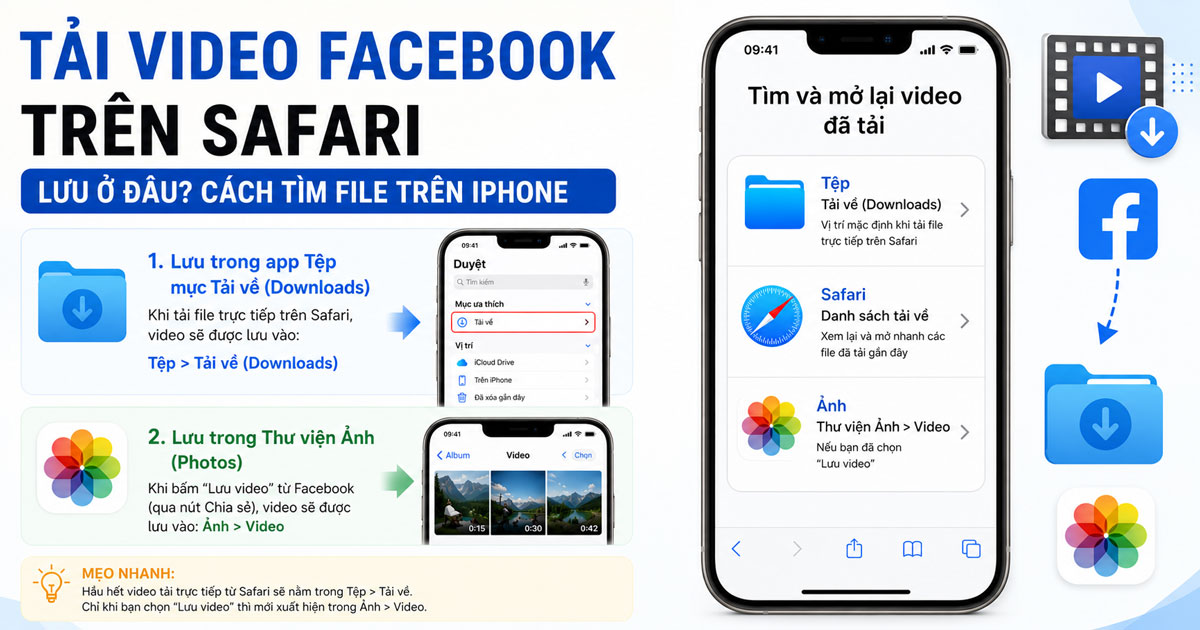
Video Facebook tải trên Safari được lưu ở một trong hai nơi trên iPhone: trong app Tệp tại mục Tải về (Downloads) nếu bạn tải thẳng file, hoặc trong thư viện Ảnh nếu bạn chủ động bấm "Lưu video". Đặc biệt, iOS quản lý file tải xuống theo cơ chế riêng, nên video không tự động xuất hiện trong cuộn camera như nhiều người vẫn nghĩ. Quan trọng hơn, hiểu đúng vị trí lưu này giúp bạn tìm lại video chỉ trong vài giây.
Bạn có thể tìm và mở lại video Facebook đã tải thông qua app Tệp, mục Tải về trên thanh Safari hoặc app Ảnh. Cụ thể, mỗi vị trí lưu sẽ tương ứng với một đường dẫn truy xuất khác nhau, và việc nắm rõ từng lối vào giúp bạn không bao giờ bị mất dấu file. Bên cạnh đó, thao tác mở lại video chỉ gồm vài bước đơn giản trong giao diện iOS quen thuộc.
Để quá trình tải diễn ra mượt mà trên Safari, bạn nên dùng công cụ web tương thích tốt với iOS như fdown.vn. Cụ thể hơn, fdown.vn xử lý link Facebook nhanh, chạy ổn định trong trình duyệt Safari trên iPhone và iPad. Tuy nhiên, cần lưu ý rằng fdown.vn chỉ tạo link tải, còn nơi lưu file cuối cùng vẫn do iOS và Safari quyết định, không phải do công cụ tải.
Sau đây, hãy cùng khám phá chi tiết từng vị trí lưu trữ, cách tìm lại file đã tải và cách xử lý các trường hợp đặc biệt như video riêng tư hoặc khi Safari giới hạn tải xuống trên iPhone.
Tải video Facebook trên Safari lưu ở đâu trên iPhone?
Video Facebook tải trên Safari lưu vào app Tệp tại mục Tải về (Downloads) khi bạn tải file trực tiếp, hoặc vào thư viện Ảnh khi bạn bấm "Lưu video". Đặc biệt, đây là hai vị trí mặc định mà iOS dành cho mọi file tải từ trình duyệt.
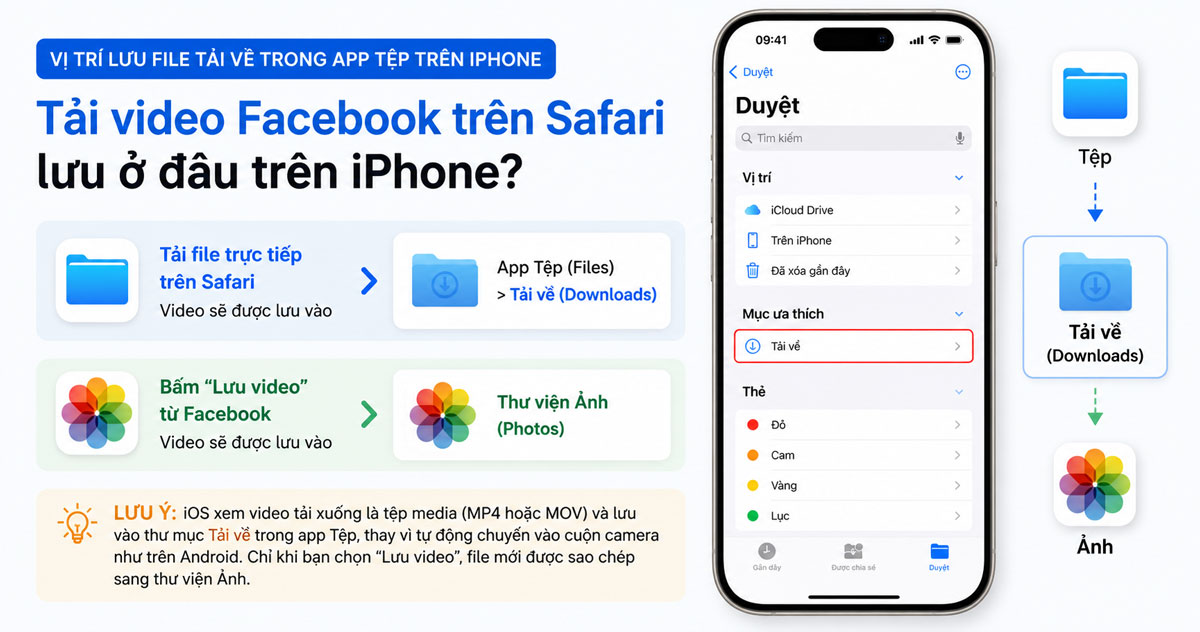
Để hiểu rõ hơn vị trí lưu video Facebook trên Safari, bạn cần nắm cách iOS phân loại tệp. Cụ thể, hệ điều hành iOS xem video tải xuống là một tệp media (định dạng MP4 hoặc MOV) và đưa vào thư mục Tải về trong app Tệp, thay vì tự động chuyển vào cuộn camera như trên Android. Ngược lại, chỉ khi bạn chủ động chia sẻ và chọn "Lưu video", file mới được sao chép sang thư viện Ảnh.
Trong quá trình tải video Facebook qua Safari, công cụ web đóng vai trò quan trọng ở khâu tạo link. Cụ thể, fdown.vn là công cụ tải video Facebook có khả năng xử lý nhanh và tương thích tốt với các thiết bị iOS như iPhone, iPad. Hơn nữa, fdown.vn chạy trực tiếp trong Safari mà không cần cài thêm ứng dụng, giúp bạn lấy link tải mượt mà chỉ với vài thao tác dán liên kết.
Tuy nhiên, bạn cần phân biệt rõ vai trò của công cụ tải và cơ chế lưu file của iOS. Cụ thể hơn, fdown.vn chỉ giúp tạo và cung cấp đường dẫn tải video, còn việc file được lưu vào mục Tải về hay thư viện Ảnh hoàn toàn do iOS và Safari kiểm soát. Quan trọng hơn, fdown.vn không can thiệp vào nơi lưu file trên thiết bị, nên dù dùng công cụ nào, quy tắc lưu trữ mặc định của iPhone vẫn được giữ nguyên.
Để hình dung rõ ràng hai vị trí lưu video Facebook trên iPhone, bảng dưới đây so sánh đường dẫn lưu và cách kích hoạt tương ứng với từng cách tải:
| Cách tải | Vị trí lưu file | Cách kích hoạt |
|---|---|---|
| Tải file trực tiếp qua Safari | App Tệp → mục Tải về (Downloads) | Tự động sau khi nhấn tải |
| Bấm Chia sẻ rồi chọn Lưu video | Thư viện Ảnh → album Gần đây | Cần thao tác thủ công của người dùng |
Video tải qua Safari có tự động nằm trong thư viện Ảnh không?
Không, video Facebook tải qua Safari không tự động nằm trong thư viện Ảnh, vì ba lý do chính: iOS mặc định lưu file tải xuống vào app Tệp, thư viện Ảnh chỉ nhận media qua thao tác chủ động, và Safari xử lý tải xuống độc lập với cuộn camera.
Để làm rõ vấn đề video có tự động vào thư viện Ảnh hay không, bạn cần hiểu cơ chế tách biệt của iOS. Cụ thể, khi nhấn tải, Safari đẩy file vào thư mục Tải về của app Tệp. Tiếp theo, nếu muốn video xuất hiện trong app Ảnh, bạn phải mở file đó, chọn biểu tượng Chia sẻ rồi bấm "Lưu video" để hệ thống sao chép sang thư viện Ảnh.
Mục Tải về (Downloads) trong app Tệp là gì và vì sao Safari lưu video tại đó?
Mục Tải về (Downloads) là thư mục mặc định trong app Tệp dùng để chứa mọi file mà Safari tải xuống, có nguồn gốc từ thiết lập hệ thống iOS và nổi bật ở khả năng gom tất cả tệp vào một nơi duy nhất.
Để hiểu vì sao Safari lưu video tại mục Tải về, bạn cần biết iOS gán sẵn thư mục này làm điểm đến cho file tải xuống. Cụ thể, mục Tải về có thể nằm ở vị trí "Trên iPhone" (lưu trong bộ nhớ máy) hoặc "iCloud Drive" (lưu trên đám mây), tùy thiết lập của bạn trong phần Cài đặt Safari. Hơn nữa, cách gom file tập trung này giúp người dùng quản lý mọi tài liệu, hình ảnh và video tải về ở cùng một chỗ thay vì tìm rải rác.
Cách tìm và mở lại video Facebook đã tải trên iPhone nằm ở đâu?
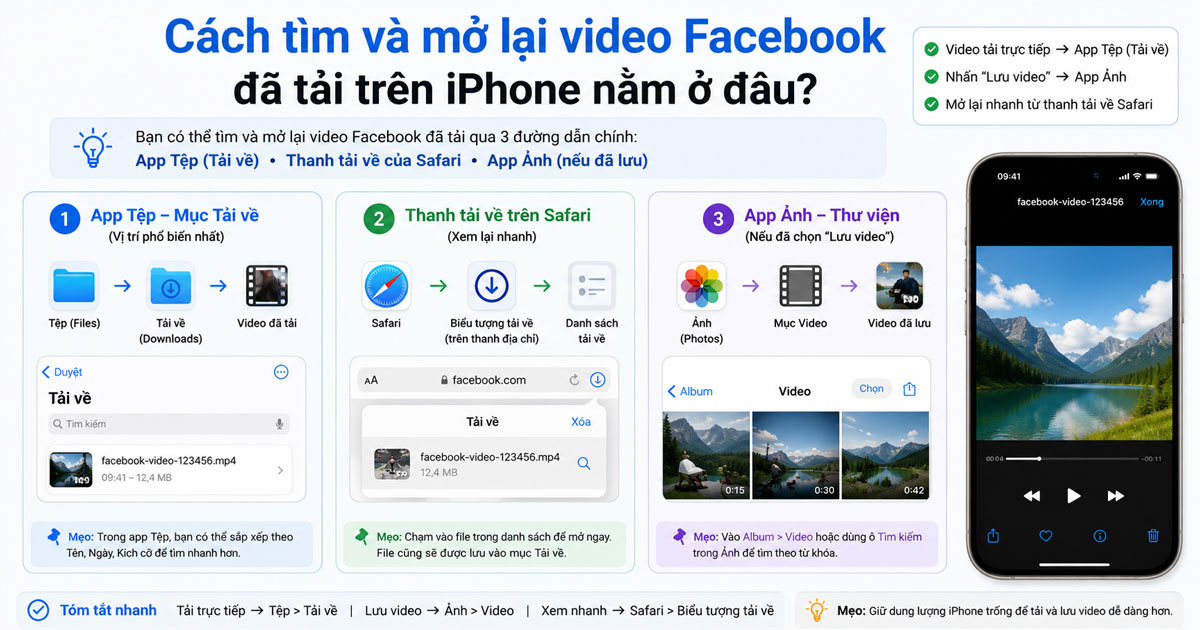
Bạn có thể tìm và mở lại video Facebook đã tải qua ba đường dẫn chính: app Tệp tại mục Tải về, danh sách tải về trên thanh Safari, và app Ảnh nếu đã chọn lưu, phân loại theo nơi file được lưu.
Để tìm lại video Facebook đã tải trên iPhone, bạn nên bắt đầu từ vị trí lưu phổ biến nhất. Dưới đây, mỗi đường dẫn tương ứng với một cách tải khác nhau, giúp bạn truy xuất file nhanh chóng dù đã tải bằng phương pháp nào đi nữa.
Làm sao tìm video đã tải trong app Tệp (Files)?
Bạn tìm video đã tải trong app Tệp bằng ba bước đơn giản, mở app Tệp, vào tab Duyệt rồi chọn mục Tải về, với kết quả là toàn bộ file tải xuống hiển thị ngay trước mắt.
Để bắt đầu tìm video trong app Tệp, bạn thực hiện theo trình tự sau:
- Bước 1: Mở app Tệp (Files) trên iPhone.
- Bước 2: Chọn tab Duyệt ở góc dưới màn hình.
- Bước 3: Nhấn vào mục Tải về (Downloads), hoặc thư mục "Trên iPhone" nếu file lưu trong bộ nhớ máy.
- Bước 4: Nếu có quá nhiều file, nhập tên video vào thanh tìm kiếm để lọc nhanh kết quả.
Cách xem nhanh danh sách tải về trong Safari và kiểm tra thư viện Ảnh?
Bạn xem nhanh danh sách tải về ngay trên Safari qua biểu tượng mũi tên Tải về ở thanh địa chỉ, và kiểm tra thư viện Ảnh tại album Gần đây nếu trước đó đã chọn "Lưu video".
Để xem nhanh các video vừa tải, bạn có thể dùng hai cách song song:
- Trên Safari: nhấn vào biểu tượng mũi tên chỉ xuống ở góc trên màn hình để mở danh sách tải về, sau đó chạm vào video muốn xem.
- Trên app Ảnh: mở app Ảnh, vào album Gần đây để kiểm tra video đã lưu, áp dụng khi bạn từng bấm "Lưu video" qua nút Chia sẻ.
Tải video Facebook riêng tư hoặc trong nhóm kín lưu ở đâu khi Safari bị giới hạn?
Video Facebook riêng tư hoặc trong nhóm kín thường không tải được bằng cách thông thường, và khi Safari giới hạn tải, bạn cần dùng app quản lý tệp như Documents by Readdle để lưu file ổn định hơn trên thiết bị Apple.
Dùng fdown.vn và app Documents by Readdle khác nhau thế nào trên iOS?
fdown.vn là công cụ web tải nhanh ngay trong Safari, còn Documents by Readdle là app quản lý tệp dùng khi Safari chặn tải. fdown.vn không cần cài đặt và xử lý link tốt trên iOS, trong khi Documents by Readdle hỗ trợ tải và sắp xếp file linh hoạt hơn. Tuy nhiên, cả hai đều không thay đổi cơ chế lưu file mặc định của iOS.
Cách chuyển video từ "Trên iPhone" sang iCloud Drive để giải phóng bộ nhớ?
Bạn chuyển video từ "Trên iPhone" sang iCloud Drive bằng thao tác kéo thả trong app Tệp. Mở app Tệp, chạm giữ video trong mục Tải về, chọn Di chuyển rồi đưa file sang thư mục iCloud Drive. Như vậy, video được lưu trên đám mây thay vì bộ nhớ máy, giúp giải phóng dung lượng iPhone hiệu quả.