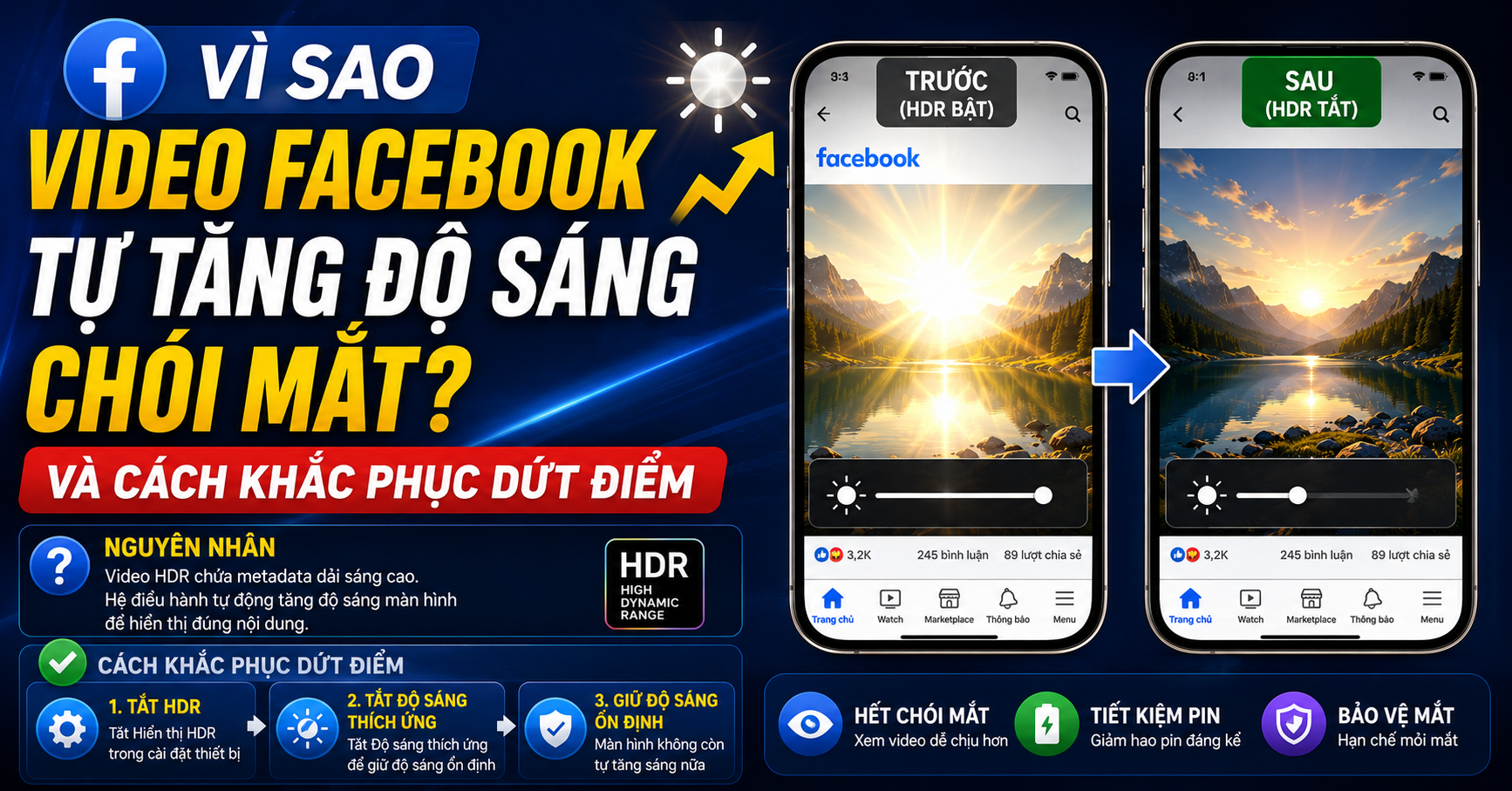
Bạn có thể khắc phục dứt điểm hiện tượng video Facebook tự tăng độ sáng chói mắt bằng cách tắt chế độ hiển thị HDR và độ sáng thích ứng trong cài đặt hệ điều hành. Đây không phải lỗi của ứng dụng Facebook hay màn hình điện thoại, mà là cơ chế tự động đẩy độ sáng để hiển thị video HDR. Quan trọng hơn, chỉ với vài thao tác trong phần cài đặt, bạn sẽ chấm dứt được tình trạng màn hình sáng rực lên khó chịu khi lướt newsfeed.
Video Facebook tự tăng độ sáng chói mắt là do video được gắn metadata HDR, khiến hệ điều hành tạm thời nâng độ sáng vượt mức tiêu chuẩn để tái hiện dải sáng cao của video. Cụ thể, hiện tượng này chỉ xảy ra với một số video nhất định chứ không phải toàn bộ, lý giải vì sao màn hình bỗng chói lên rồi lại trở về bình thường khi bạn lướt qua.
Cách xử lý trên iPhone và Android có sự khác biệt rõ rệt, do mỗi hệ điều hành đặt tùy chọn HDR và độ sáng thích ứng ở vị trí khác nhau. Trong khi đó, người dùng iPhone thao tác trong mục Màn hình và Độ sáng, còn người dùng Android cùng máy Samsung lại tắt trong phần độ sáng thích ứng cùng cài đặt video chất lượng cao.
Bên cạnh đó, hiện tượng cháy sáng còn liên quan trực tiếp đến phía người đăng video, công nghệ HDR so với SDR và cả tác động lên pin cùng tấm nền OLED. Dưới đây, hãy cùng khám phá toàn bộ nguyên nhân và giải pháp dứt điểm cho tình trạng phiền toái này.
Làm thế nào để khắc phục dứt điểm video Facebook tự tăng độ sáng chói mắt?
Bạn khắc phục dứt điểm bằng cách tắt hiển thị HDR kết hợp tắt độ sáng thích ứng, thực hiện qua 3 nhóm thao tác chính trong cài đặt thiết bị, giúp màn hình giữ độ sáng ổn định khi xem mọi video trên Facebook.
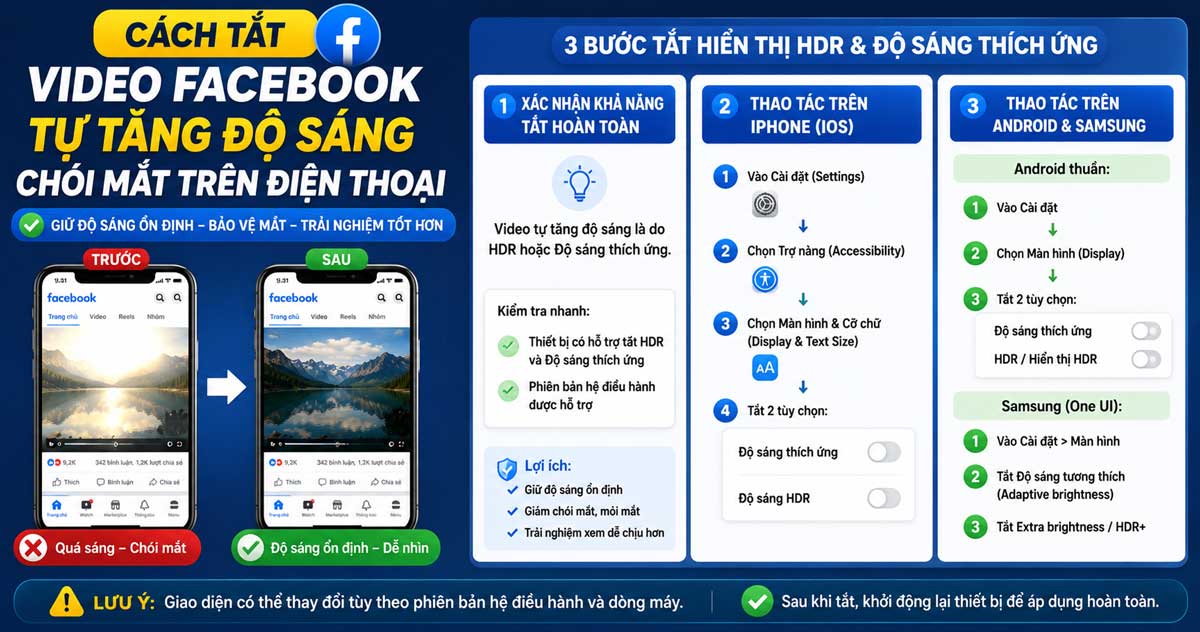
Để bắt đầu xử lý tình trạng video Facebook tự tăng độ sáng chói mắt, bạn cần hiểu rằng giải pháp nằm ở cấp hệ điều hành chứ không nằm trong ứng dụng Facebook. Cụ thể, ba hướng can thiệp hiệu quả nhất gồm xác nhận khả năng tắt hoàn toàn, thao tác trên iPhone và thao tác trên Android cùng Samsung.
Có thể tắt hoàn toàn hiện tượng video Facebook tự tăng sáng không?
Có, bạn hoàn toàn tắt được hiện tượng video Facebook tự tăng sáng nhờ ba lý do chính: thiết bị cho phép vô hiệu hóa hiển thị HDR, hệ điều hành có tùy chọn khóa độ sáng thích ứng và bạn có thể cố định mức sáng thủ công.
Nhắc lại vấn đề tắt hoàn toàn hiện tượng tự tăng sáng, mức độ triệt để phụ thuộc vào dòng máy và phiên bản hệ điều hành bạn đang dùng. Cụ thể hơn, các thiết bị hỗ trợ HDR đều cung cấp công tắc để giới hạn dải sáng cao, nhờ vậy video không còn khả năng đẩy độ sáng vượt ngưỡng bạn cài đặt.
Khả năng tắt hoàn toàn mang lại nhiều lợi ích thiết thực:
- Giữ độ sáng đồng nhất: Màn hình không còn nhấp nháy sáng tối khi bạn lướt từ ảnh sang video.
- Bảo vệ mắt: Tránh tình trạng chói mắt đột ngột khi sử dụng trong môi trường thiếu sáng.
- Tiết kiệm pin: Hạn chế những lần đẩy độ sáng tối đa vốn tiêu hao nhiều năng lượng.
Như vậy, việc tắt hoàn toàn là khả thi và bạn chỉ cần thực hiện đúng vị trí cài đặt theo từng hệ điều hành ngay sau đây.
Các bước tắt video HDR tự tăng sáng trên iPhone (iOS) gồm những gì?
Trên iPhone, bạn tắt video HDR tự tăng sáng bằng phương pháp vô hiệu hóa video HDR trong mục Camera và giới hạn độ sáng trong Màn hình và Độ sáng, thực hiện qua 4 bước đơn giản với kết quả là màn hình ngừng chói lên.
Tiếp theo, đi sâu vào thao tác cụ thể trên iOS, bạn cần phân biệt hai nhóm cài đặt: nhóm xử lý video bạn tự quay và nhóm xử lý cách màn hình hiển thị video người khác. Để minh họa, các bước dưới đây áp dụng cho iPhone chạy iOS phiên bản gần đây.
Các bước thực hiện trên iPhone bao gồm:
- Bước 1: Mở Cài đặt, chọn mục Camera, sau đó vào Quay video và tắt tùy chọn Video HDR để video bạn quay không xuất ra dải sáng cao.
- Bước 2: Quay lại Cài đặt, chọn Màn hình và Độ sáng, tắt True Tone nếu bạn muốn màu sắc và độ sáng ổn định hơn.
- Bước 3: Vào Cài đặt, chọn Trợ năng, chọn Màn hình và Cỡ chữ, bật Giảm điểm trắng để hạ ngưỡng sáng tối đa của màn hình.
- Bước 4: Cố định thanh độ sáng ở mức vừa phải và tránh để chế độ độ sáng tự động đẩy lên cao khi gặp video HDR.
Lưu ý rằng tùy chọn Giảm điểm trắng tác động lên toàn bộ giao diện, vì vậy bạn nên điều chỉnh mức kéo phù hợp để không làm màn hình tối quá mức trong sinh hoạt hằng ngày.
Các bước tắt tự động tăng sáng trên Android và Samsung gồm những gì?
Trên Android và Samsung, bạn tắt tự động tăng sáng bằng phương pháp vô hiệu hóa độ sáng thích ứng kết hợp tắt tùy chọn tăng cường video, thực hiện qua 4 bước với kết quả màn hình duy trì mức sáng ổn định khi xem video Facebook.
Trong khi đó trên hệ điều hành Android, vị trí cài đặt thay đổi tùy theo nhà sản xuất, nhưng nguyên tắc chung vẫn là khóa độ sáng thích ứng và tắt các chế độ tăng cường hiển thị. Cụ thể hơn, dòng máy Samsung chạy giao diện One UI có thêm tùy chọn riêng cho video chất lượng cao.
Các bước thực hiện trên Android và Samsung bao gồm:
- Bước 1: Mở Cài đặt, chọn Màn hình, tắt Độ sáng thích ứng hoặc Độ sáng tự động để hệ thống ngừng tự đẩy độ sáng.
- Bước 2: Trên máy Samsung, vào Cài đặt, chọn Tính năng nâng cao, tìm và tắt tùy chọn Trình tăng cường video hoặc Video sáng hơn.
- Bước 3: Kiểm tra mục Màn hình và tắt chế độ hiển thị HDR nếu thiết bị cung cấp công tắc riêng cho định dạng này.
- Bước 4: Đặt độ sáng thủ công ở mức cố định và tránh kéo lên tối đa để hạn chế tương phản gắt khi gặp video HDR.
Đặc biệt, một số dòng máy Android tầm trung không tách riêng tùy chọn HDR, nên việc tắt độ sáng thích ứng đã đủ để giảm đáng kể hiện tượng chói sáng đột ngột khi lướt Facebook.
Vì sao video Facebook tự tăng độ sáng chói mắt?
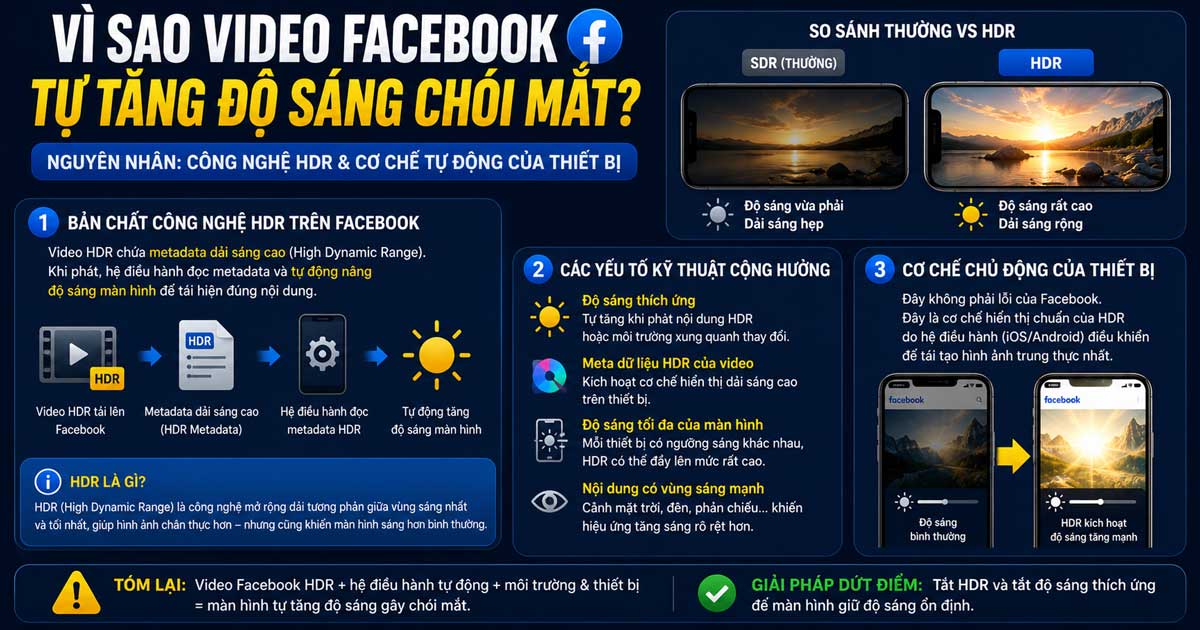
Video Facebook tự tăng độ sáng chói mắt là hiện tượng hiển thị bắt nguồn từ công nghệ HDR, đặc trưng bởi việc video mang metadata dải sáng cao khiến hệ điều hành tự nâng độ sáng màn hình vượt mức tiêu chuẩn để tái hiện đúng nội dung.
Để hiểu rõ hơn lý do màn hình bỗng sáng rực lên, bạn cần nắm hai khía cạnh cốt lõi: bản chất của công nghệ HDR trên video Facebook và các yếu tố kỹ thuật cộng hưởng tạo ra hiện tượng chói sáng. Cụ thể, đây là cơ chế chủ động của thiết bị chứ không phải sự cố ngẫu nhiên.
HDR trên video Facebook là gì và hoạt động ra sao?
HDR trên video Facebook là công nghệ dải tương phản động cao, có nguồn gốc từ chuẩn hiển thị truyền hình hiện đại, đặc trưng bởi khả năng tái hiện vùng sáng rực rỡ hơn và vùng tối chi tiết hơn so với video thông thường.
Nhắc lại khái niệm HDR trên video Facebook, công nghệ này thay đổi cách thông tin độ sáng và màu sắc được mã hóa trong tín hiệu video. Để minh họa, một video HDR mang theo thông tin yêu cầu màn hình hiển thị các điểm sáng ở mức cao hơn nhiều so với chuẩn dải sáng tiêu chuẩn, nhờ vậy hình ảnh trông sống động hơn nhưng cũng dễ gây chói.
HDR sở hữu những đặc điểm và công dụng nổi bật:
- Dải sáng mở rộng: HDR cho phép vùng sáng đạt độ chói cao hơn để tái hiện ánh nắng, đèn hoặc phản chiếu một cách chân thực.
- Chi tiết vùng tối tốt hơn: Công nghệ giữ lại các chi tiết trong bóng đổ mà video tiêu chuẩn thường làm mất.
- Màu sắc phong phú hơn: HDR thường đi kèm dải màu rộng, mang lại hình ảnh đậm và bão hòa hơn.
Theo định nghĩa của Wikipedia về truyền hình dải tương phản động cao, HDR thay đổi cách biểu diễn độ sáng và màu sắc của video để cho phép vùng sáng chi tiết và rực rỡ hơn cùng vùng tối sâu hơn. Như vậy, khi gặp một video HDR giữa newsfeed gồm nhiều nội dung tiêu chuẩn, sự chênh lệch độ sáng đột ngột chính là điều khiến mắt bạn cảm thấy chói gắt.
Những yếu tố nào khiến màn hình sáng rực đột ngột khi lướt tới video?
Có ba nhóm yếu tố chính khiến màn hình sáng rực đột ngột: metadata HDR gắn trong video, chế độ độ sáng thích ứng của thiết bị và đặc tính tấm nền màn hình, phân loại theo nguồn gốc kỹ thuật của hiện tượng.
Tiếp theo, phân tích từng nhóm yếu tố giúp bạn hiểu vì sao hiện tượng này xuất hiện bất chợt rồi biến mất. Cụ thể, ba yếu tố này thường cộng hưởng với nhau, tạo ra cảm giác màn hình bùng sáng mỗi khi bạn lướt trúng một video HDR.
Các yếu tố tác động bao gồm:
- Metadata HDR trong video: Đây là yếu tố gốc rễ, vì chính dữ liệu đi kèm video ra lệnh cho thiết bị nâng độ sáng để hiển thị đúng dải tương phản.
- Độ sáng thích ứng của thiết bị: Chế độ này cho phép hệ điều hành tự do đẩy độ sáng vượt ngưỡng thông thường khi phát hiện nội dung HDR.
- Đặc tính tấm nền màn hình: Màn hình OLED và một số tấm nền cao cấp có khả năng đạt độ sáng đỉnh rất cao, làm hiệu ứng chói trở nên rõ rệt hơn.
Đặc biệt, sự kết hợp giữa một video HDR và một màn hình hỗ trợ độ sáng đỉnh lớn chính là điều kiện lý tưởng để màn hình sáng rực lên đột ngột, dù phần còn lại của giao diện vẫn giữ độ sáng bình thường.
Làm sao để đăng video lên Facebook không bị cháy sáng, chói mắt người xem?
Bạn đăng video không bị cháy sáng bằng phương pháp chuyển video về định dạng SDR và chuẩn màu sRGB trước khi tải lên, kết hợp tắt quay HDR trên thiết bị, giúp video hiển thị ổn định và không gây chói cho người xem.
Ngược lại với việc tắt HDR ở phía người xem, người đăng video cần chủ động xử lý nguồn video ngay từ khâu quay và biên tập. Cụ thể, bạn nên tắt tùy chọn quay HDR trên điện thoại, xuất video ở định dạng tiêu chuẩn và kiểm tra lại độ sáng trước khi tải lên Facebook để tránh tình trạng người xem bị chói mắt.
Sự khác biệt giữa video HDR và SDR khi hiển thị trên Facebook là gì?
Video HDR thắng về độ sáng và độ tương phản nhờ dải động cao, trong khi video SDR tối ưu về tính tương thích và độ ổn định hiển thị trên mọi thiết bị. Cụ thể, bảng dưới đây so sánh hai định dạng dựa trên các tiêu chí hiển thị quan trọng để bạn lựa chọn phù hợp khi đăng video.
| Tiêu chí | Video HDR | Video SDR |
|---|---|---|
| Độ sáng | Rất cao, dễ gây chói | Tiêu chuẩn, ổn định |
| Độ tương phản | Dải động rộng | Dải động giới hạn |
| Tính tương thích | Phụ thuộc thiết bị | Hiển thị đồng nhất |
| Nguy cơ cháy sáng | Cao | Thấp |
Như vậy, nếu ưu tiên trải nghiệm xem êm dịu cho đa số người dùng, SDR là lựa chọn an toàn hơn khi đăng video lên Facebook.
Video tự tăng sáng có gây hại pin và lưu ảnh màn hình OLED không?
Có, video tự tăng sáng có thể làm hao pin nhanh hơn và tăng nguy cơ lưu ảnh trên màn hình OLED. Cụ thể, việc đẩy độ sáng đỉnh liên tục buộc màn hình tiêu thụ nhiều năng lượng hơn và khiến các điểm ảnh sáng mạnh hoạt động ở cường độ cao trong thời gian dài.
Tuy nhiên, mức ảnh hưởng thực tế thường nhỏ vì hiện tượng tăng sáng chỉ diễn ra trong vài giây mỗi lần gặp video HDR. Để hạn chế, bạn nên tắt độ sáng thích ứng và tránh xem video HDR ở độ sáng tối đa trong thời gian dài để bảo vệ pin cùng tuổi thọ tấm nền OLED.