Cara download video FB Lite tanpa aplikasi tambahan adalah menyalin tautan video dari FB Lite, menempelkannya di FDown.vn lewat browser HP, lalu memilih kualitas video. File MP4 langsung tersimpan di HP Anda, gratis dan tanpa login Facebook.
Perlu diketahui, FB Lite sendiri tidak menyediakan tombol untuk menyimpan video sebagai file. Opsi simpan di dalam aplikasi hanya menandai video agar mudah ditemukan lagi di Facebook, sehingga video tetap tidak bisa diputar tanpa internet atau dibagikan sebagai file.
Kuncinya ada pada tautan video. Tautan bisa disalin lewat tombol Bagikan, menu titik tiga di pojok kiriman, atau dari browser jika opsi salin tidak muncul di versi FB Lite yang Anda pakai.
Sebelum mulai, ada beberapa hal yang sebaiknya Anda pahami. Berikut panduan lengkapnya, mulai dari tiga langkah download, jenis video yang bisa diambil, kualitas file, lokasi penyimpanan, hingga cara mengatasi video yang gagal didownload.
Bagaimana cara download video FB Lite tanpa aplikasi tambahan?
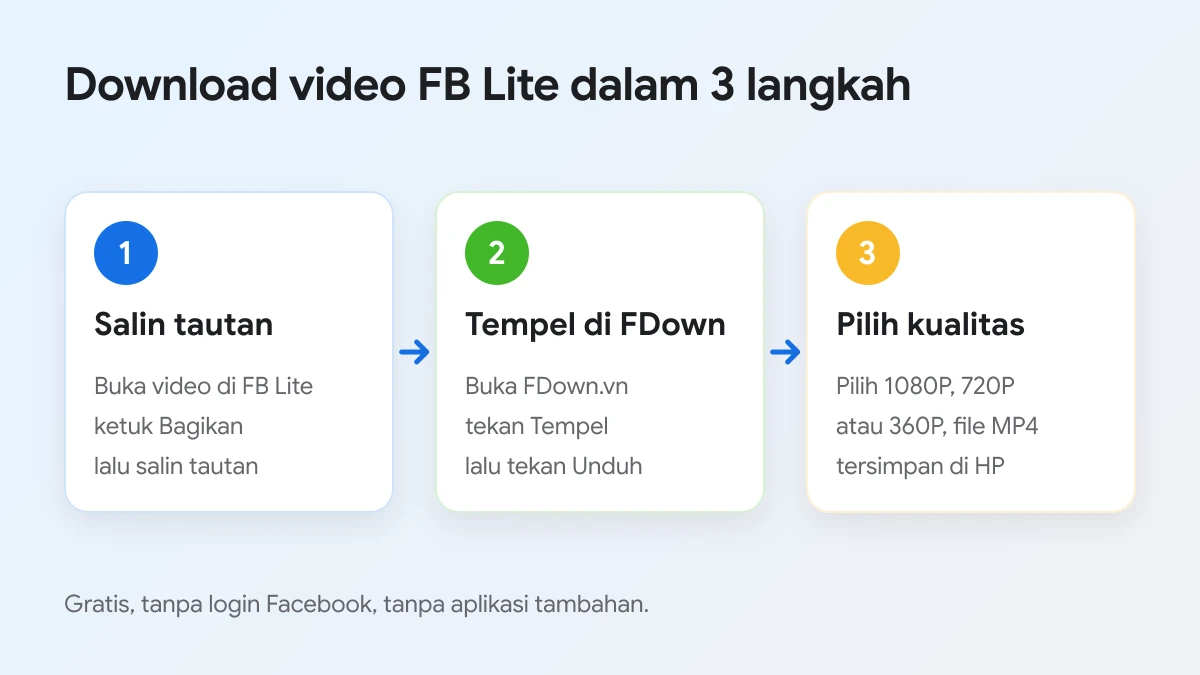
Anda bisa download video FB Lite dengan 3 langkah: salin tautan video di FB Lite, tempel tautan di FDown.vn, lalu pilih kualitas dan simpan. Hasilnya file video MP4 di HP tanpa memasang aplikasi lain.
Untuk memudahkan, gambar berikut merangkum ketiga langkah tersebut. Setelah itu, setiap langkah dijelaskan satu per satu.
Langkah 1: Salin tautan video di FB Lite
Buka aplikasi FB Lite, cari video yang ingin disimpan, lalu salin tautannya lewat tombol Bagikan atau menu titik tiga. Setelah tautan tersalin, buka browser di HP seperti Chrome dan masuk ke Facebook video downloader milik FDown.vn.
Tautan yang benar selalu mengarah ke satu video tertentu, bukan ke halaman profil atau beranda. Tautan Facebook biasanya diawali facebook.com, m.facebook.com, atau fb.watch. Jika Anda ragu tautan sudah tersalin, tempel dulu di kolom catatan atau kolom komentar kosong untuk melihat isinya, lalu hapus kembali.
Letak opsi salin tautan di FB Lite bisa sedikit berbeda antarversi aplikasi. Bagian berikutnya di artikel ini menjelaskan tiga tempat yang bisa Anda cek jika opsi tersebut tidak langsung terlihat.
Langkah 2: Tempel tautan di FDown.vn
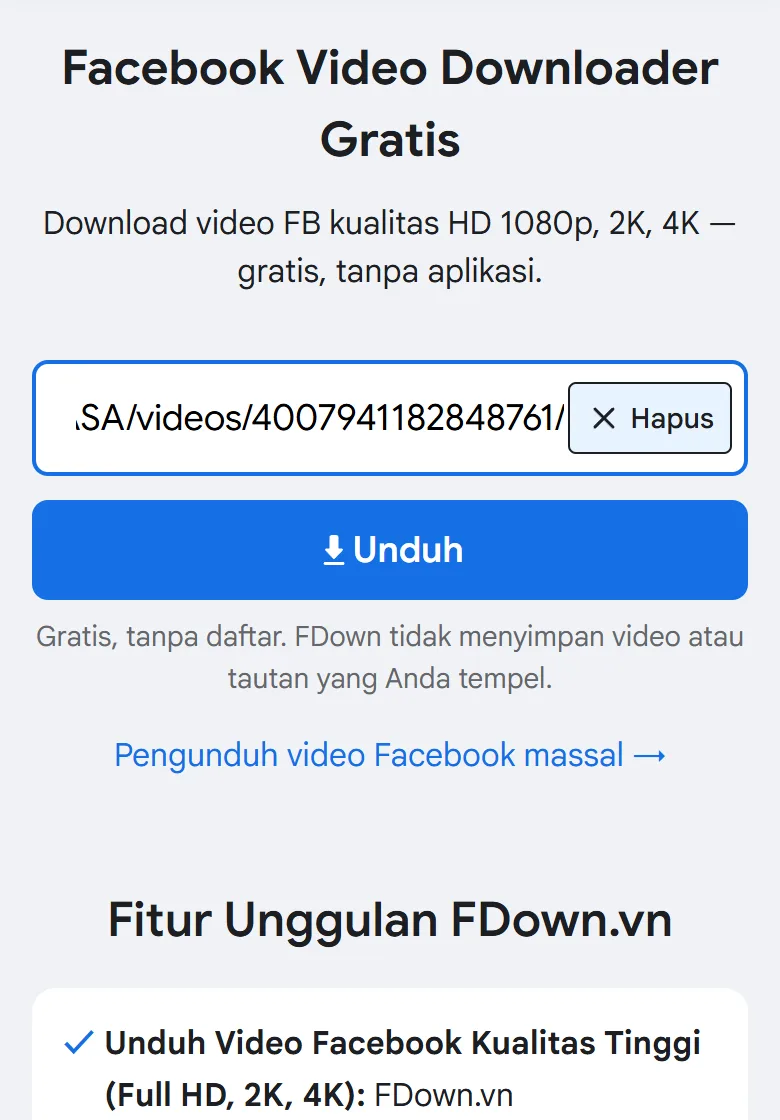
Di halaman FDown.vn, ketuk kolom bertuliskan "Tempel tautan video Facebook di sini...", lalu tekan tombol Tempel agar tautan langsung terisi. Setelah itu, tekan tombol Unduh untuk memproses video.
Jika tautan yang tertempel salah, tekan Hapus untuk mengosongkan kolom dan tempel ulang tautan yang benar. Anda tidak perlu mendaftar, membuat akun, atau login Facebook di halaman ini. FDown juga tidak menyimpan video maupun tautan yang Anda tempel.
Browser apa pun yang sudah terpasang di HP bisa dipakai, misalnya Chrome atau browser bawaan ponsel. Jika tombol Tempel tidak bekerja karena browser meminta izin akses papan klip, tekan lama kolom input lalu pilih opsi tempel dari menu yang muncul. Hasilnya sama, tautan akan masuk ke kolom dan siap diproses.
Langkah 3: Pilih kualitas lalu simpan video
Setelah diproses, FDown menampilkan daftar kualitas yang tersedia, misalnya 1080P, 720P (HD), 540P, atau 360P (SD). Pilih salah satu, lalu tekan tombol di baris tersebut agar file tersimpan ke HP.
Setiap baris diberi label kelompok agar mudah dipilih: Kualitas Terbaik untuk 1080P ke atas, Kualitas Tinggi untuk 720P (HD), dan Kualitas Standar untuk 360P (SD). Tombol di setiap baris juga punya fungsi yang sedikit berbeda:
- Unduh sekarang: muncul di versi yang sudah berisi video dan suara sekaligus, seperti 720P (HD) dan 360P (SD), sehingga file bisa langsung disimpan.
- Render & Unduh: muncul di kualitas 1080P ke atas. Di bagian atas daftar ada catatan bahwa video FHD/2K/4K memerlukan Render, yaitu menggabungkan video dan audio, sehingga membutuhkan waktu pemrosesan tambahan.
- Baris Audio (MP3): berada di kelompok Audio dan juga memakai tombol Render & Unduh. Pilihan ini menyimpan suara video saja dalam format MP3, cocok untuk ceramah, lagu, atau podcast yang hanya ingin didengarkan.
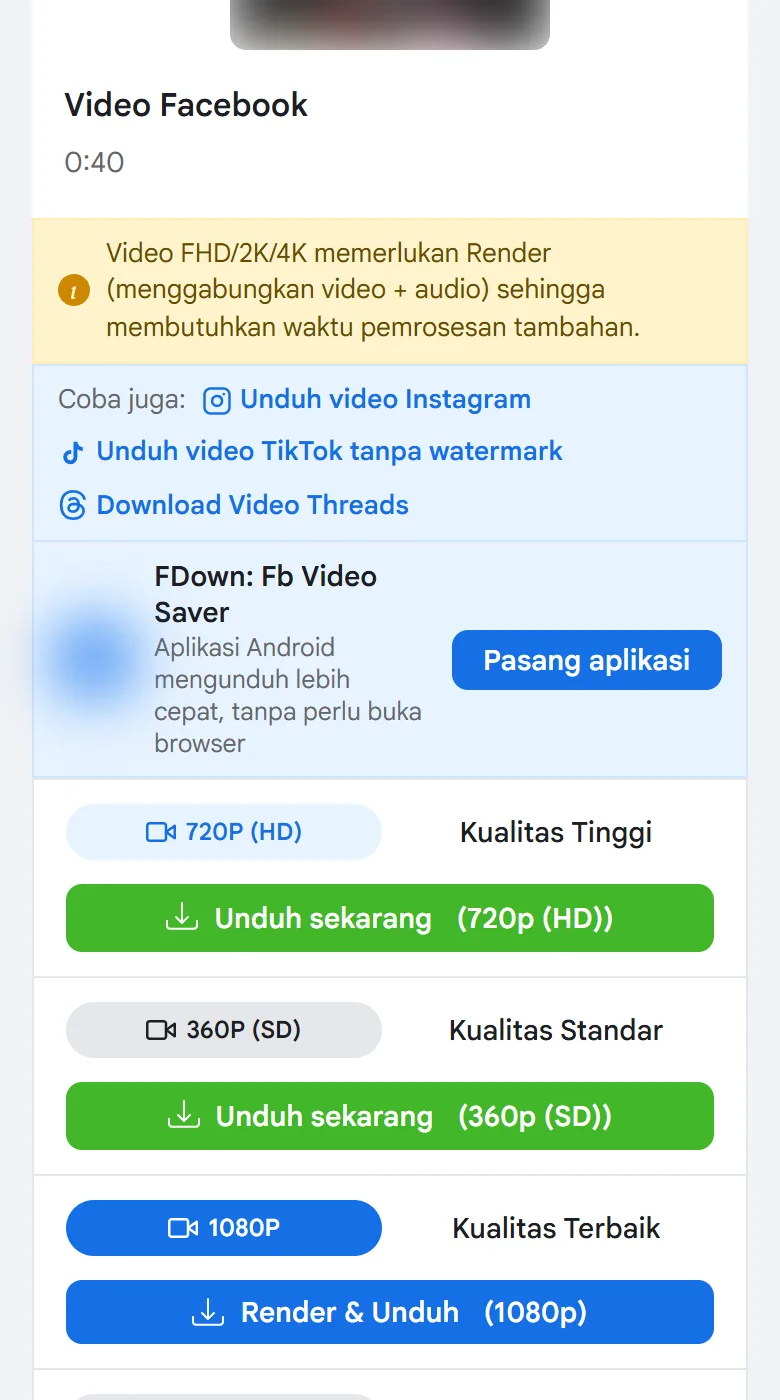
Saat proses render berjalan, biarkan tab browser tetap terbuka sampai progres selesai. Jika Anda ingin menyimpan video lain, tekan Unduh Video Facebook Lainnya untuk kembali ke kolom tautan.
Apakah FB Lite punya tombol download video bawaan?
Tidak, FB Lite tidak punya tombol download video bawaan karena opsi simpan hanya menandai video di dalam Facebook, video tersebut tidak menjadi file di HP, dan tetap membutuhkan internet saat diputar ulang.
Dengan kata lain, menyimpan dan mendownload adalah dua hal yang berbeda. Tabel pada gambar berikut membandingkan opsi simpan di FB Lite dengan download file lewat tautan.
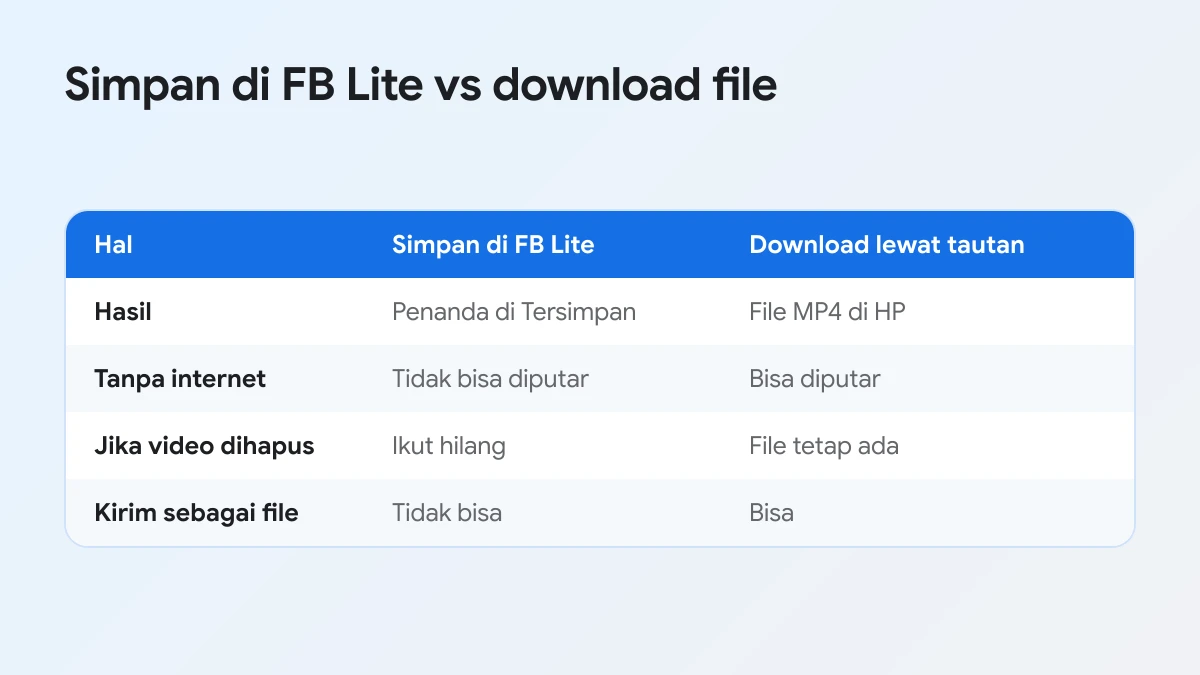
Saat Anda memilih opsi simpan pada sebuah video, Facebook memasukkan video itu ke daftar Tersimpan di akun Anda. Daftar ini mirip penanda halaman. Video tetap berada di server Facebook, dan jika pemilik menghapus video atau mengubah privasinya, video itu juga hilang dari daftar Anda.
Sebaliknya, download lewat tautan menghasilkan file MP4 yang benar-benar ada di memori HP. File ini bisa diputar dalam mode pesawat, dipindahkan ke laptop, atau dikirim lewat aplikasi chat sebagai file. Inilah alasan banyak pengguna FB Lite mencari cara download, bukan sekadar menyimpan.
Selain itu, FB Lite memang dibuat ringkas. Menurut deskripsi resminya di Google Play, aplikasi ini berukuran kecil, memakai data lebih sedikit, dan didesain untuk jaringan 2G atau koneksi yang lambat. Fitur tambahan seperti pengunduh video tidak termasuk dalam paket ringkas tersebut, sehingga cara yang realistis adalah memanfaatkan tautan video dan browser yang sudah ada di HP.
Di mana opsi salin tautan video di aplikasi FB Lite?
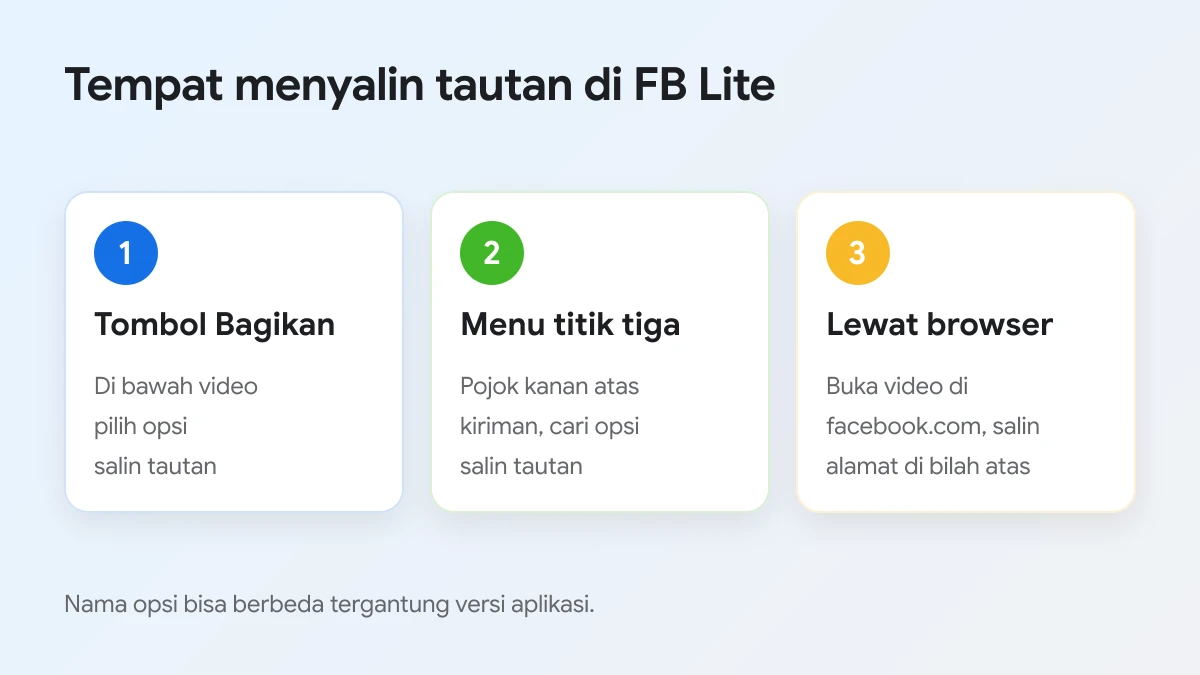
Ada 3 tempat untuk menyalin tautan video di FB Lite: tombol Bagikan di bawah video, menu titik tiga di pojok kiriman, dan browser jika kedua opsi itu tidak muncul di versi aplikasi Anda.
Supaya lebih jelas, gambar berikut merangkum ketiga jalur tersebut. Penjelasan untuk setiap jalur ada di bawahnya.
Lewat tombol Bagikan di bawah video
Tombol Bagikan adalah jalur paling umum untuk menyalin tautan video di FB Lite. Tombol ini berada di deretan tombol suka dan komentar di bawah video.
Ketuk Bagikan, lalu cari opsi untuk menyalin tautan, biasanya berlabel Salin tautan. Pada sebagian versi, opsi ini berada di daftar paling bawah sehingga Anda perlu menggeser menu ke atas. Hindari memilih opsi bagikan ke beranda, karena opsi itu membuat kiriman baru, bukan menyalin tautan.
Jika video sedang diputar layar penuh, tombol Bagikan biasanya tetap tersedia di bagian bawah layar. Setelah tautan tersalin, Anda bisa langsung beralih ke browser untuk langkah berikutnya.
Lewat menu titik tiga di pojok kiriman
Menu titik tiga di pojok kanan atas kiriman menjadi jalur kedua saat tombol Bagikan tidak menampilkan opsi salin. Menu ini berisi pilihan tambahan untuk kiriman tersebut.
Ketuk ikon titik tiga, lalu cari opsi yang berhubungan dengan menyalin tautan. Nama opsi bisa berbeda tergantung versi FB Lite dan bahasa yang Anda pakai, jadi bacalah daftar menu dengan teliti. Jika tidak ada opsi salin di menu ini, lanjutkan ke cara ketiga.
Lewat browser jika opsi salin tidak muncul
Browser adalah jalan keluar paling pasti karena alamat video selalu tampil di bilah alamat. Caranya, buka facebook.com di Chrome atau browser lain, login, lalu buka video yang sama.
Setelah video terbuka sendiri, ketuk bilah alamat di bagian atas, salin seluruh alamat, lalu tempel di FDown.vn. Tautan dari m.facebook.com juga diterima. Cara ini sedikit lebih panjang, tetapi berguna untuk FB Lite versi lama atau ponsel dengan pengaturan bahasa yang membuat menu sulit dikenali.
Video FB Lite apa saja yang bisa didownload?
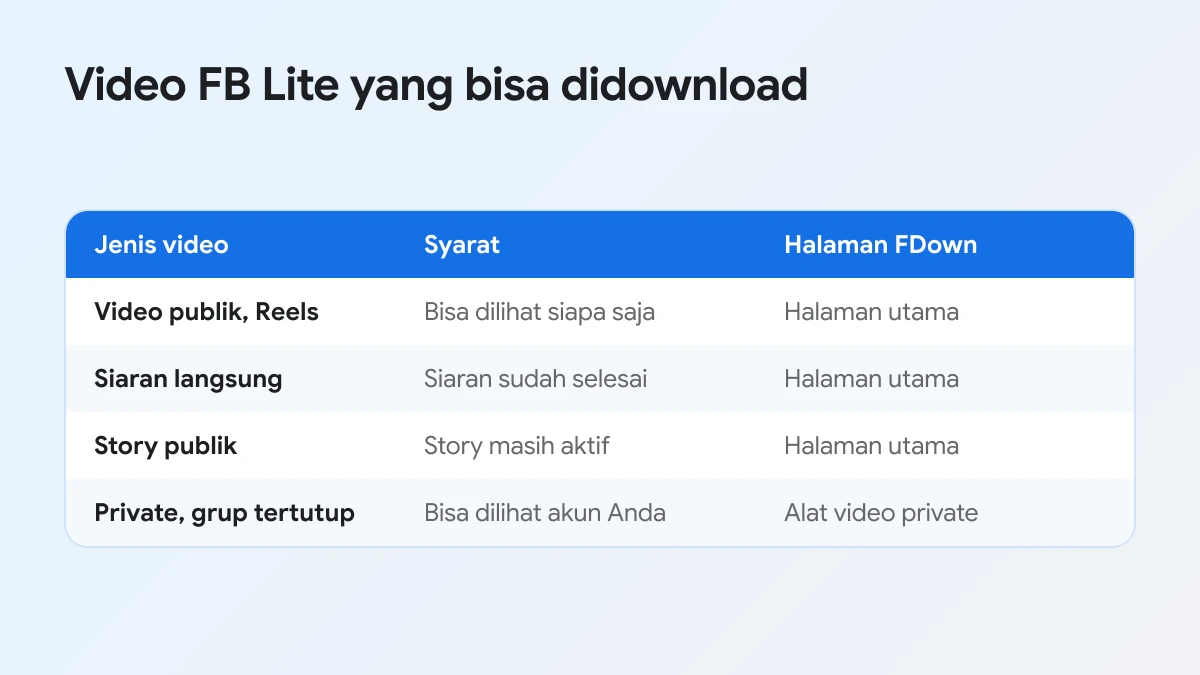
Ada 3 kelompok video FB Lite berdasarkan aksesnya: video publik termasuk Reels, video siaran langsung yang sudah selesai, serta video private atau video grup tertutup yang memerlukan alat khusus.
Untuk gambaran singkat, tabel pada gambar berikut menunjukkan jenis video, syarat, dan halaman FDown yang dipakai. Rincian setiap kelompok dibahas di bawahnya.
Video publik dan Reels
Video publik adalah video yang bisa dilihat siapa saja, termasuk orang yang tidak berteman dengan pengunggahnya. Jenis ini paling mudah didownload lewat kolom tautan di halaman utama FDown.vn.
Reels yang Anda tonton di FB Lite juga termasuk kelompok ini selama pengaturannya publik. Facebook tidak menempelkan watermark permanen pada Reels seperti di beberapa platform lain, sehingga file yang Anda dapat adalah video asli. Langkah lengkap khusus Reels bisa Anda baca di panduan download Reels FB di HP tanpa watermark.
Story publik juga bisa diproses dengan cara yang sama selama tautannya masih aktif. Story pribadi atau yang sudah kedaluwarsa tidak dapat diunduh.
Video siaran langsung yang sudah selesai
Video siaran langsung bisa didownload setelah siarannya berakhir dan tersimpan di Facebook. Selama siaran masih berjalan, video belum menjadi file utuh sehingga belum bisa diproses.
Setelah siaran selesai, salin tautan videonya seperti biasa dan tempel di FDown.vn. Siaran yang panjang menghasilkan file besar, jadi pastikan memori HP cukup dan koneksi stabil sebelum memilih kualitas tinggi.
Video private dan grup tertutup
Video private tidak bisa diproses lewat kolom tautan biasa, karena kolom itu hanya untuk video publik. Jika Anda menempelkan tautan video private, FDown menampilkan pesan "Video ini bersifat pribadi. Silakan gunakan alat ..." disertai tautan ke alat khusus.
Untuk video yang hanya bisa dilihat teman atau video di grup tertutup tempat Anda menjadi anggota, gunakan downloader video FB privacy dengan metode kode sumber halaman. Prosesnya terdiri dari tiga langkah: tempel tautan, salin kode sumber halaman di tab baru, lalu tempel kode sumber tersebut dan tekan Unduh. Metode ini lebih mudah dilakukan di komputer, karena di ponsel Anda membutuhkan browser yang mendukung tampilan kode sumber.
Metode ini hanya berlaku untuk video yang memang bisa dilihat oleh akun Anda. Video dari akun yang tidak Anda ikuti atau grup yang bukan tempat Anda bergabung tetap tidak bisa diambil.
Apakah kualitas video FB Lite yang didownload sama dengan aslinya?
Ya, kualitas video FB Lite yang didownload mengikuti video aslinya, karena file diambil dari sumber video di Facebook, bukan dari tampilan hemat data FB Lite, dan pilihan resolusinya sesuai yang tersedia pada video tersebut.
Hal ini perlu dipahami karena tampilan video di FB Lite bisa terlihat kurang tajam. Aplikasi ini dirancang untuk menghemat data, jadi tampilan saat menonton belum tentu mencerminkan kualitas file yang bisa Anda simpan. Tabel pada gambar berikut merangkum pilihan kualitas yang biasa muncul dan kegunaannya.
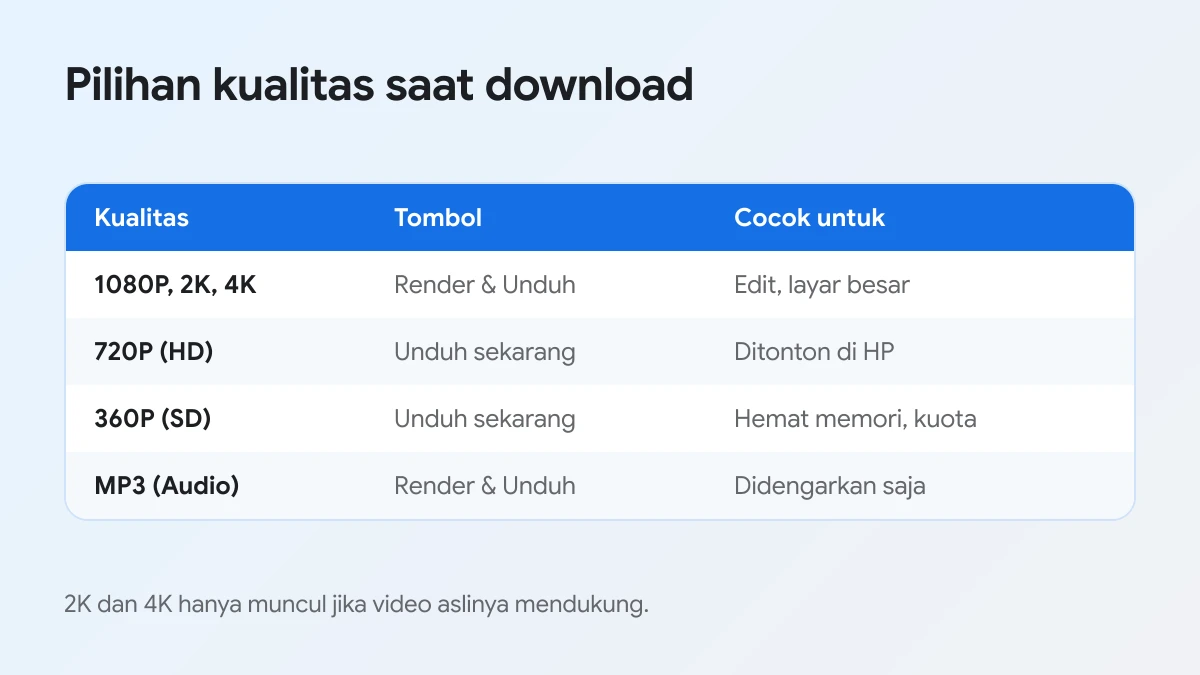
Daftar kualitas yang muncul bergantung pada video yang diunggah. Video yang direkam dan diunggah dalam 1080p akan menampilkan pilihan 1080p, sedangkan video lama berkualitas rendah mungkin hanya menampilkan 360p. Pilihan 2K dan 4K hanya muncul jika video aslinya memang berkualitas setinggi itu. Tidak ada alat yang bisa mengubah video 360p menjadi lebih tajam dari aslinya.
Pertimbangkan juga ukuran file. Semakin tinggi resolusi, semakin besar file dan semakin banyak kuota yang terpakai.
Ingat juga bahwa kualitas FHD, 2K, dan 4K memakai tombol Render & Unduh. Proses render menggabungkan jalur video dan audio menjadi satu file, sehingga waktunya lebih lama dibanding tombol Unduh sekarang. Jika Anda hanya butuh suaranya, pilih baris MP3 di kelompok Audio; file suara saja ukurannya jauh lebih kecil daripada file video.
Daftar resolusi juga bisa lebih panjang dari empat pilihan umum di atas. Pada sebagian video, FDown menampilkan resolusi di antaranya, seperti 640P, 480P, 270P, atau 240P, karena Facebook menyimpan beberapa versi untuk setiap video. Anda tidak perlu bingung: angka yang lebih besar berarti gambar lebih tajam dan file lebih besar, sedangkan angka kecil cocok untuk menghemat memori.
Sebagai patokan praktis, gunakan aturan berikut saat memilih:
- Untuk ditonton ulang di HP: 720P (HD) sudah tajam dan langsung tersimpan lewat Unduh sekarang.
- Untuk diedit atau diputar di TV: pilih 1080P atau lebih tinggi, lalu tunggu proses render selesai.
- Untuk menghemat memori dan kuota: 360P (SD) cukup untuk video ceramah, tutorial, atau video yang fokus pada suara.
- Untuk didengarkan saja: pilih MP3 di kelompok Audio.
Di mana video FB Lite tersimpan setelah didownload?
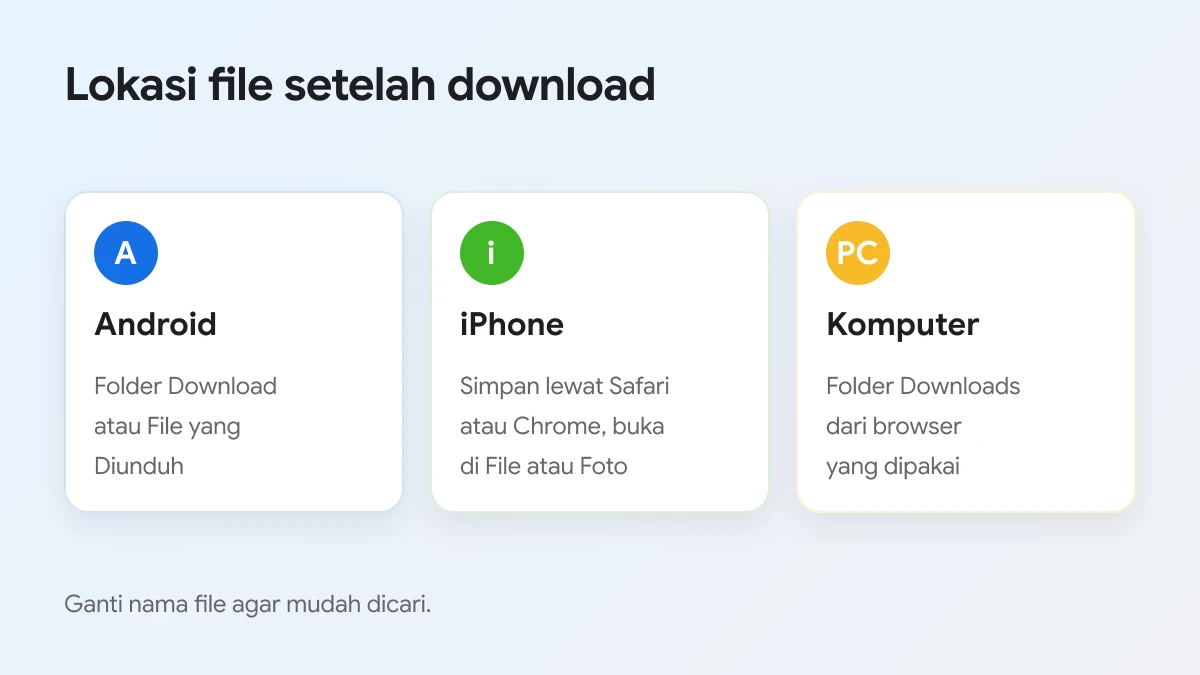
Video FB Lite yang didownload tersimpan sebagai file MP4 di folder Download atau File yang Diunduh di HP Android, dan di folder Downloads jika Anda memakai komputer.
Lokasi pastinya bergantung pada browser yang Anda pakai. Gambar berikut merangkum lokasi file di beberapa perangkat sebelum kita masuk ke detailnya.
Folder Download di HP Android
Di HP Android, file video masuk ke folder Download di memori internal. Anda bisa membukanya lewat aplikasi pengelola file bawaan HP, biasanya bernama File Saya, File, atau nama sejenis.
Cara tercepat adalah membuka menu browser, lalu memilih daftar unduhan. Di Chrome, daftar ini berada di menu titik tiga, pada bagian download atau File yang Diunduh. Dari sana, ketuk nama file untuk memutar video atau tekan lama untuk membagikannya.
Jika Anda memakai iPhone, simpan video lewat Safari atau Chrome, lalu buka aplikasi File. Dari aplikasi File, video bisa dipindahkan ke aplikasi Foto agar tampil bersama video lainnya.
Memindahkan video ke Galeri
Di banyak HP Android, video di folder Download otomatis muncul di Galeri dalam album khusus unduhan. Jika tidak muncul, pindahkan file ke folder video lewat aplikasi pengelola file.
Buka aplikasi File, tekan lama file video, pilih pindahkan atau salin, lalu arahkan ke folder seperti Movies atau DCIM. Setelah itu, buka ulang Galeri dan video akan terlihat. Panduan rinci untuk berbagai merek HP tersedia di artikel tentang cara menyimpan video Facebook ke galeri.
Sebaiknya ganti juga nama file setelah download. Nama file bawaan biasanya berupa deretan huruf dan angka, sehingga sulit dicari ketika video yang tersimpan sudah banyak.
Mengapa video FB Lite gagal didownload?
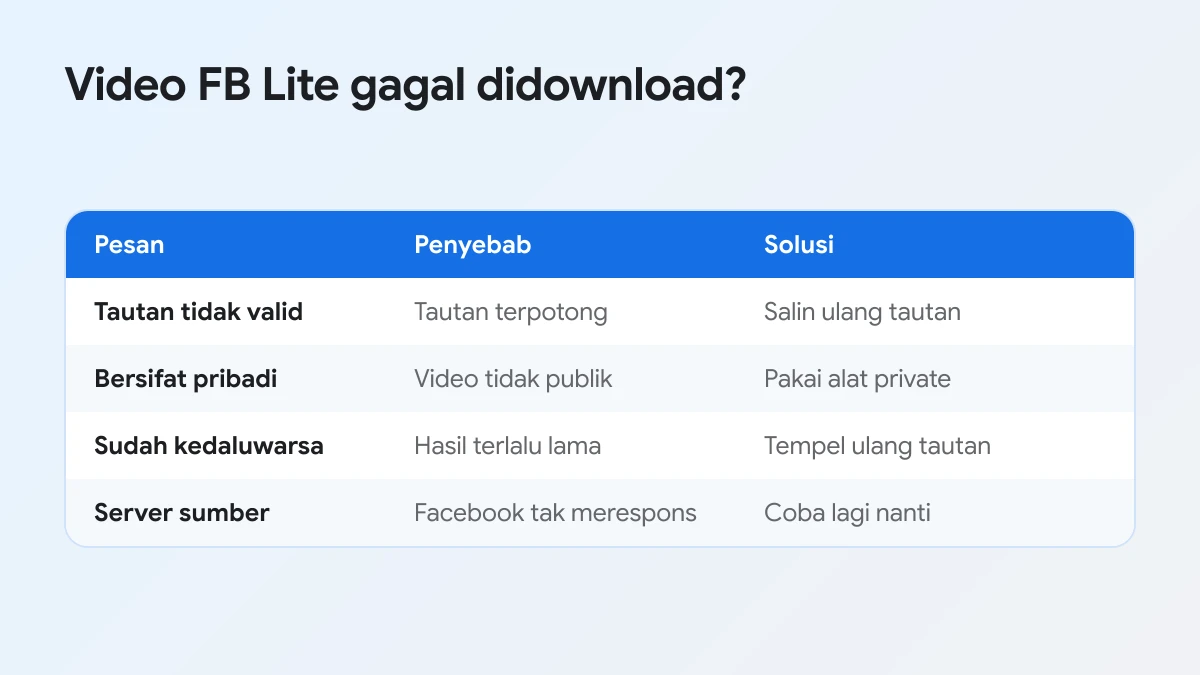
Video FB Lite gagal didownload umumnya karena 5 penyebab: tautan salah atau terpotong, video bersifat pribadi, tautan unduhan kedaluwarsa, server sumber tidak merespons, atau koneksi internet terputus saat proses.
Setiap penyebab biasanya ditandai pesan yang berbeda di layar. Tabel pada gambar berikut mencocokkan pesan yang muncul dengan cara mengatasinya.
Berikut rincian pesan yang paling sering muncul beserta solusinya:
- "Silakan masukkan tautan video Facebook." Kolom masih kosong. Tempel tautan terlebih dulu sebelum menekan Unduh.
- "Tautan tidak valid." Teks yang ditempel bukan alamat web lengkap, misalnya hanya sebagian tautan. Salin ulang tautan dari FB Lite.
- "Hanya mendukung tautan dari Facebook." Tautan berasal dari platform lain atau dari layanan pemendek tautan. Gunakan tautan asli dari facebook.com atau fb.watch.
- "Video ini bersifat pribadi. Silakan gunakan alat ..." Paling sering muncul karena video tidak publik, tetapi pesan yang sama juga bisa muncul jika video sudah dihapus atau server sumber sedang gagal. Buka tautannya di Facebook dulu; jika video masih ada dan bersifat private, pakai alat video private seperti dijelaskan di bagian sebelumnya.
- "Tautan unduhan tidak valid atau sudah kedaluwarsa." Halaman hasil dibiarkan terlalu lama. Tempel ulang tautan video dan proses dari awal.
- "Tidak dapat mengunduh file dari server sumber." Server Facebook tidak mengirim file saat itu. Tunggu beberapa menit lalu coba lagi.
- "Tidak dapat memulai render. Silakan coba lagi." Proses render gagal dimulai. Tekan lagi tombol Render & Unduh atau pilih kualitas yang lebih rendah.
Selain pesan di atas, video yang sudah dihapus pemiliknya atau dibatasi untuk wilayah tertentu juga tidak akan bisa diproses. Periksa dulu apakah video masih bisa diputar di FB Lite. Jika masalah berlanjut, coba ganti jaringan dari data seluler ke Wi-Fi atau sebaliknya.
Kalau semua sudah dicek dan video masih tidak bisa disimpan, kembali ke downloader video FB gratis dari FDown dan ulangi tiga langkah dari awal dengan tautan yang baru disalin. Untuk kendala yang tetap muncul, Anda bisa menghubungi tim FDown lewat email contact@fdown.vn.
Apa beda download video lewat FB Lite dan aplikasi Facebook biasa?
Cara download video dari FB Lite dan aplikasi Facebook biasa pada dasarnya sama, yaitu lewat tautan. Bedanya, FB Lite unggul dalam hemat data dan ruang penyimpanan, sedangkan aplikasi Facebook biasa punya tampilan dan fitur lebih lengkap.
Apakah download video FB Lite menghabiskan banyak kuota?
Kuota yang terpakai bergantung pada ukuran file, bukan pada aplikasi FB Lite. Mode hemat data FB Lite hanya berlaku saat menonton di dalam aplikasi, sedangkan proses download terjadi di browser.
Karena itu, video berdurasi panjang dalam 1080p tetap memakai kuota yang cukup besar. Jika kuota terbatas, pilih 720p atau 540p, atau tunggu sampai terhubung ke Wi-Fi sebelum menyimpan video kualitas tinggi.
Bolehkah video FB Lite yang didownload diunggah ulang?
Video yang Anda download tetap menjadi hak pembuatnya. Simpan video untuk ditonton sendiri, dan mintalah izin pemilik sebelum mengunggah ulang, terutama untuk tujuan komersial.
Jika Anda membagikan video tersebut, cantumkan nama pembuatnya dengan jelas. FDown.vn tidak berafiliasi dengan Facebook atau Meta, dan hanya mendukung pengunduhan untuk tujuan yang sah.