Cara download video TikTok tanpa watermark adalah menyalin tautan video, menempelkannya ke kolom di FDown, lalu memilih tombol MP4 HD (tanpa watermark). File MP4 tersimpan ke perangkat dalam hitungan detik, tanpa login TikTok dan tanpa memasang aplikasi tambahan.
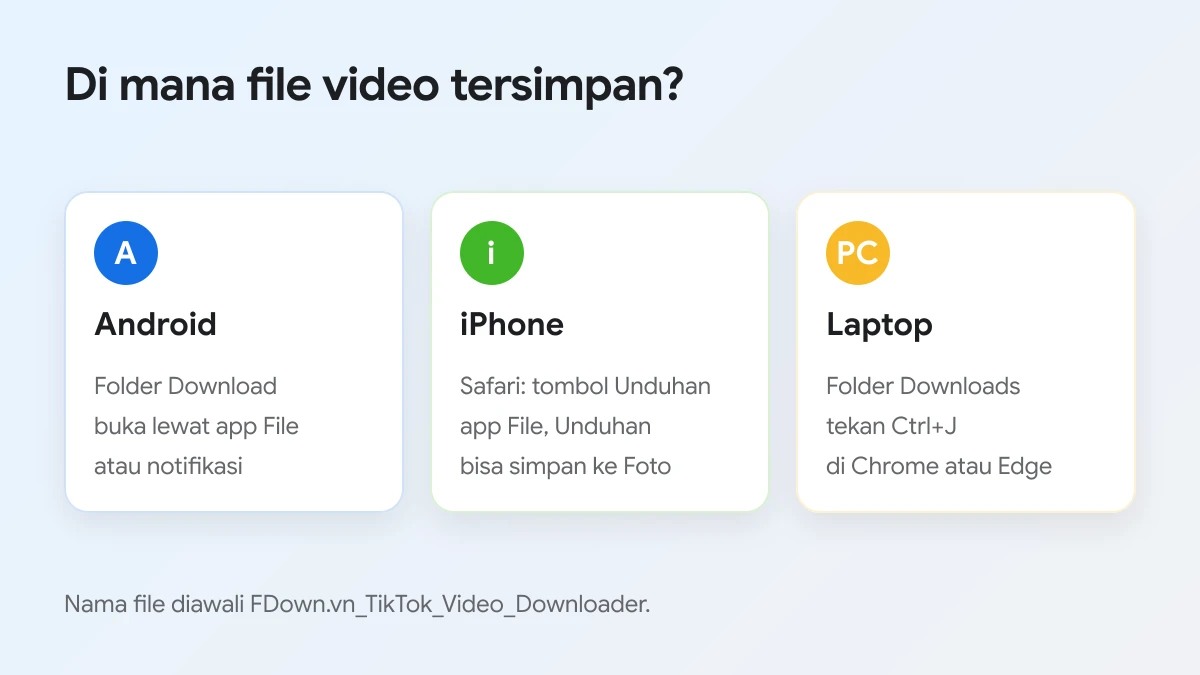
Cara yang sama berlaku di HP Android, iPhone, maupun laptop, karena seluruh proses berjalan di browser. Perbedaannya hanya ada pada cara menyalin tautan dan folder tempat file tersimpan. Di Android file masuk ke folder Download, di iPhone ke app File, dan di laptop ke folder Downloads.
Selain itu, Anda perlu tahu apa yang sebenarnya dihapus. Watermark TikTok adalah logo TikTok dan nama akun yang ditempel saat video disimpan lewat aplikasi. Versi tanpa watermark adalah video yang sama tanpa tanda tersebut, sementara teks atau stiker buatan kreator tetap ada karena itu bagian dari video aslinya.
Berikut panduan lengkapnya, mulai dari tiga langkah dasar, penjelasan watermark, cara di setiap perangkat, perbandingan dengan tombol simpan di aplikasi, hingga kualitas video yang bisa Anda harapkan. Di bagian akhir ada penyebab umum ketika download gagal.
Bagaimana cara download video TikTok tanpa watermark?
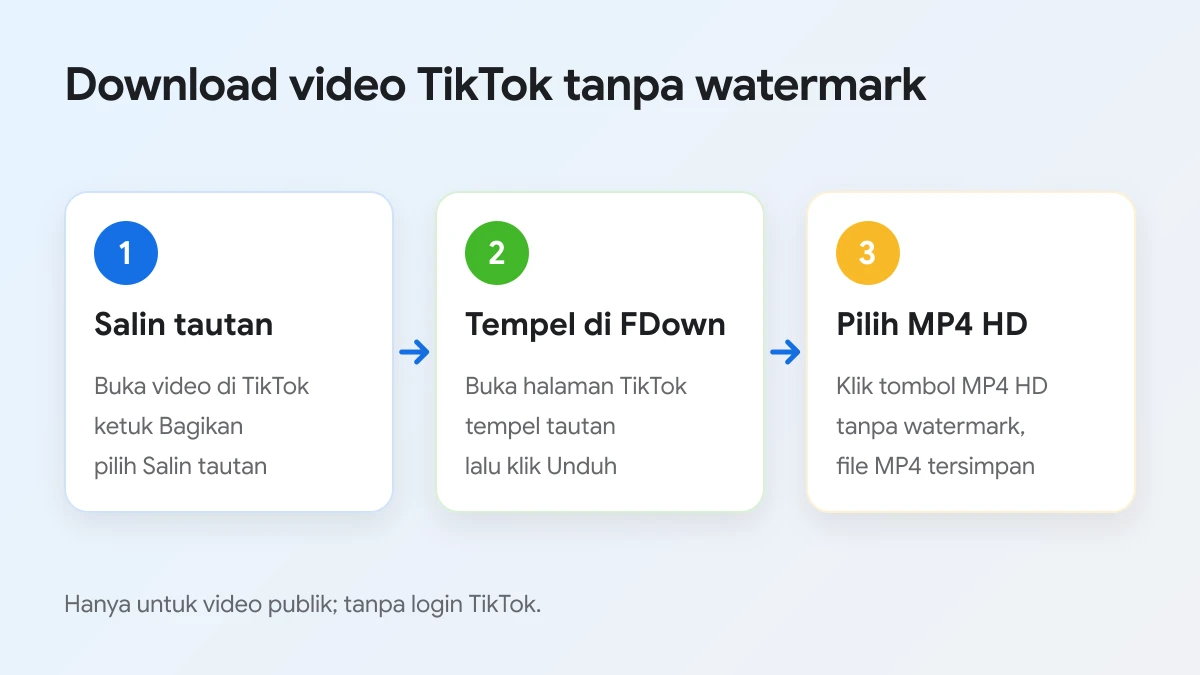
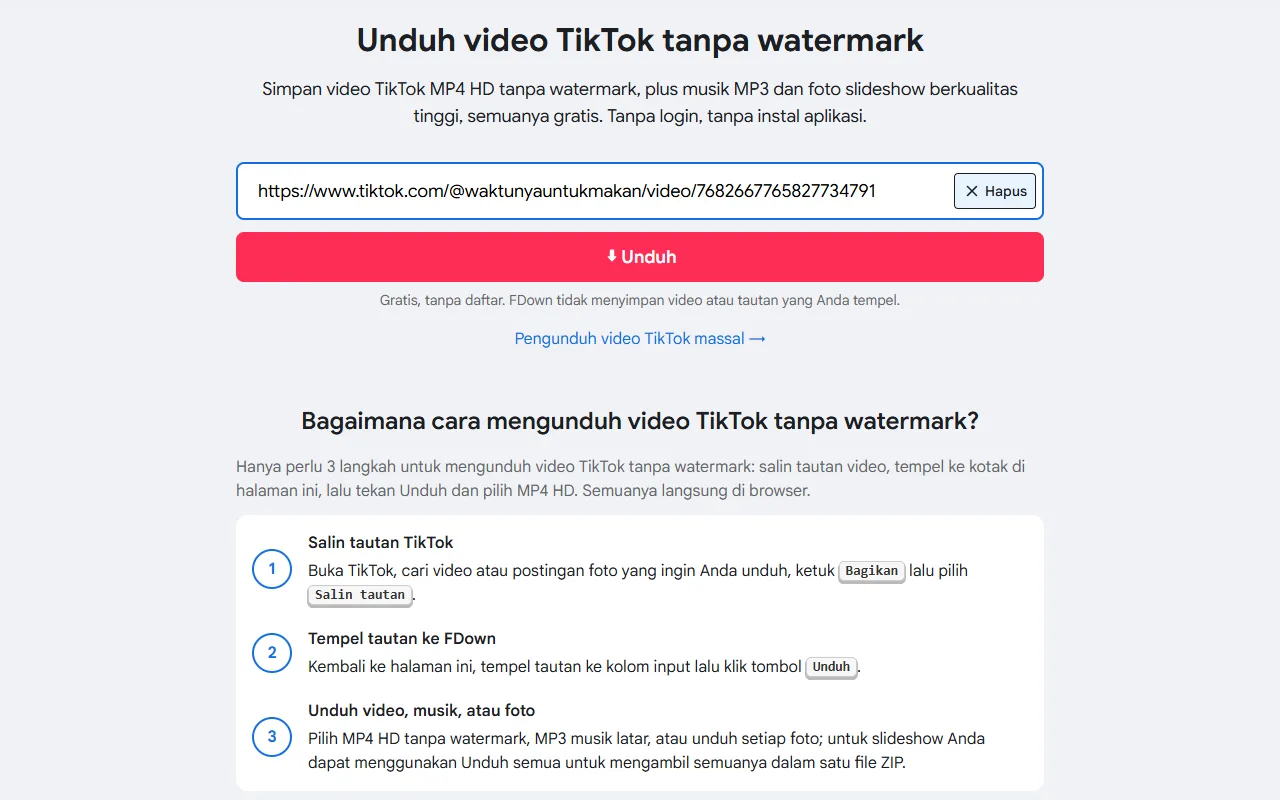
Anda bisa download video TikTok tanpa watermark dengan 3 langkah: salin tautan video di TikTok, tempel tautan di FDown, lalu pilih tombol MP4 HD (tanpa watermark) untuk menyimpan file MP4 bersih ke perangkat.
Agar mudah dibayangkan, gambar di bawah merangkum seluruh alur. Setelah itu, setiap langkah dijelaskan lebih rinci.
Langkah 1: Salin tautan video TikTok
Buka video yang ingin Anda simpan di aplikasi TikTok, ketuk ikon Bagikan (panah) di sisi kanan layar, lalu pilih Salin tautan. Setelah tautan tersalin, buka halaman download video TikTok tanpa watermark di browser HP atau laptop Anda.
Tautan yang benar mengarah ke satu video tertentu. Bentuknya biasanya tiktok.com/@namaakun/video/ diikuti deretan angka, atau tautan pendek seperti vt.tiktok.com dan vm.tiktok.com. Kolom input menerima semua bentuk ini.
Sebaliknya, tautan halaman profil tidak bisa diproses karena tidak menunjuk ke satu video. Jika Anda menyalin dari halaman profil, buka dulu videonya, baru salin tautan dari menu Bagikan.
Langkah 2: Tempel tautan di FDown
Tempel tautan ke kolom bertuliskan "Tempel tautan TikTok di sini..." lalu klik tombol Unduh. Di HP, Anda cukup mengetuk tombol Tempel di dalam kolom agar tautan yang baru disalin langsung terisi.
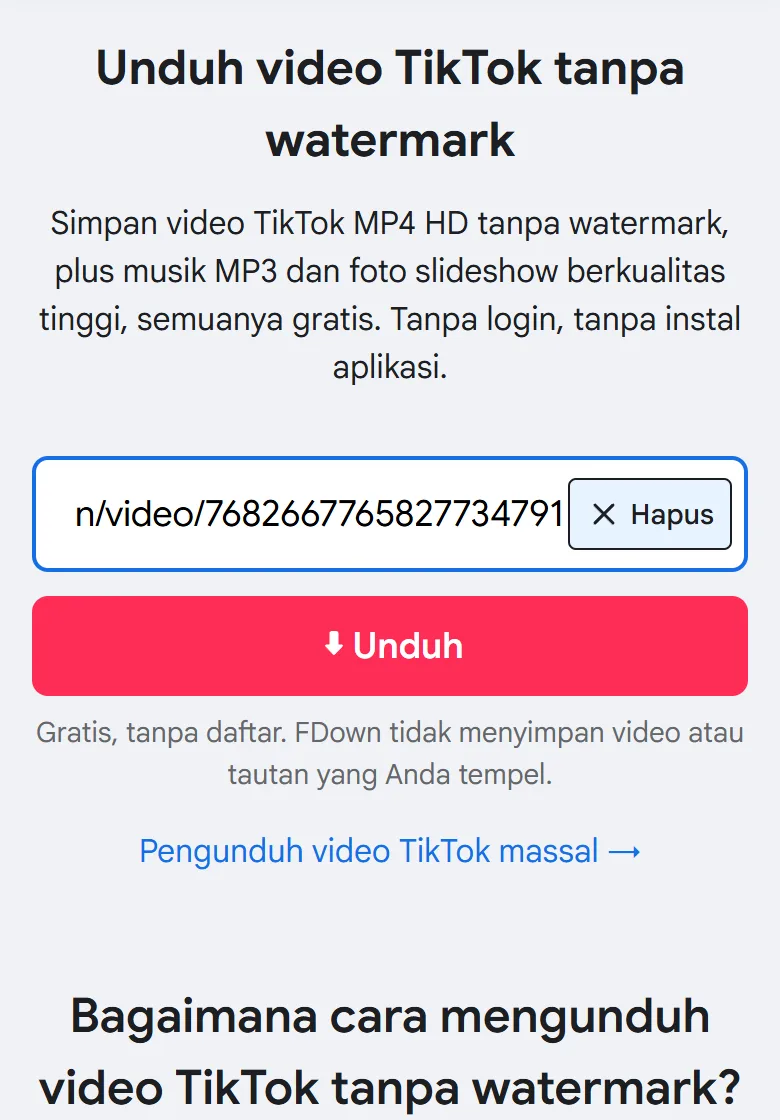
Jika tautan yang tertempel salah, tekan Hapus untuk mengosongkan kolom, lalu tempel ulang. Langkah ini juga berguna saat Anda ingin memproses video berikutnya tanpa harus memuat ulang halaman.
Langkah 3: Pilih MP4 HD (tanpa watermark)
Setelah beberapa detik, hasilnya muncul bersama judul video dan beberapa tombol unduhan. Pilih MP4 HD (tanpa watermark) untuk menyimpan versi bersih yang paling tajam. Jika tombol itu tidak ada, pilih MP4 (tanpa watermark).
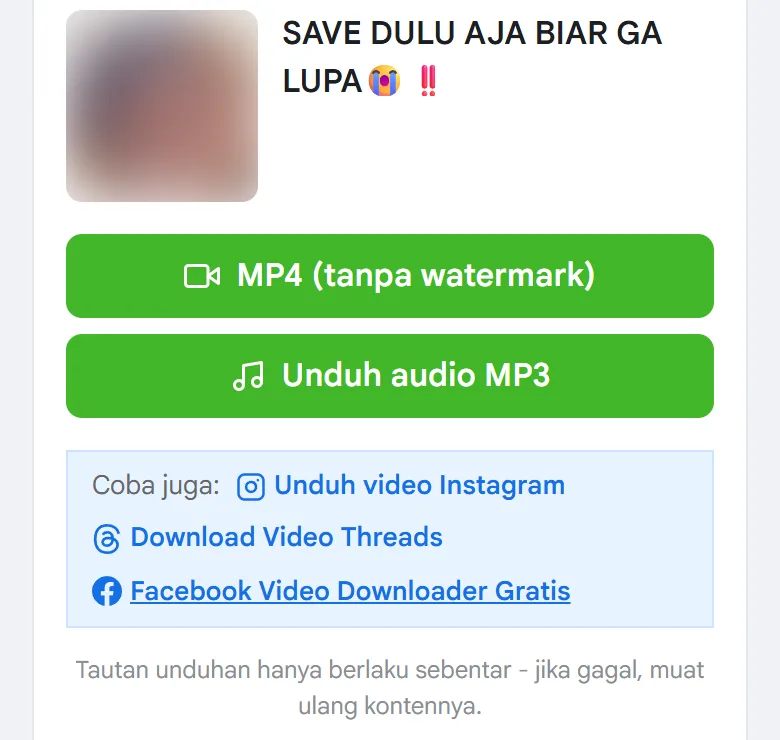
Ada beberapa hal kecil yang perlu diperhatikan pada langkah ini:
- Daftar tombol bisa berbeda. Tombol yang muncul tergantung versi video yang tersedia saat Anda memproses tautan, jadi tidak setiap video menampilkan tombol HD.
- Tautan unduhan berlaku sebentar. Halaman hasil menuliskan "Tautan unduhan hanya berlaku sebentar - jika gagal, muat ulang kontennya." Jika Anda menunggu terlalu lama, tempel ulang tautan dan proses lagi.
- Lanjut ke video lain. Klik Unduh konten TikTok lainnya untuk kembali ke kolom input dan memproses tautan berikutnya.
File yang tersimpan bernama seperti FDown.vn_TikTok_Video_Downloader diikuti kode acak dan ekstensi .mp4. Sebaiknya ganti nama file setelah download agar mudah dicari lagi.
Jika hasil tidak muncul sama sekali dan yang tampil justru pesan kesalahan, periksa kembali tautannya. Penyebab yang paling sering adalah tautan profil, video yang sudah dihapus, atau video dari akun pribadi. Daftar pesan beserta solusinya ada di bagian akhir artikel ini.
Apa itu watermark TikTok?
Watermark TikTok adalah tanda yang ditempel TikTok pada video, berupa logo TikTok dan nama akun pengunggah, yang muncul ketika video disimpan atau dibagikan keluar dari aplikasi. Tanda ini berpindah posisi di layar selama video diputar.
Untuk memahaminya, bedakan dulu watermark dari elemen lain yang sering terlihat di video TikTok.
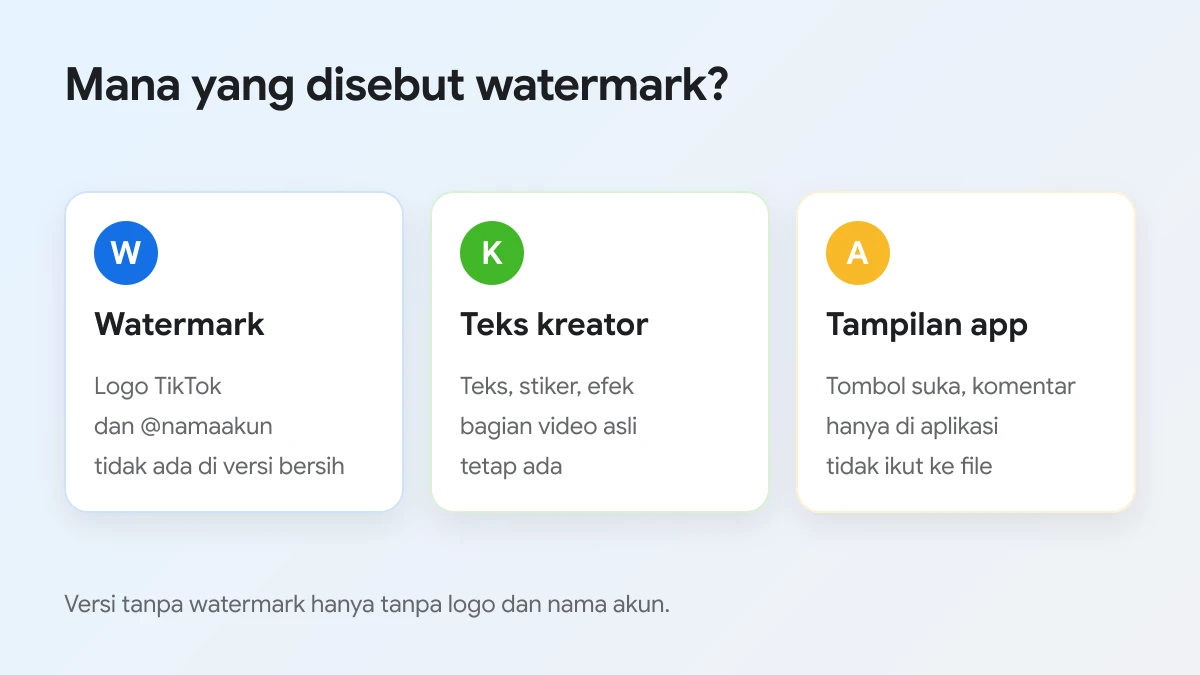
Ada tiga lapisan yang berbeda pada video TikTok:
- Watermark. Logo TikTok dan @namaakun yang ditambahkan TikTok. Lapisan inilah yang tidak ada pada versi tanpa watermark.
- Teks, stiker dan efek kreator. Semua yang ditambahkan kreator saat mengedit adalah bagian dari video aslinya. Lapisan ini tetap ada di versi mana pun.
- Tampilan aplikasi. Tombol suka, komentar, keterangan dan nama musik hanya tampil saat menonton di aplikasi. Lapisan ini tidak pernah ikut ke file video.
Posisi watermark juga tidak diam di satu tempat. Logo dan nama akun biasanya muncul di satu sudut, lalu berpindah ke sudut lain menjelang akhir video. Karena itu, memotong (crop) satu sudut video tidak cukup untuk menghilangkannya, dan hasilnya justru membuat bingkai video terpotong. Mengambil versi bersih langsung dari tautan jauh lebih rapi karena gambar tetap utuh dari awal sampai akhir.
Watermark punya fungsi yang jelas, yaitu menunjukkan sumber dan pemilik video ketika video tersebar di platform lain. Karena itu, versi tanpa watermark paling cocok untuk ditonton ulang secara pribadi, disimpan sebagai arsip, atau dipakai sebagai bahan referensi.
Perlu dicatat, artikel ini membahas cara mengambil versi bersih langsung dari tautan. Jika video sudah terlanjur tersimpan di galeri lengkap dengan watermark, langkahnya berbeda. Panduan untuk menghilangkan watermark TikTok pada video yang sudah tersimpan dibahas di artikel terpisah.
Apakah video hasil download benar-benar tanpa watermark?
Ya, video hasil download lewat tombol MP4 (tanpa watermark) tidak memiliki logo TikTok maupun nama akun, karena file tersebut adalah versi bersih yang disediakan TikTok, bukan video yang dipotong atau diburamkan.
Lebih jelasnya, ada tiga alasan mengapa hasilnya bisa dipercaya:
- Label tombol menjelaskan isi file. Tombol berlabel "tanpa watermark" dan "dengan watermark" dipisahkan dengan jelas, sehingga Anda tahu persis versi mana yang dipilih.
- Tidak ada bagian gambar yang dipotong. Karena yang diambil adalah versi bersih dari sumbernya, ukuran bingkai tetap utuh dan tidak ada bekas buram di sudut tempat logo biasanya muncul.
- Suara tetap utuh. File MP4 berisi gambar dan audio asli video, dengan durasi yang sama seperti video di TikTok.
Untuk memudahkan, berikut daftar tombol yang mungkin Anda lihat di hasil beserta fungsinya.
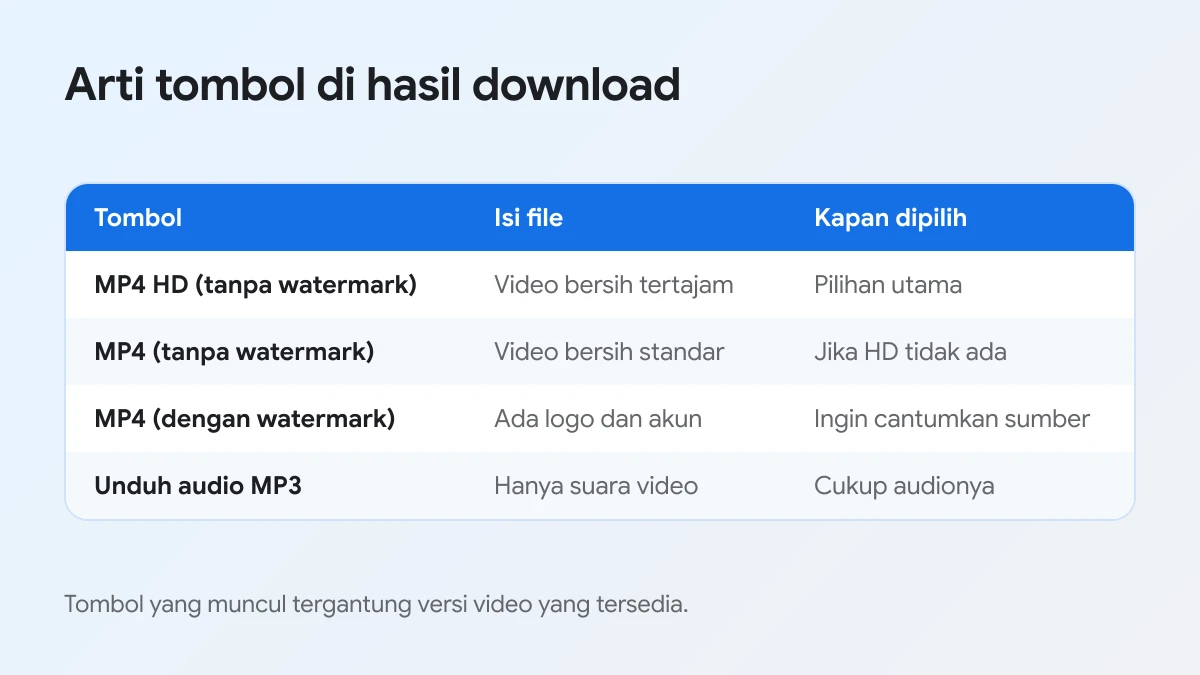
Tabel berikut merangkum arti setiap tombol hasil dan kapan sebaiknya dipilih:
| Tombol di hasil | Isi file | Kapan dipilih |
|---|---|---|
| MP4 HD (tanpa watermark) | Video bersih versi paling tajam | Pilihan utama jika tersedia |
| MP4 (tanpa watermark) | Video bersih tanpa label HD | Jika tombol HD tidak muncul |
| MP4 (dengan watermark) | Video dengan logo TikTok dan nama akun | Jika ingin tetap mencantumkan sumber |
| Unduh audio MP3 | Hanya suara video | Jika cukup butuh audionya |
FDown juga tidak menambahkan logo atau watermark miliknya sendiri ke video. Nama file memang diawali FDown.vn, tetapi itu hanya nama file, bukan tanda di dalam gambar.
Selain video, tautan postingan slideshow foto juga bisa diproses. Hasilnya menampilkan setiap foto untuk diunduh satu per satu, atau Anda bisa klik Unduh semua untuk menyimpan semuanya dalam satu file ZIP.
Bagaimana cara download video TikTok tanpa watermark di HP Android dan iPhone?
Di HP Android dan iPhone, caranya sama: salin tautan dari aplikasi TikTok, tempel di FDown melalui browser, lalu pilih MP4 tanpa watermark. Perbedaannya hanya pada browser yang dipakai dan lokasi file setelah tersimpan.
Selanjutnya, perhatikan detail untuk masing-masing sistem operasi agar file mudah ditemukan setelah download selesai.
Di HP Android
Di HP Android, buka FDown lewat Chrome atau browser lain, tempel tautan, ketuk Unduh, lalu pilih MP4 HD. Video tersimpan di folder Download ponsel Anda.
Beberapa tips agar prosesnya lancar di Android:
- Gunakan browser yang sudah terpasang. Chrome, browser bawaan ponsel, atau browser lain yang mendukung download file sudah cukup. Tidak perlu memasang aplikasi khusus.
- Cek notifikasi download. Setelah tombol MP4 diketuk, browser biasanya menampilkan notifikasi atau bilah download. Ketuk notifikasi itu untuk langsung memutar video.
- Buka lewat app pengelola file. Jika notifikasi terlewat, buka app File atau pengelola file bawaan ponsel, lalu masuk ke folder Download.
- Pindahkan ke galeri bila perlu. Pada sebagian ponsel, video di folder Download sudah terbaca oleh galeri. Jika belum muncul, pindahkan file ke folder kamera atau folder video.
- Perhatikan kuota data. Versi HD berukuran lebih besar dibanding versi standar. Jika Anda menyimpan banyak video, gunakan Wi-Fi agar kuota seluler tidak cepat habis.
Di iPhone
Di iPhone, buka FDown lewat Safari, tempel tautan, ketuk Unduh, lalu pilih MP4 HD. Video tersimpan di app File pada folder Unduhan, tanpa perlu aplikasi tambahan.
Setelah Anda mengetuk tombol MP4, Safari meminta konfirmasi download. Pilih untuk mengunduh, lalu tunggu sampai prosesnya selesai. Untuk menemukan file:
- Dari Safari. Ketuk tombol Unduhan di sebelah bidang pencarian, lalu ketuk Unduhan untuk melihat daftar file yang sudah diunduh.
- Dari app File. Buka app File, pilih tab Telusuri, lalu buka folder Unduhan. Lokasi default folder ini ada di iCloud Drive.
- Simpan ke Foto. Buka video di app File, ketuk ikon bagikan, lalu pilih opsi menyimpan video agar video masuk ke app Foto bersama video lain.
Chrome di iPhone juga bisa dipakai. Namun Safari biasanya paling praktis karena langsung terhubung dengan app File.
Jika video tidak langsung terlihat di app Foto, jangan khawatir. File tetap aman di folder Unduhan dan bisa dipindahkan kapan saja. Folder Unduhan juga sebaiknya dibersihkan secara berkala, karena video yang menumpuk di iCloud Drive ikut memakan ruang penyimpanan iCloud Anda.
Bagaimana cara download video TikTok tanpa watermark di laptop atau PC?
Di laptop atau PC, Anda menyalin tautan video dari TikTok versi web, menempelkannya di FDown, lalu mengklik tombol MP4 tanpa watermark. File tersimpan di folder Downloads, sama seperti file lain yang diunduh lewat browser.
Dengan kata lain, Anda tidak perlu memasang aplikasi TikTok di komputer. Browser seperti Chrome, Edge atau Firefox sudah cukup.
Salin tautan dari TikTok versi web
Buka tiktok.com di browser laptop, klik video yang ingin disimpan, lalu salin alamat yang muncul di bilah alamat browser. Tautan yang benar biasanya berbentuk tiktok.com/@namaakun/video/ diikuti deretan angka.
Selain dari bilah alamat, Anda juga bisa memakai tombol bagikan di samping video, lalu memilih opsi untuk menyalin tautan. Jika tautan dikirim teman lewat WhatsApp atau Telegram, Anda cukup menyalinnya langsung dari pesan tersebut.
Setelah itu, buka FDown di tab lain, tempel tautan dengan Ctrl+V, lalu klik Unduh. Di laptop, menyalin dan menempel tautan justru lebih cepat karena Anda bisa bekerja dengan dua tab sekaligus.
Simpan dan temukan file di laptop
Setelah Anda mengklik MP4 HD (tanpa watermark), browser menyimpan file ke folder Downloads. Di Chrome dan Edge, tekan Ctrl+J untuk membuka daftar download dan langsung membuka atau menampilkan file di folder.
Beberapa hal yang membantu saat menyimpan di laptop:
- Atur lokasi simpan. Jika ingin memilih folder setiap kali download, aktifkan opsi yang menanyakan lokasi simpan di pengaturan browser.
- Putar dengan pemutar bawaan. File MP4 bisa diputar di pemutar video bawaan Windows maupun macOS tanpa perlu codec tambahan.
- Proses beberapa video. Jika Anda perlu download banyak video TikTok sekaligus, halaman massal menerima hingga 5 tautan, satu tautan per baris, lalu klik Unduh semua. Setiap video ditampilkan begitu selesai diproses dan Anda menyimpannya satu per satu.
Video yang tersimpan di laptop juga mudah dipakai untuk keperluan pribadi, misalnya sebagai bahan belajar, referensi editing, atau ditonton ulang tanpa koneksi internet. Jika video akan ditampilkan ke orang lain, misalnya di kelas atau rapat, sebutkan nama akun kreatornya sebagai sumber.
Apa beda menyimpan video dari aplikasi TikTok dan download lewat tautan?
Download lewat tautan unggul karena menghasilkan file tanpa watermark, sedangkan tombol simpan di aplikasi TikTok unggul dari sisi kepraktisan, tetapi hasilnya biasanya membawa watermark dan hanya tersedia jika kreator mengizinkan.
Sebagai perbandingan, aplikasi TikTok memiliki opsi untuk menyimpan video di menu Bagikan. Opsi ini nyaman karena tidak perlu berpindah ke browser, tetapi punya beberapa keterbatasan.
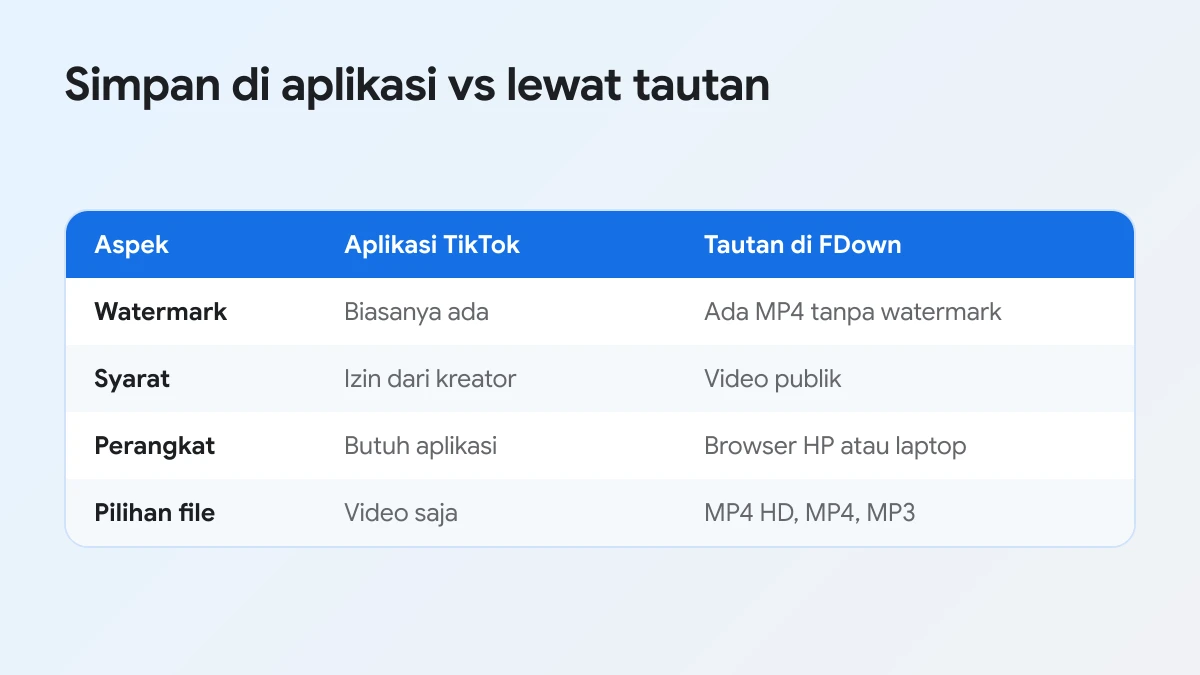
Tabel di bawah membandingkan kedua cara berdasarkan hal yang paling sering ditanyakan pengguna:
| Aspek | Simpan di aplikasi TikTok | Download lewat tautan di FDown |
|---|---|---|
| Watermark | Biasanya ada logo TikTok dan nama akun | Ada tombol MP4 tanpa watermark |
| Ketersediaan | Tergantung izin download dari kreator | Untuk video publik |
| Perangkat | Butuh aplikasi TikTok | Browser apa pun, HP atau laptop |
| Pilihan file | Video saja | MP4 HD, MP4, MP4 dengan watermark, MP3 |
| Lokasi file | Langsung ke galeri | Folder Download atau app File |
Jadi, tombol simpan di aplikasi cocok jika Anda tidak keberatan dengan watermark dan kreator mengizinkan download. Sementara itu, download lewat tautan cocok saat Anda membutuhkan versi bersih atau memakai laptop tanpa aplikasi TikTok.
Versi dengan watermark juga tetap punya kegunaan. Saat Anda membagikan video ke grup keluarga atau teman, watermark membantu orang lain mengetahui siapa pembuatnya. Karena itu, hasil di FDown kadang juga menyediakan tombol MP4 (dengan watermark) sebagai pilihan tambahan, bukan sebagai pilihan utama.
Ada satu hal yang sering terlewat. Jika opsi simpan tidak muncul di aplikasi, kemungkinan kreator menonaktifkan izin download untuk videonya. Dalam kasus ini, sebaiknya hormati keputusan kreator dan tidak menyebarkan ulang video tersebut.
Berapa kualitas video TikTok yang didownload tanpa watermark?
Kualitas video TikTok yang didownload tanpa watermark mengikuti versi yang disediakan TikTok untuk video tersebut. Tombol MP4 HD, jika muncul, memberikan versi paling tajam, sedangkan tombol MP4 biasa memberikan versi standar.
Untuk memahami batasannya, perhatikan beberapa faktor yang menentukan ketajaman video berikut ini.
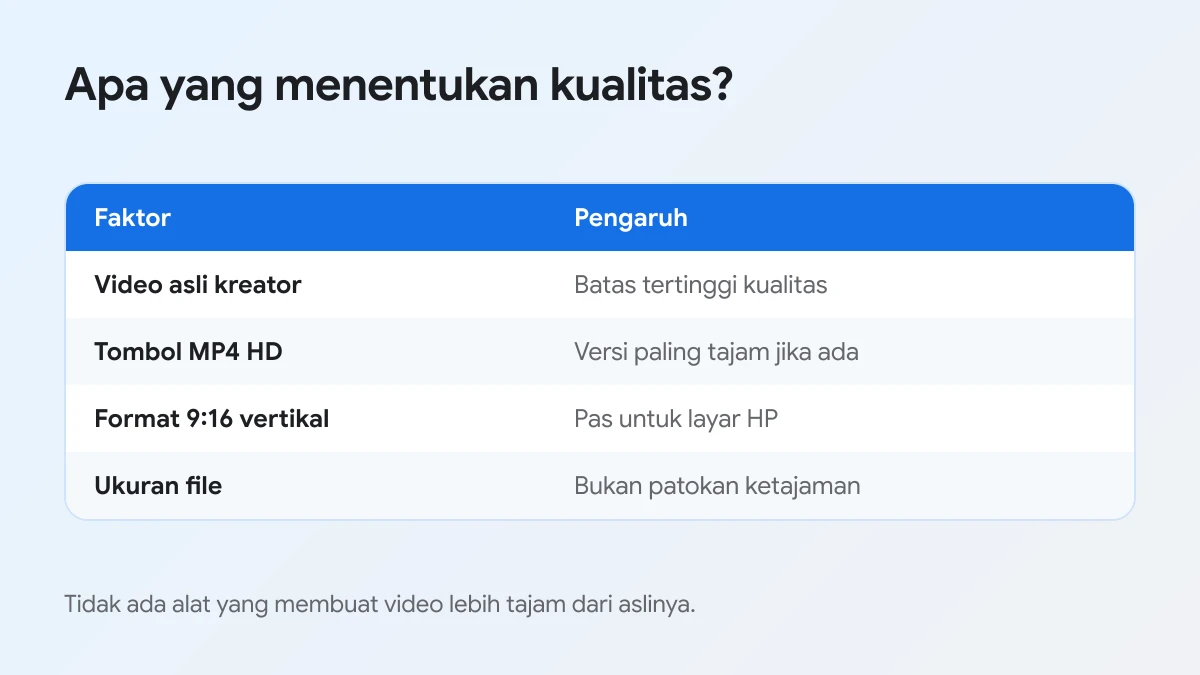
Berikut tabel faktor kualitas dan pengaruhnya terhadap file yang Anda terima:
| Faktor | Pengaruh pada hasil |
|---|---|
| Video asli yang diunggah kreator | Batas tertinggi kualitas, tidak bisa dilampaui |
| Tombol MP4 HD tersedia atau tidak | HD memberi versi paling tajam yang ada |
| Format video vertikal 9:16 | Pas ditonton di HP, ada bingkai hitam di laptop |
| Ukuran file | Tidak selalu sebanding dengan ketajaman |
Ada beberapa hal yang perlu dipahami tentang kualitas:
- Tidak ada alat yang bisa membuat video lebih tajam dari aslinya. Jika kreator hanya mengunggah versi beresolusi rendah, versi HD tidak akan tersedia.
- Pilih HD jika ada. Saat kedua tombol muncul, MP4 HD (tanpa watermark) selalu menjadi pilihan terbaik untuk ditonton di layar besar.
- Ukuran file bukan patokan. Kompresi TikTok berbeda antar versi, sehingga file HD tidak selalu jauh lebih besar dibanding versi standar.
Jika yang Anda butuhkan hanya suaranya, misalnya untuk lagu latar, tombol Unduh audio MP3 menyimpan seluruh audio video. Halaman khusus untuk ubah TikTok jadi MP3 juga tersedia, dan langkah lengkap untuk download lagu TikTok jadi MP3 di HP maupun laptop dijelaskan di panduan tersendiri. Perlu diingat, file MP3 berisi seluruh suara video, termasuk musik latar dan suara orang jika ada.
Sebagai rangkuman, cara paling sederhana tetap sama di semua perangkat: salin tautan, tempel di downloader TikTok tanpa watermark dari FDown, lalu pilih MP4 HD. Layanan ini gratis, tanpa daftar, dan FDown tidak menyimpan video atau tautan yang Anda tempel.
Mengapa video TikTok gagal didownload tanpa watermark?
Ada 3 penyebab utama video TikTok gagal didownload: tautan bukan tautan video TikTok, video bersifat pribadi atau sudah dihapus, dan tautan unduhan sudah kedaluwarsa karena halaman dibiarkan terbuka terlalu lama.
Tabel berikut mencocokkan pesan yang muncul dengan cara mengatasinya:
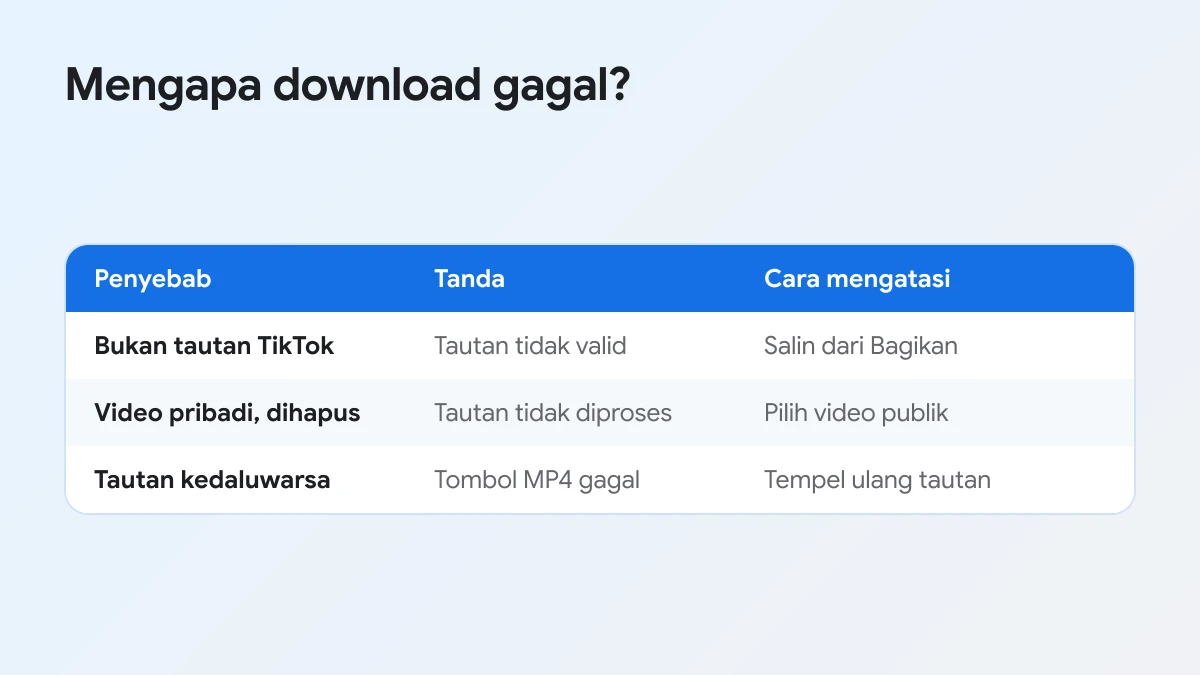
| Penyebab | Pesan yang muncul | Cara mengatasi |
|---|---|---|
| Bukan tautan TikTok | "Silakan masukkan tautan TikTok yang valid." | Salin ulang dari menu Bagikan |
| Video pribadi atau dihapus | "Tidak dapat memproses tautan TikTok ini. Silakan pastikan tautannya publik dan coba lagi." | Pilih video publik |
| Tautan unduhan kedaluwarsa | "Tautan unduhan telah kedaluwarsa. Silakan muat ulang kontennya." | Tempel ulang tautan |
Bisakah download video TikTok private?
Tidak. FDown hanya mendukung video dan postingan foto TikTok yang publik, sehingga video dari akun pribadi atau video yang hanya dibagikan ke teman tidak bisa diproses. Jika video baru saja diubah menjadi publik, tunggu sebentar lalu coba tempel ulang tautannya.
Bolehkah mengunggah ulang video TikTok hasil download?
Tidak tanpa izin kreator. Video tanpa watermark sebaiknya dipakai untuk ditonton ulang secara pribadi. Jika ingin memakai ulang di akun Anda, minta izin kreator terlebih dahulu dan cantumkan sumbernya, karena hak cipta video tetap milik pembuatnya.